































































Contoh sebelum

Contoh selepas


Imej asal

Skala kelabu biasa

Hitam putih dengan bahagian merah dikekalkan

Warna isian ditetapkan kepada keperangan
Tentang alat ini
Alat ini menukar foto dan imej yang anda muat naik kepada imej hitam putih (skala kelabu / monokrom) secara dalam talian.
Jika anda menukar sekali tekan dengan tetapan asal, imej ditukar kepada hitam putih dengan kesan yang paling lazim.
Anda juga boleh mengubah tetapan berikut mengikut citarasa untuk menghasilkan imej yang lebih unik dan bergaya.
Kecerahan: Menetapkan kekuatan cahaya persekitaran.
Kontras: Semakin tinggi kontras, semakin jelas perbezaan antara terang dan bayang.
Warna isian: Selain hitam putih, imej boleh dijadikan monokrom dalam warna pilihan seperti warna keperangan.
Kekalkan satu warna asal: Keseluruhan imej dijadikan skala kelabu, tetapi bahagian merah imej asal, misalnya, kekal berwarna. Warna yang dikekalkan dan julatnya boleh ditetapkan.
Format output: JPEG/PNG/WebP/GIF/BMP/TIFF
Format fail asal yang disokong ialah JPEG, PNG, GIF, BMP (bitmap), WebP, ICO dan TIFF.
Jika anda menukar sekali tekan dengan tetapan asal, imej ditukar kepada hitam putih dengan kesan yang paling lazim.
Anda juga boleh mengubah tetapan berikut mengikut citarasa untuk menghasilkan imej yang lebih unik dan bergaya.
Kecerahan: Menetapkan kekuatan cahaya persekitaran.
Kontras: Semakin tinggi kontras, semakin jelas perbezaan antara terang dan bayang.
Warna isian: Selain hitam putih, imej boleh dijadikan monokrom dalam warna pilihan seperti warna keperangan.
Kekalkan satu warna asal: Keseluruhan imej dijadikan skala kelabu, tetapi bahagian merah imej asal, misalnya, kekal berwarna. Warna yang dikekalkan dan julatnya boleh ditetapkan.
Format output: JPEG/PNG/WebP/GIF/BMP/TIFF
Format fail asal yang disokong ialah JPEG, PNG, GIF, BMP (bitmap), WebP, ICO dan TIFF.
Cara menggunakan
-
1Pilih imejTekan butang "PILIH FAIL" atau seret dan lepas imej pada skrin.
-
2TukarTekan butang "TUKAR PERCUMA".
-
3Muat turunTekan butang "Muat turun".
Kelebihan DataChef

Mudah dan percuma
Penukaran percuma tanpa had bilangan
Tiada pengetahuan teknikal diperlukan – mudah dan intuitif
Tiada pengetahuan teknikal diperlukan – mudah dan intuitif

Tiada pendaftaran diperlukan
Boleh terus digunakan sebaik sahaja anda tiba
Tiada maklumat peribadi perlu didaftarkan
Tiada maklumat peribadi perlu didaftarkan

Selamat dan terjamin
Sambungan disulitkan sepenuhnya (SSL)
Fail dipadam secara automatik sebaik anda menekan "Muat turun"
Fail dipadam secara automatik sebaik anda menekan "Muat turun"

Pantas
Paparan dan penukaran yang pantas tanpa menunggu lama

Tiada tanda air
Tiada tanda air pada hasil penukaran
Tiada kredit perlu dinyatakan
Tiada kredit perlu dinyatakan

Kegunaan komersial dibenarkan
Percuma walaupun untuk kegunaan komersial
Tiada kebenaran perlu dipohon terlebih dahulu
Tiada kebenaran perlu dipohon terlebih dahulu
Tentang setiap item tetapan
■Kecerahan

Imej asal
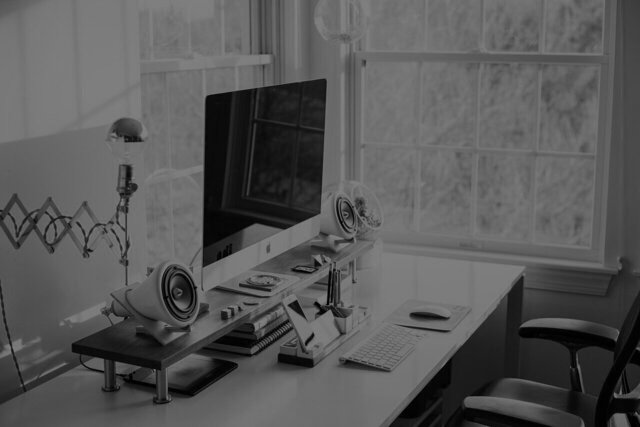
Kecerahan: -50
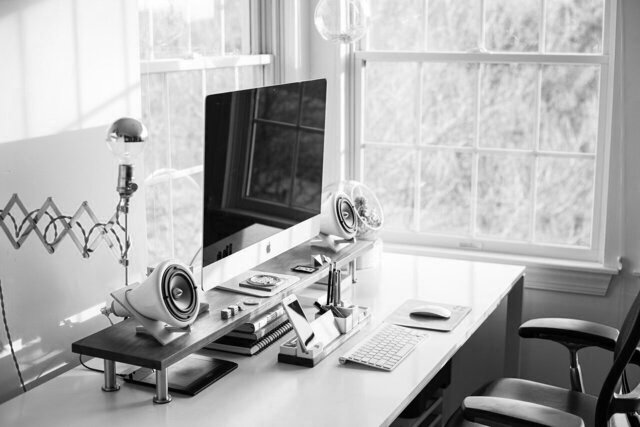
Kecerahan: ±0
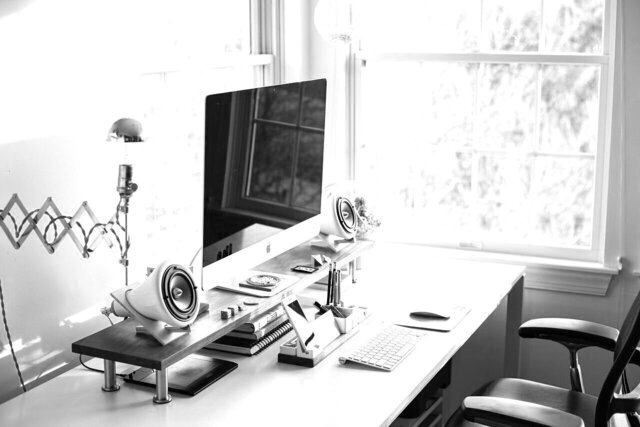
Kecerahan: +20
Menetapkan kekuatan cahaya persekitaran. Dalam istilah kamera, kesannya serupa dengan mengubah tetapan "pendedahan".
Pengoptimuman melalui pembetulan automatik juga tersedia.
Jika anda meletakkan teks di atas imej, teks lebih mudah dibaca apabila imej digelapkan sedikit bagi teks berwarna cerah, dan sebaliknya imej dicerahkan sedikit bagi teks berwarna gelap.
Kecerahan juga boleh diubah dengan memilih warna cerah atau gelap pada item tetapan lain, iaitu "Warna isian".
■Kontras
Imej asal
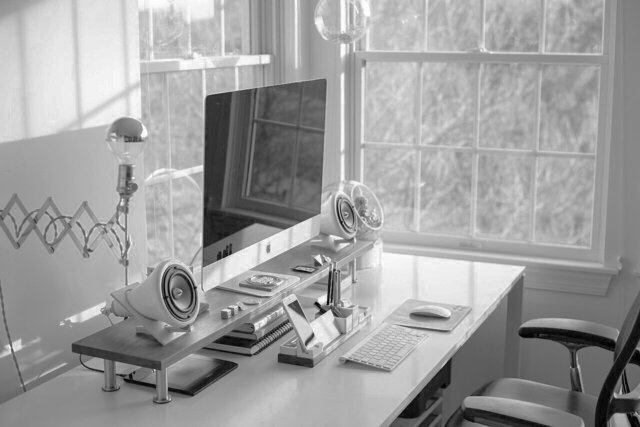
Kontras: -30
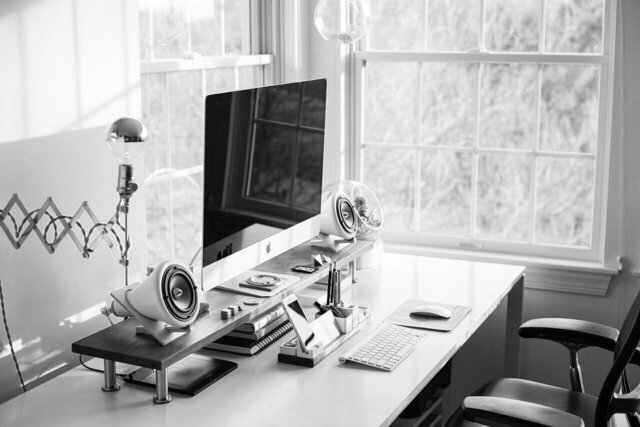
Kontras: ±0
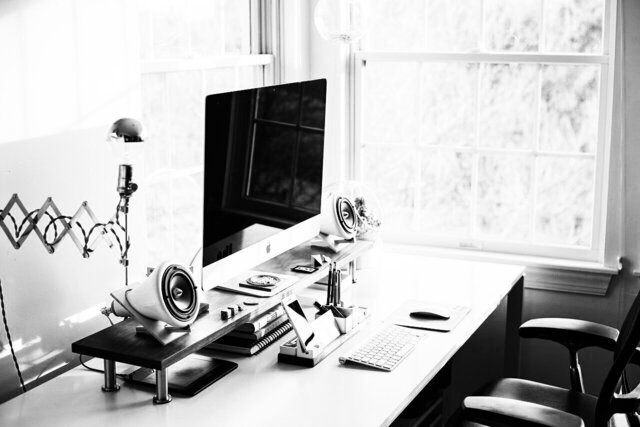
Kontras: +30
Semakin tinggi kontras, semakin jelas perbezaan antara terang dan bayang; jika diturunkan, imej kelihatan lebih samar dan lembut.
Pengoptimuman melalui pembetulan automatik juga tersedia.
Jika anda meletakkan teks di atas imej, kami mengesyorkan menurunkan kontras supaya teks lebih mudah dilihat.
■Asas penentuan gelap terang
Contoh yang sesuai dengan penukaran berasaskan "Kepekatan warna"
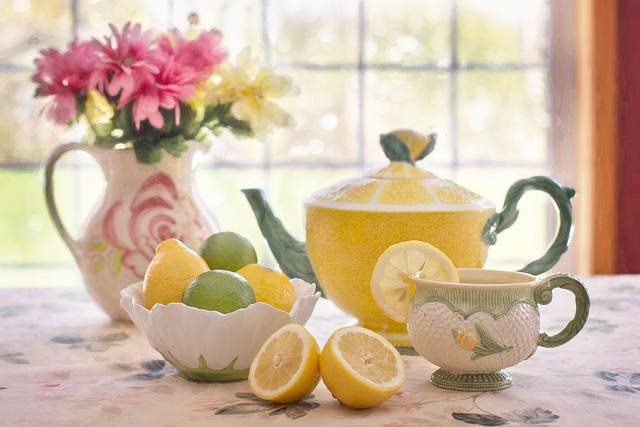
Imej asal
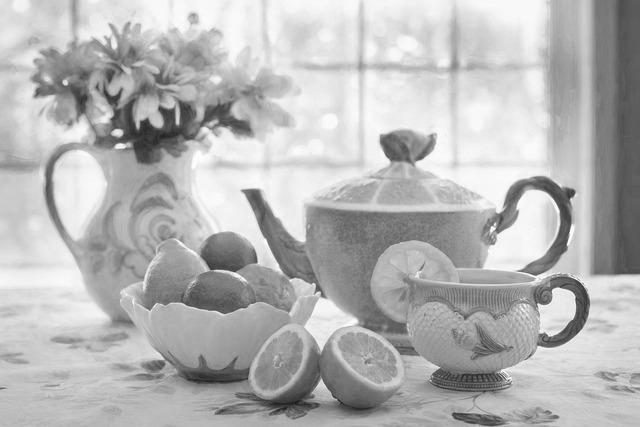
Keutamaan "Kepekatan warna"
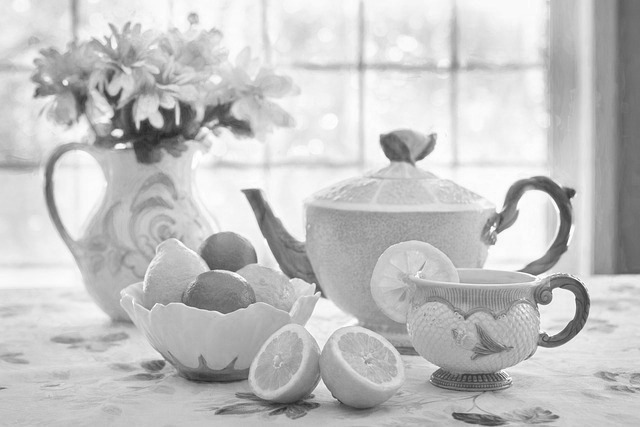
Pertengahan (tetapan asal)
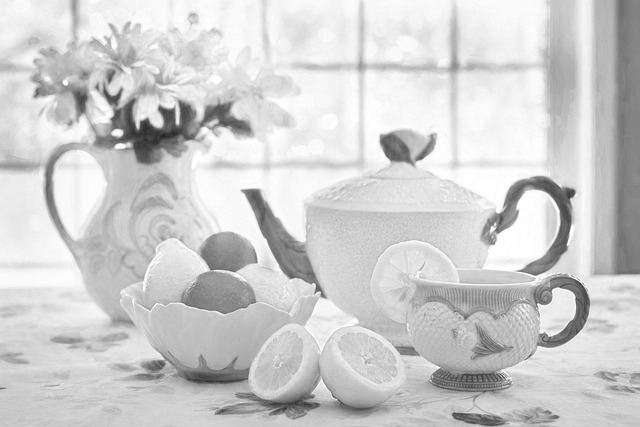
Keutamaan "Kekuatan cahaya"
Contoh yang sesuai dengan penukaran berasaskan "Kekuatan cahaya"
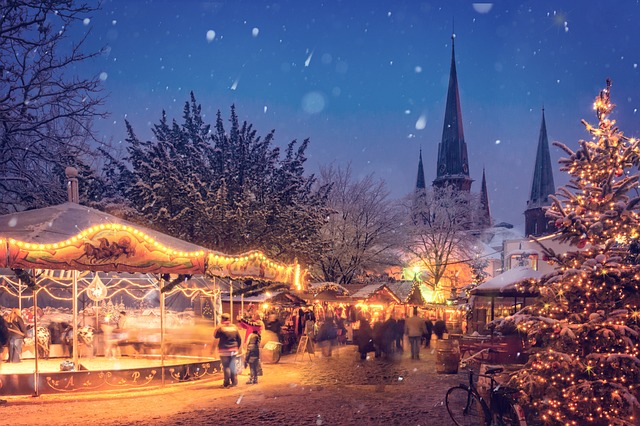
Imej asal
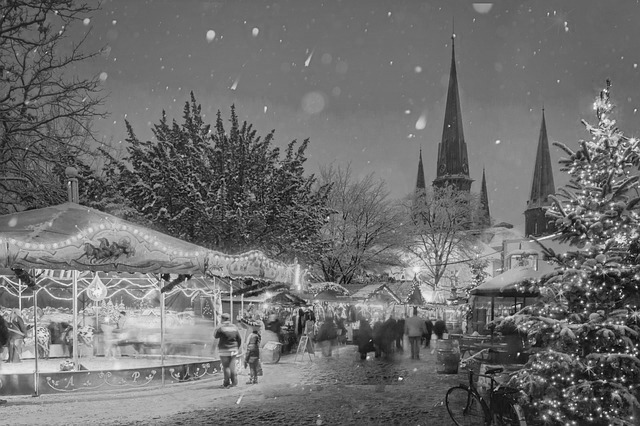
Keutamaan "Kepekatan warna"
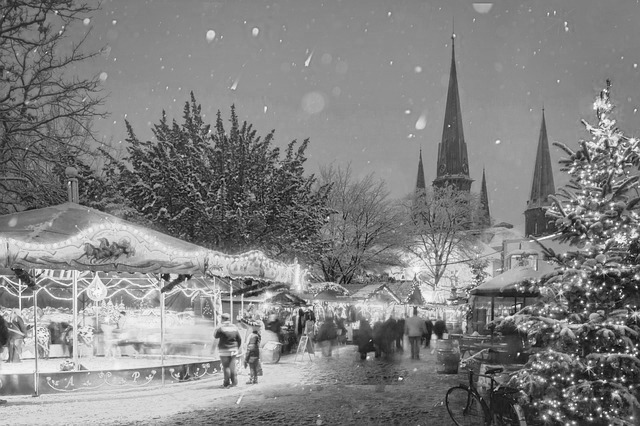
Pertengahan (tetapan asal)
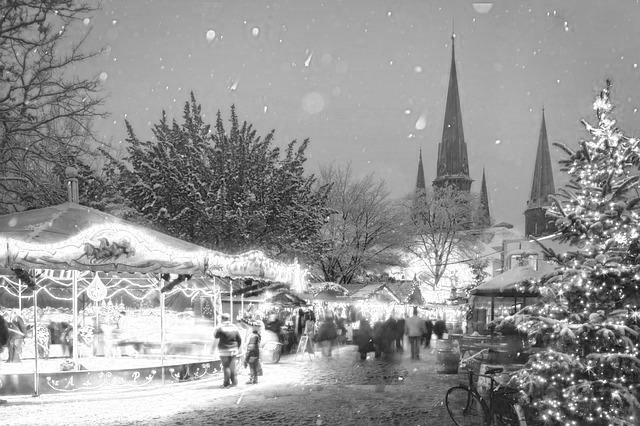
Keutamaan "Kekuatan cahaya"
Semasa menukar imej berwarna kepada hitam putih, anda boleh menetapkan asas mana yang diutamakan dan sejauh mana: "Kepekatan warna" (Lightness) atau "Kekuatan cahaya" (Brightness).
- Utamakan "Kepekatan warna":
Jika penukaran mengutamakan "Kepekatan warna", bahagian imej yang warnanya lebih pekat menjadi lebih hitam, dan bahagian yang warnanya lebih cair menjadi lebih putih.
Sesuai apabila anda mahu warna asal masih terasa, seperti foto bunga yang berwarna-warni.
- Utamakan "Kekuatan cahaya":
Jika penukaran mengutamakan "Kekuatan cahaya", bahagian yang bercahaya atau terkena cahaya dipaparkan putih, manakala bahagian yang tidak terkena cahaya dan berbayang dipaparkan hitam.
Sesuai apabila ada subjek yang bercahaya seperti lampu hiasan, atau apabila anda mahu menonjolkan bahagian yang berkilau kerana terkena cahaya.
- Cara memilih:
Sama ada "Kepekatan warna" atau "Kekuatan cahaya" yang patut diutamakan semasa menjadikan skala kelabu bergantung pada ciri imej dan suasana yang mahu disampaikan.
Anda boleh memilih berdasarkan sama ada mahu skala kelabu yang menyampaikan warna, atau skala kelabu yang menyampaikan cahaya.
Nilai asal berada di tengah-tengah antara kedua-duanya dan mempertimbangkan kedua-dua asas sama rata. Dalam kes ini, hasilnya cenderung menjadi imej yang meyakinkan seperti lukisan lakaran, yang membolehkan warna dan cahaya asal dibayangkan.
Apa pun asas yang akhirnya dipilih, percubaan diperlukan. Kesan imej boleh berubah dengan ketara, jadi gerakkan gelangsar ke kiri dan kanan untuk mencuba beberapa nilai tetapan yang berbeza, dan hasilkan imej skala kelabu yang menepati bayangan anda tanpa rasa janggal.
■Warna isian
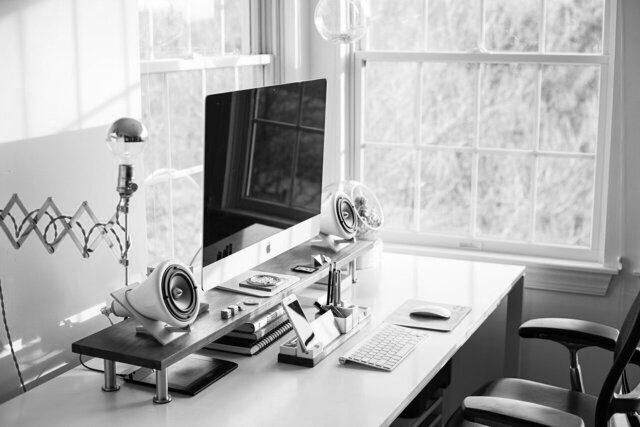
Warna isian■ (tetapan asal)
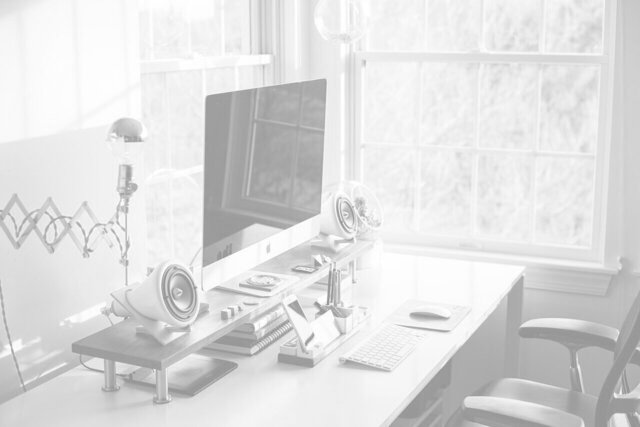
Warna isian■
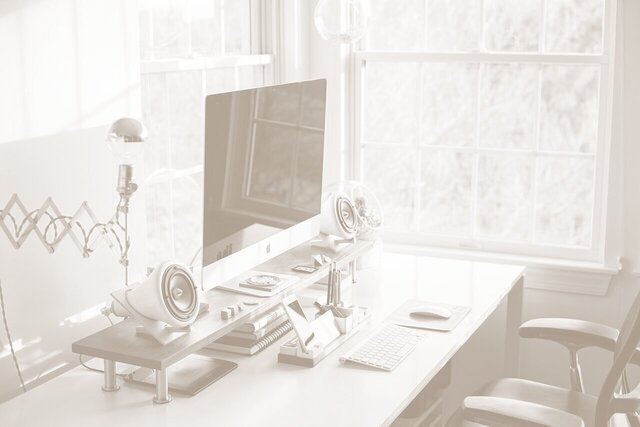
Warna isian■

Warna isian■
Jika diumpamakan dengan bahan cetakan, item tetapan ini seperti memilih warna dakwat yang digunakan untuk mencetak.
Dengan tetapan asal, hasilnya ialah imej hitam putih yang biasa, tetapi dengan mengubah "Warna isian", anda boleh menjadikannya imej monokrom dalam nada warna lain seperti keperangan (sepia) atau kebiruan.
Bukan sahaja rona, malah warna cerah / gelap dan warna terang / pudar (nada pucat) boleh dipilih daripada semua warna.
Untuk menghasilkan suasana bergaya dengan mudah, kami mengesyorkan memilih warna daripada swatch pratetap dalam palet warna.
■Kekalkan satu warna asal
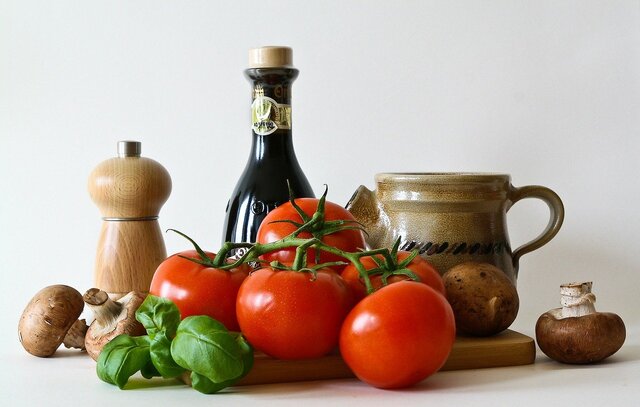
Imej asal
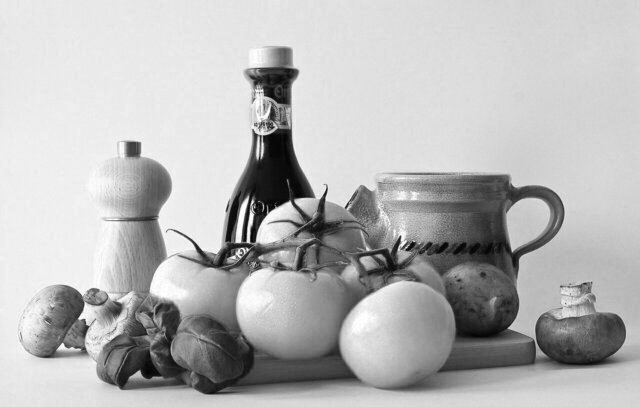
Tiada warna asal dikekalkan
(tetapan asal)
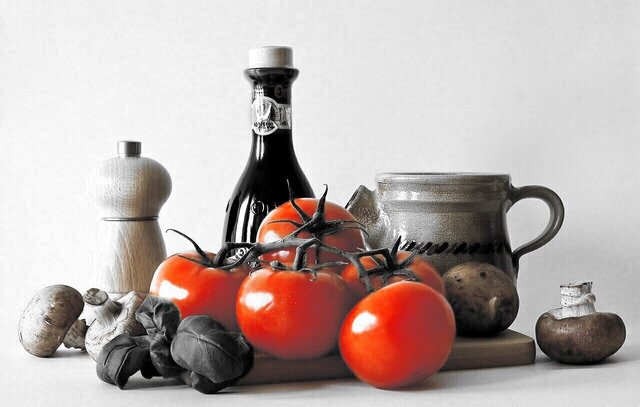
Warna yang dikekalkan■
Warna yang dikekalkan■ x Warna isian■
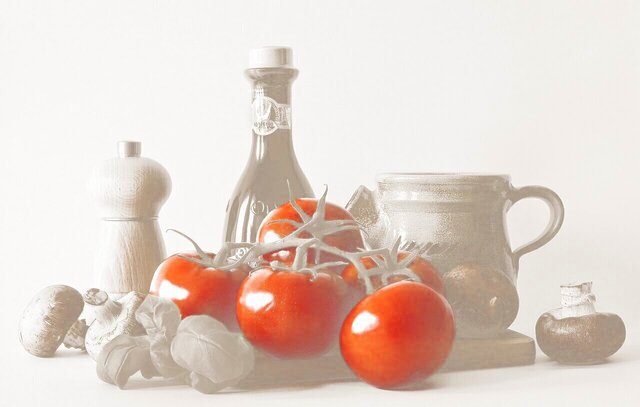
Anda juga boleh menjadikan keseluruhan imej hitam putih sambil mengekalkan subjek merah dalam keadaan merah, misalnya. Bukan merah sahaja, warna yang mahu dikekalkan boleh dipilih daripada semua warna.
- Warna yang dikekalkan
Perhatikan dengan teliti nada warna pada bahagian imej asal yang mahu dikekalkan warnanya, kemudian tetapkan warnanya.
Subjek yang mahu dikekalkan warnanya mempunyai kawasan yang terkena cahaya dan bersorot, serta kawasan yang berbayang dan pudar; memilih warna pertengahan antara kedua-duanya membolehkan warna dikekalkan dengan kemas.
Perhatikan dengan teliti rona, ketepuan dan kecerahan bahagian warna pertengahan itu, dan cuba tetapkan warna yang hampir dengannya.
- Julat warna yang dikekalkan
Jika sebahagian daripada subjek yang mahu dikekalkan warnanya menjadi kelabu dan kelihatan tidak semula jadi, besarkan nilai tetapan "Julat warna yang dikekalkan".
Jika warna kekal pada kawasan yang lebih luas daripada yang dimaksudkan, kecilkan nilai tetapan "Julat warna yang dikekalkan".
■Format output
Anda boleh memilih daripada yang berikut.
JPEG/PNG/WebP/GIF/BMP/TIFF
Dengan tetapan asal, sambungan fail sama seperti imej asal.
Tentang setiap item tetapan
■Kecerahan
Imej asal
Kecerahan: -50
Kecerahan: ±0
Kecerahan: +20
Menetapkan kekuatan cahaya persekitaran. Dalam istilah kamera, kesannya serupa dengan mengubah tetapan "pendedahan".
Pengoptimuman melalui pembetulan automatik juga tersedia.
Jika anda meletakkan teks di atas imej, teks lebih mudah dibaca apabila imej digelapkan sedikit bagi teks berwarna cerah, dan sebaliknya imej dicerahkan sedikit bagi teks berwarna gelap.
Kecerahan juga boleh diubah dengan memilih warna cerah atau gelap pada item tetapan lain, iaitu "Warna isian".
■Kontras
Imej asal
Kontras: -30
Kontras: ±0
Kontras: +30
Semakin tinggi kontras, semakin jelas perbezaan antara terang dan bayang; jika diturunkan, imej kelihatan lebih samar dan lembut.
Pengoptimuman melalui pembetulan automatik juga tersedia.
Jika anda meletakkan teks di atas imej, kami mengesyorkan menurunkan kontras supaya teks lebih mudah dilihat.
■Asas penentuan gelap terang
Contoh yang sesuai dengan penukaran berasaskan "Kepekatan warna"
Imej asal
Keutamaan "Kepekatan warna"
Pertengahan (tetapan asal)
Keutamaan "Kekuatan cahaya"
Contoh yang sesuai dengan penukaran berasaskan "Kekuatan cahaya"
Imej asal
Keutamaan "Kepekatan warna"
Pertengahan (tetapan asal)
Keutamaan "Kekuatan cahaya"
- Utamakan "Kepekatan warna":
Jika penukaran mengutamakan "Kepekatan warna", bahagian imej yang warnanya lebih pekat menjadi lebih hitam, dan bahagian yang warnanya lebih cair menjadi lebih putih.
Sesuai apabila anda mahu warna asal masih terasa, seperti foto bunga yang berwarna-warni. - Utamakan "Kekuatan cahaya":
Jika penukaran mengutamakan "Kekuatan cahaya", bahagian yang bercahaya atau terkena cahaya dipaparkan putih, manakala bahagian yang tidak terkena cahaya dan berbayang dipaparkan hitam.
Sesuai apabila ada subjek yang bercahaya seperti lampu hiasan, atau apabila anda mahu menonjolkan bahagian yang berkilau kerana terkena cahaya. - Cara memilih:
Sama ada "Kepekatan warna" atau "Kekuatan cahaya" yang patut diutamakan semasa menjadikan skala kelabu bergantung pada ciri imej dan suasana yang mahu disampaikan.
Anda boleh memilih berdasarkan sama ada mahu skala kelabu yang menyampaikan warna, atau skala kelabu yang menyampaikan cahaya.
Nilai asal berada di tengah-tengah antara kedua-duanya dan mempertimbangkan kedua-dua asas sama rata. Dalam kes ini, hasilnya cenderung menjadi imej yang meyakinkan seperti lukisan lakaran, yang membolehkan warna dan cahaya asal dibayangkan.
Apa pun asas yang akhirnya dipilih, percubaan diperlukan. Kesan imej boleh berubah dengan ketara, jadi gerakkan gelangsar ke kiri dan kanan untuk mencuba beberapa nilai tetapan yang berbeza, dan hasilkan imej skala kelabu yang menepati bayangan anda tanpa rasa janggal.
■Warna isian
Warna isian■ (tetapan asal)
Warna isian■
Warna isian■
Warna isian■
Jika diumpamakan dengan bahan cetakan, item tetapan ini seperti memilih warna dakwat yang digunakan untuk mencetak.
Dengan tetapan asal, hasilnya ialah imej hitam putih yang biasa, tetapi dengan mengubah "Warna isian", anda boleh menjadikannya imej monokrom dalam nada warna lain seperti keperangan (sepia) atau kebiruan.
Bukan sahaja rona, malah warna cerah / gelap dan warna terang / pudar (nada pucat) boleh dipilih daripada semua warna.
Untuk menghasilkan suasana bergaya dengan mudah, kami mengesyorkan memilih warna daripada swatch pratetap dalam palet warna.
■Kekalkan satu warna asal
Imej asal
Tiada warna asal dikekalkan
(tetapan asal)
(tetapan asal)
Warna yang dikekalkan■
Warna yang dikekalkan■ x Warna isian■
Anda juga boleh menjadikan keseluruhan imej hitam putih sambil mengekalkan subjek merah dalam keadaan merah, misalnya. Bukan merah sahaja, warna yang mahu dikekalkan boleh dipilih daripada semua warna.
- Warna yang dikekalkan
Perhatikan dengan teliti nada warna pada bahagian imej asal yang mahu dikekalkan warnanya, kemudian tetapkan warnanya.
Subjek yang mahu dikekalkan warnanya mempunyai kawasan yang terkena cahaya dan bersorot, serta kawasan yang berbayang dan pudar; memilih warna pertengahan antara kedua-duanya membolehkan warna dikekalkan dengan kemas.
Perhatikan dengan teliti rona, ketepuan dan kecerahan bahagian warna pertengahan itu, dan cuba tetapkan warna yang hampir dengannya. - Julat warna yang dikekalkan
Jika sebahagian daripada subjek yang mahu dikekalkan warnanya menjadi kelabu dan kelihatan tidak semula jadi, besarkan nilai tetapan "Julat warna yang dikekalkan".
Jika warna kekal pada kawasan yang lebih luas daripada yang dimaksudkan, kecilkan nilai tetapan "Julat warna yang dikekalkan".
■Format output
Anda boleh memilih daripada yang berikut.
JPEG/PNG/WebP/GIF/BMP/TIFF
Dengan tetapan asal, sambungan fail sama seperti imej asal.
Alat berkaitan

Tukar imej kepada hitam putih dua aras (dua warna / binarisasi)
Jika anda mahu imej hitam putih yang terdiri daripada dua warna sahaja, iaitu hitam pekat dan putih bersih, gunakan halaman ini.

AI warnakan foto hitam putih
AI mewarnakan imej hitam putih.

Tukar imej kepada dua warna (duotone / dwiwarna)
Berbanding alat ini yang menyatakan imej dengan gelap terang satu warna seperti kelabu, alat duotone menyatakan warna dengan dua warna pilihan seperti merah x hitam.
