































































Contoh sebelum
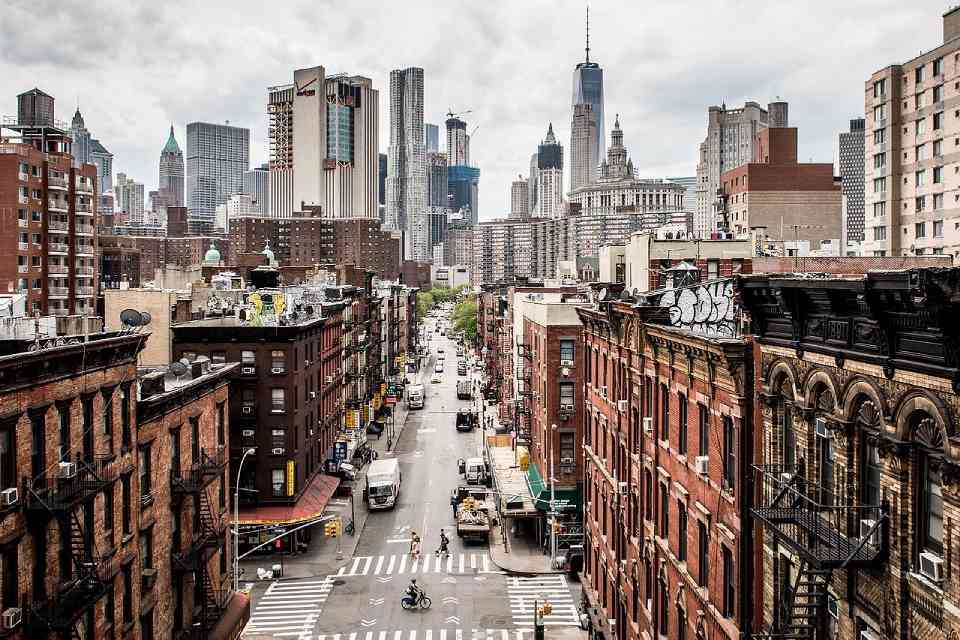
Contoh selepas

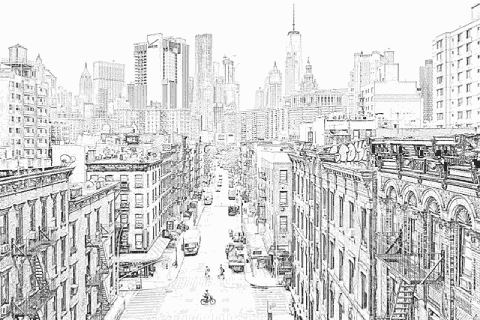
Ditukar dengan "Pen halus (disyorkan)"
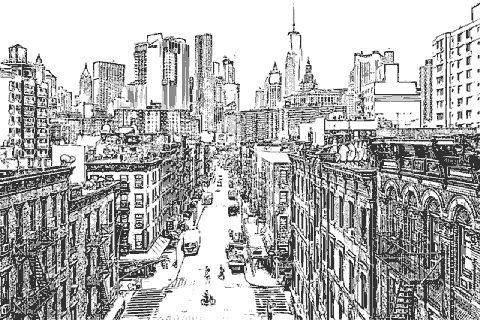
Ditukar dengan "Pen tebal"
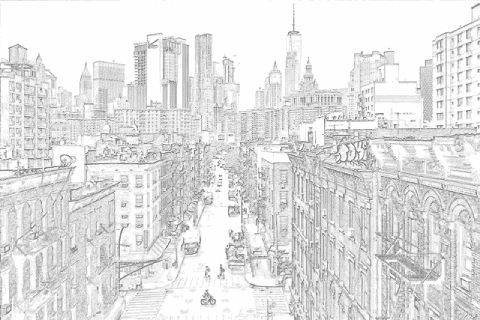
Ditukar dengan "Pensel"

Ditukar dengan "Pensel warna"
Tentang alat ini
Alat ini mengesan garis luar dalam foto, ilustrasi dan imej lain yang anda muat naik, lalu menukarkannya menjadi lukisan garisan (halaman mewarna).
Tetapan asal sudah memadai untuk penukaran sekali tekan, tetapi anda juga boleh melaraskan jenis garisan, tekanan pen dan warna latar belakang mengikut citarasa anda.
Format fail yang disokong ialah JPEG, PNG, GIF, WebP dan HEIC.
Tetapan asal sudah memadai untuk penukaran sekali tekan, tetapi anda juga boleh melaraskan jenis garisan, tekanan pen dan warna latar belakang mengikut citarasa anda.
Format fail yang disokong ialah JPEG, PNG, GIF, WebP dan HEIC.
Cara menggunakan
-
1Pilih imejTekan butang "PILIH FAIL" atau seret dan lepas imej pada skrin.
-
2TukarTekan butang "TUKAR PERCUMA".
-
3Muat turunTekan butang "Muat turun".
Kelebihan DataChef

Mudah dan percuma
Penukaran percuma tanpa had bilangan
Tiada pengetahuan teknikal diperlukan – mudah dan intuitif
Tiada pengetahuan teknikal diperlukan – mudah dan intuitif

Tiada pendaftaran diperlukan
Boleh terus digunakan sebaik sahaja anda tiba
Tiada maklumat peribadi perlu didaftarkan
Tiada maklumat peribadi perlu didaftarkan

Selamat dan terjamin
Sambungan disulitkan sepenuhnya (SSL)
Fail dipadam secara automatik sebaik anda menekan "Muat turun"
Fail dipadam secara automatik sebaik anda menekan "Muat turun"

Pantas
Paparan dan penukaran yang pantas tanpa menunggu lama

Tiada tanda air
Tiada tanda air pada hasil penukaran
Tiada kredit perlu dinyatakan
Tiada kredit perlu dinyatakan

Kegunaan komersial dibenarkan
Percuma walaupun untuk kegunaan komersial
Tiada kebenaran perlu dipohon terlebih dahulu
Tiada kebenaran perlu dipohon terlebih dahulu
Tentang jenis garisan
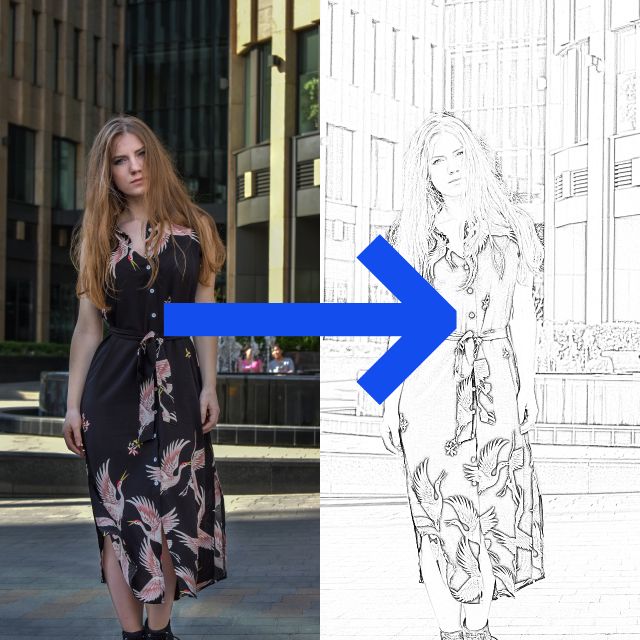
Contoh: "Pen halus (disyorkan)"
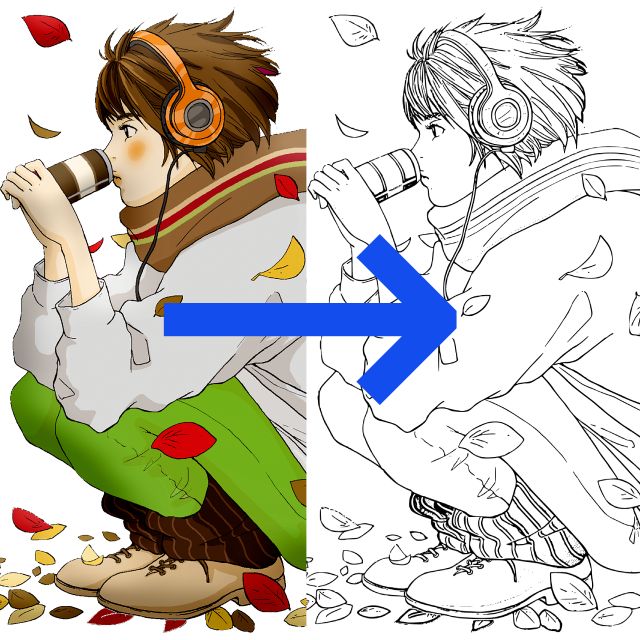
Contoh: "Pen tebal"
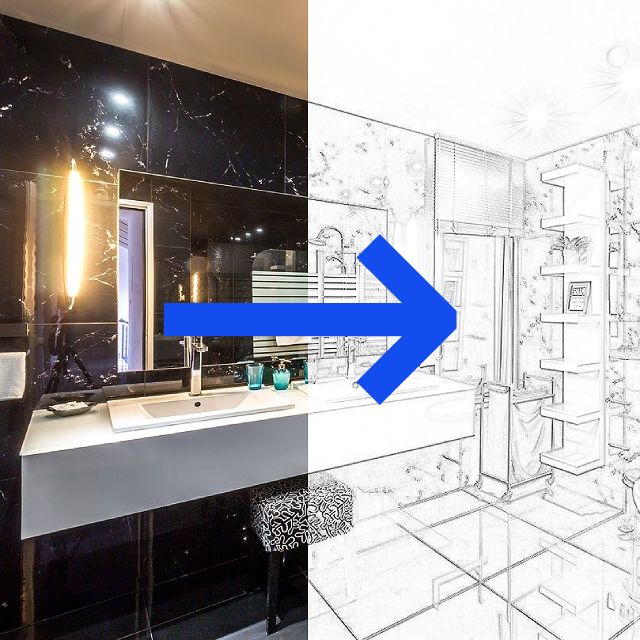
Contoh: "Pensel"
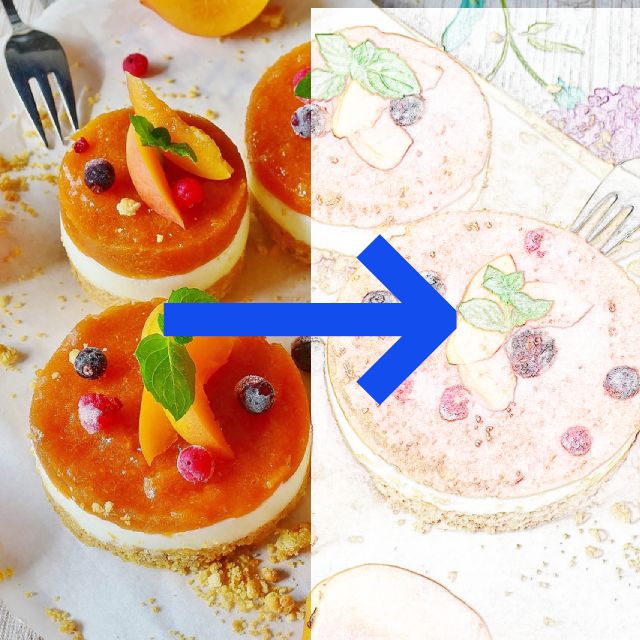
Contoh: "Pensel warna"
- Pen halus (disyorkan)
Menghasilkan garisan seperti yang dilukis dengan pen mata bulat (maru pen) yang biasa digunakan pelukis ilustrasi.
Ia mahir dengan butiran halus dan mengekstrak garisan dengan tepat walaupun pada bahagian yang kecil, jadi hasilnya paling hampir dengan suasana imej asal.
Sesuai untuk halaman mewarna dewasa dan untuk menonjolkan suasana artistik, dan ia memberikan hasil yang stabil pada hampir semua jenis imej asal.
Kerana kegunaannya luas dan masa pemprosesannya singkat, pilih "Pen halus (disyorkan)" jika anda ragu-ragu.
- Pen tebal
Menghasilkan garisan seperti yang dilukis dengan G-pen, iaitu mata pen tebal yang digunakan dalam penghasilan ilustrasi.
Garisan dilicinkan dengan anti-alias (tepi bergerigi menjadi lembut) dan keluar tajam tanpa gradasi, jadi hasilnya hampir sama dengan buku mewarna kanak-kanak yang dijual di kedai dan amat sesuai untuk dicetak.
"Pen tebal" sesuai untuk imej yang garis luarnya memang sudah jelas, seperti komik dan animasi, atau ilustrasi dengan bidang warna yang rata.
Ia kurang sesuai untuk butiran yang halus, imej berhingar, imej kasar atau foto wajah sebenar.
Saiz imej asal yang disyorkan ialah 1280 px atau lebih pada sisi panjang, dan bagi JPEG, data yang tidak dimampatkan adalah lebih baik.
- Pen tebal (format vektor)
Hanya "Pen tebal" boleh dihasilkan dalam format vektor (fail SVG).
Rupa garisannya hampir sama dengan "Pen tebal" biasa, tetapi imej vektor tidak akan bergerigi walau sebesar mana anda membesarkannya, jadi ia sesuai untuk dibesarkan atau dicetak.
Perlu diingat bahawa fail vektor tidak boleh disimpan pada iPhone atau iPad.
Bukan semua model pencetak menyokongnya juga, jadi tetapan ini adalah untuk pengguna mahir.
- Pensel
Hasilnya kelihatan seperti lakaran pensel. Kedudukan garisan mudah dilihat dan warnanya cair, jadi ia sesuai dijadikan alas untuk anda menyurih (trace) garisan sendiri di atasnya.
Mod ini sesuai untuk lukisan teknikal: foto berperspektif seperti bangunan dan bilik, atau pelan reka bentuk mesin yang tidak boleh kehilangan satu garisan pun.
Selain itu, jika "Pen halus (disyorkan)" menghasilkan garisan yang terlalu cerah sehingga hilang atau terlalu gelap sehingga bertompok hitam, cuba semula dengan "Pensel" dan selalunya masalah itu selesai.
- Pensel warna
Garis luar diekstrak menggunakan warna yang ada pada imej asal. Sesuai jika anda mahu garisan tidak terlalu menonjol semasa mewarna nanti.
Berbanding garisan hitam, kedutan tidak ditonjolkan, jadi mod ini sesuai untuk foto wajah. Ia juga sesuai untuk menukar foto makanan tanpa menghilangkan rupa yang menyelerakan.
Jika anda mahu mewarna dengan warna yang sama seperti asal, hasilnya boleh digunakan sebagai halaman mewarna berpandu warna, iaitu petunjuk warna apa yang sepatutnya diisi di mana.
Ia juga pilihan yang baik sebagai asas untuk hasil bergaya cat air yang lembut.
Tentang warna latar belakang
Jika anda mahu menggunakannya sebagai halaman mewarna, pilih latar belakang "Putih" untuk dicetak dan diwarna di atas kertas, dan latar belakang "Lutsinar" untuk mewarna secara digital.
Ekstrak garis luar dengan latar belakang lutsinar, tambah satu lapisan di bawahnya, dan warnakan pada lapisan bawah itu supaya warna tidak menutup garisan yang telah diekstrak.
Tentang hingar
Imej yang kurang hingar, iaitu hingar daripada penggambaran di tempat gelap atau daripada mampatan JPEG, akan memberikan hasil yang lebih kemas.
Jika imej asal masih kelihatan elok apabila dibesarkan dua kali ganda, hingar hampir tidak akan timbul.
Tetapan "Pen halus (disyorkan)" juga merupakan tetapan yang paling kurang terdedah kepada hingar.
Jika hingar mengganggu selepas penukaran, buka "Tetapan lanjutan" dan gerakkan gelangsar "Pengurangan hingar" ke kanan.
Tentang jenis garisan
Contoh: "Pen halus (disyorkan)"
Contoh: "Pen tebal"
Contoh: "Pensel"
Contoh: "Pensel warna"
- Pen halus (disyorkan)
Menghasilkan garisan seperti yang dilukis dengan pen mata bulat (maru pen) yang biasa digunakan pelukis ilustrasi.
Ia mahir dengan butiran halus dan mengekstrak garisan dengan tepat walaupun pada bahagian yang kecil, jadi hasilnya paling hampir dengan suasana imej asal.
Sesuai untuk halaman mewarna dewasa dan untuk menonjolkan suasana artistik, dan ia memberikan hasil yang stabil pada hampir semua jenis imej asal.
Kerana kegunaannya luas dan masa pemprosesannya singkat, pilih "Pen halus (disyorkan)" jika anda ragu-ragu. - Pen tebal
Menghasilkan garisan seperti yang dilukis dengan G-pen, iaitu mata pen tebal yang digunakan dalam penghasilan ilustrasi.
Garisan dilicinkan dengan anti-alias (tepi bergerigi menjadi lembut) dan keluar tajam tanpa gradasi, jadi hasilnya hampir sama dengan buku mewarna kanak-kanak yang dijual di kedai dan amat sesuai untuk dicetak.
"Pen tebal" sesuai untuk imej yang garis luarnya memang sudah jelas, seperti komik dan animasi, atau ilustrasi dengan bidang warna yang rata.
Ia kurang sesuai untuk butiran yang halus, imej berhingar, imej kasar atau foto wajah sebenar.
Saiz imej asal yang disyorkan ialah 1280 px atau lebih pada sisi panjang, dan bagi JPEG, data yang tidak dimampatkan adalah lebih baik. - Pen tebal (format vektor)
Hanya "Pen tebal" boleh dihasilkan dalam format vektor (fail SVG).
Rupa garisannya hampir sama dengan "Pen tebal" biasa, tetapi imej vektor tidak akan bergerigi walau sebesar mana anda membesarkannya, jadi ia sesuai untuk dibesarkan atau dicetak.
Perlu diingat bahawa fail vektor tidak boleh disimpan pada iPhone atau iPad.
Bukan semua model pencetak menyokongnya juga, jadi tetapan ini adalah untuk pengguna mahir. - Pensel
Hasilnya kelihatan seperti lakaran pensel. Kedudukan garisan mudah dilihat dan warnanya cair, jadi ia sesuai dijadikan alas untuk anda menyurih (trace) garisan sendiri di atasnya.
Mod ini sesuai untuk lukisan teknikal: foto berperspektif seperti bangunan dan bilik, atau pelan reka bentuk mesin yang tidak boleh kehilangan satu garisan pun.
Selain itu, jika "Pen halus (disyorkan)" menghasilkan garisan yang terlalu cerah sehingga hilang atau terlalu gelap sehingga bertompok hitam, cuba semula dengan "Pensel" dan selalunya masalah itu selesai. - Pensel warna
Garis luar diekstrak menggunakan warna yang ada pada imej asal. Sesuai jika anda mahu garisan tidak terlalu menonjol semasa mewarna nanti.
Berbanding garisan hitam, kedutan tidak ditonjolkan, jadi mod ini sesuai untuk foto wajah. Ia juga sesuai untuk menukar foto makanan tanpa menghilangkan rupa yang menyelerakan.
Jika anda mahu mewarna dengan warna yang sama seperti asal, hasilnya boleh digunakan sebagai halaman mewarna berpandu warna, iaitu petunjuk warna apa yang sepatutnya diisi di mana.
Ia juga pilihan yang baik sebagai asas untuk hasil bergaya cat air yang lembut.
Tentang warna latar belakang
Jika anda mahu menggunakannya sebagai halaman mewarna, pilih latar belakang "Putih" untuk dicetak dan diwarna di atas kertas, dan latar belakang "Lutsinar" untuk mewarna secara digital.
Ekstrak garis luar dengan latar belakang lutsinar, tambah satu lapisan di bawahnya, dan warnakan pada lapisan bawah itu supaya warna tidak menutup garisan yang telah diekstrak.
Tentang hingar
Imej yang kurang hingar, iaitu hingar daripada penggambaran di tempat gelap atau daripada mampatan JPEG, akan memberikan hasil yang lebih kemas.
Jika imej asal masih kelihatan elok apabila dibesarkan dua kali ganda, hingar hampir tidak akan timbul.
Tetapan "Pen halus (disyorkan)" juga merupakan tetapan yang paling kurang terdedah kepada hingar.
Jika hingar mengganggu selepas penukaran, buka "Tetapan lanjutan" dan gerakkan gelangsar "Pengurangan hingar" ke kanan.