





























































변환 전 예시
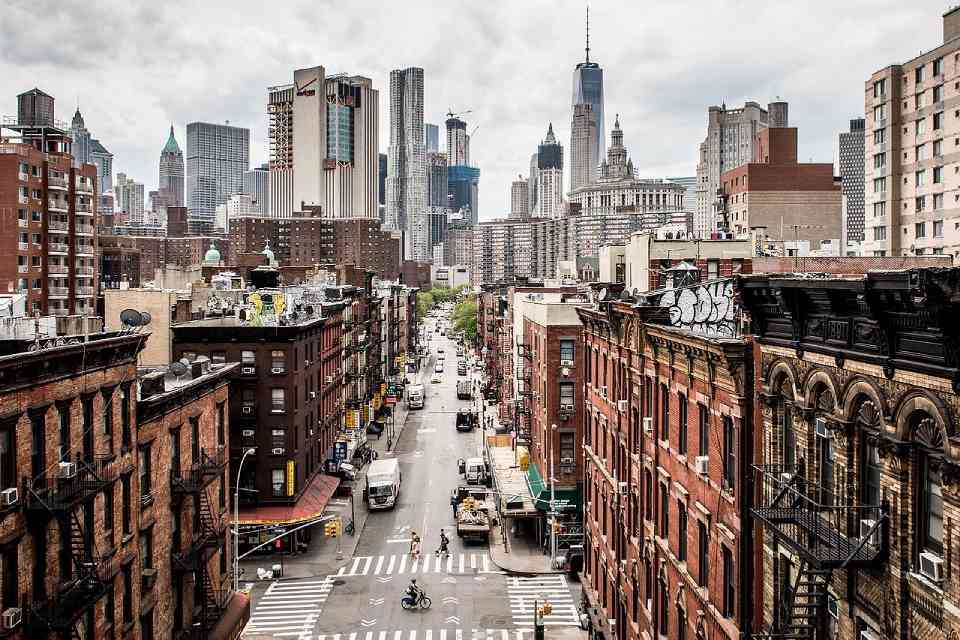
변환 후 예시

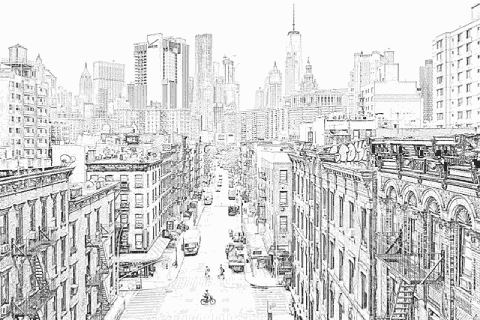
"가는 펜"으로 변환
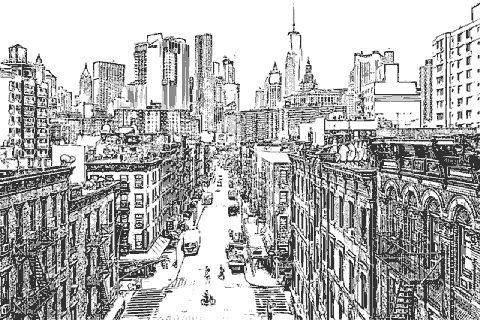
"굵은 펜"으로 변환
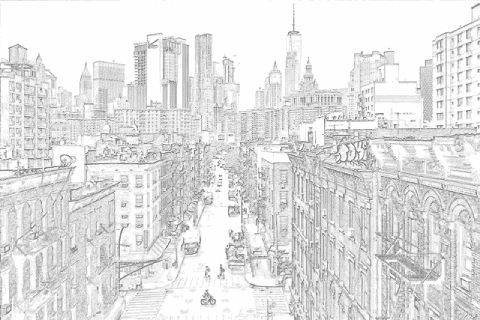
"연필"로 변환

"색연필"로 변환
기능 소개
업로드한 사진이나 일러스트에서 윤곽선을 추출해 선화(색칠도안)로 변환할 수 있습니다.
기본 설정 그대로 한 번에 변환할 수도 있고, 선의 화구, 필압, 배경색 등을 원하는 대로 설정할 수도 있습니다.
지원 파일 형식은 JPEG, PNG, GIF, WebP, HEIC입니다.
기본 설정 그대로 한 번에 변환할 수도 있고, 선의 화구, 필압, 배경색 등을 원하는 대로 설정할 수도 있습니다.
지원 파일 형식은 JPEG, PNG, GIF, WebP, HEIC입니다.
DataChef의 특징

간단하고 무료
무료로 횟수 제한 없이 변환
전문 지식 없이도 직관적이고 간단하게 사용
전문 지식 없이도 직관적이고 간단하게 사용

회원가입 불필요
접속 즉시 바로 사용 가능
개인정보를 등록하지 않고도 이용할 수 있습니다
개인정보를 등록하지 않고도 이용할 수 있습니다

안전하고 안심
통신을 강력하게 암호화
"다운로드"를 누르면 파일이 자동으로 삭제됩니다
"다운로드"를 누르면 파일이 자동으로 삭제됩니다

빠른 속도
기다림 없는 쾌적한 표시 속도와 변환 속도

워터마크 없음
워터마크 없음
출처 표기 불필요
출처 표기 불필요

상업적 이용 가능
무료로 상업적 이용 가능
상업적 이용 허가 연락도 필요 없습니다
상업적 이용 허가 연락도 필요 없습니다
선의 화구에 대하여

"가는 펜" 스타일 예시

"굵은 펜" 스타일 예시

"연필" 스타일 예시

"색연필" 스타일 예시
- 가는 펜(권장)
일러스트를 그릴 때 쓰는 마루펜(가는 펜촉)으로 그린 듯한 터치의 선이 나옵니다.
섬세한 묘사에 강하고 세밀한 부분까지 정확하게 선을 추출하므로, 원본 이미지와 가장 가까운 분위기의 선화로 완성됩니다.
성인용 색칠도안이나 예술적인 분위기를 낼 때 적합하며, 어떤 원본 이미지에서도 비교적 안정적인 결과를 얻을 수 있습니다.
용도가 넓고 처리 시간도 짧으므로, 무엇을 고를지 망설여진다면 "가는 펜"을 추천합니다.
- 굵은 펜
일러스트 작업에 쓰는 G펜(굵은 펜촉)으로 그린 듯한 선이 나옵니다.
선에 안티에일리어싱이 적용되어(들쭉날쭉한 선도 매끄러워짐) 농담 없이 또렷한 선이 나오므로, 시판되는 어린이용 색칠공부 책에 가까운 느낌이라 특히 인쇄용으로 적합합니다.
"굵은 펜"은 만화·애니처럼 원래 윤곽선이 뚜렷한 이미지나, 평평하게 채색된 일러스트를 변환하는 데 알맞습니다.
반면 섬세한 묘사, 노이즈가 많은 이미지, 거친 이미지, 실사 인물 얼굴을 변환하는 데는 그다지 적합하지 않습니다.
원본 이미지는 긴 변이 1280px 이상이고, JPEG라면 과하게 압축되지 않은 것이 좋습니다.
- 굵은 펜(벡터 형식)
"굵은 펜" 화구에 한해 벡터 형식(SVG 파일)으로 출력할 수 있습니다.
터치는 일반 "굵은 펜"과 거의 같지만, 벡터 형식으로 출력하면 아무리 확대해도 선이 들쭉날쭉해지지 않으므로 확대하거나 인쇄해서 쓸 때 추천합니다.
단, 벡터 형식은 iPhone이나 iPad에서는 저장할 수 없습니다.
프린터도 모든 기종이 지원하는 것은 아니므로, 고급 사용자를 위한 설정입니다.
- 연필
연필 밑그림 같은 느낌입니다. 선의 위치를 확인하기 쉽고 색도 옅어, 밑바탕으로 깔고 위에서 직접 따라 그리는(트레이싱) 용도에 알맞습니다.
제도용에 적합하며, 건물이나 방처럼 원근감이 있는 사진, 기계 설계도처럼 선이 끊겨서는 안 되는 경우에 추천하는 모드입니다.
또한 "가는 펜"으로 변환했을 때 선이 하얗게 날아가거나 검게 뭉개지는 경우, "연필"로 다시 변환하면 잘 되는 경우가 있습니다.
- 색연필
원본 이미지에 쓰인 색이 윤곽선으로 추출됩니다. 색을 칠할 때 윤곽선을 눈에 띄지 않게 마무리하고 싶을 때 추천합니다.
검은 선에 비해 주름이 덜 강조되어 얼굴 사진 변환에 알맞습니다. 또한 음식을 먹음직스러운 분위기 그대로 변환하는 데도 적합합니다.
원본과 같은 색으로 칠하고 싶을 때, 어디를 무슨 색으로 칠할지 알려주는 가이드선이 있는 색칠도안으로 활용할 수도 있습니다.
부드러운 터치의 수채화풍으로 마무리할 때도 추천합니다.
배경색에 대하여
색칠도안으로 쓸 때, 인쇄해서 칠한다면 배경을 흰색으로, 디지털로 칠한다면 배경을 투명으로 설정하는 것을 추천합니다.
배경을 투명으로 설정해 윤곽선을 추출한 뒤, 그 아래에 레이어를 추가하고 아래 레이어에 색을 칠하면, 추출한 윤곽선이 색칠로 지워지지 않게 칠할 수 있습니다.
노이즈에 대하여
어두운 곳 촬영이나 JPEG 압축 등으로 인한 노이즈가 적은 이미지를 변환할수록 깔끔한 결과를 얻을 수 있습니다.
원본 이미지를 2배로 확대해 봐도 거친 부분이 두드러지지 않을 정도의 품질이라면, 노이즈가 거의 생기지 않습니다.
또한 "가는 펜" 설정이 노이즈가 가장 덜 끼는 편입니다.
변환 후 노이즈가 신경 쓰인다면 "설정"에서 "노이즈 제거" 슬라이더를 오른쪽으로 옮겨 보세요.
선의 화구에 대하여
"가는 펜" 스타일 예시
"굵은 펜" 스타일 예시
"연필" 스타일 예시
"색연필" 스타일 예시
- 가는 펜(권장)
일러스트를 그릴 때 쓰는 마루펜(가는 펜촉)으로 그린 듯한 터치의 선이 나옵니다.
섬세한 묘사에 강하고 세밀한 부분까지 정확하게 선을 추출하므로, 원본 이미지와 가장 가까운 분위기의 선화로 완성됩니다.
성인용 색칠도안이나 예술적인 분위기를 낼 때 적합하며, 어떤 원본 이미지에서도 비교적 안정적인 결과를 얻을 수 있습니다.
용도가 넓고 처리 시간도 짧으므로, 무엇을 고를지 망설여진다면 "가는 펜"을 추천합니다. - 굵은 펜
일러스트 작업에 쓰는 G펜(굵은 펜촉)으로 그린 듯한 선이 나옵니다.
선에 안티에일리어싱이 적용되어(들쭉날쭉한 선도 매끄러워짐) 농담 없이 또렷한 선이 나오므로, 시판되는 어린이용 색칠공부 책에 가까운 느낌이라 특히 인쇄용으로 적합합니다.
"굵은 펜"은 만화·애니처럼 원래 윤곽선이 뚜렷한 이미지나, 평평하게 채색된 일러스트를 변환하는 데 알맞습니다.
반면 섬세한 묘사, 노이즈가 많은 이미지, 거친 이미지, 실사 인물 얼굴을 변환하는 데는 그다지 적합하지 않습니다.
원본 이미지는 긴 변이 1280px 이상이고, JPEG라면 과하게 압축되지 않은 것이 좋습니다. - 굵은 펜(벡터 형식)
"굵은 펜" 화구에 한해 벡터 형식(SVG 파일)으로 출력할 수 있습니다.
터치는 일반 "굵은 펜"과 거의 같지만, 벡터 형식으로 출력하면 아무리 확대해도 선이 들쭉날쭉해지지 않으므로 확대하거나 인쇄해서 쓸 때 추천합니다.
단, 벡터 형식은 iPhone이나 iPad에서는 저장할 수 없습니다.
프린터도 모든 기종이 지원하는 것은 아니므로, 고급 사용자를 위한 설정입니다. - 연필
연필 밑그림 같은 느낌입니다. 선의 위치를 확인하기 쉽고 색도 옅어, 밑바탕으로 깔고 위에서 직접 따라 그리는(트레이싱) 용도에 알맞습니다.
제도용에 적합하며, 건물이나 방처럼 원근감이 있는 사진, 기계 설계도처럼 선이 끊겨서는 안 되는 경우에 추천하는 모드입니다.
또한 "가는 펜"으로 변환했을 때 선이 하얗게 날아가거나 검게 뭉개지는 경우, "연필"로 다시 변환하면 잘 되는 경우가 있습니다. - 색연필
원본 이미지에 쓰인 색이 윤곽선으로 추출됩니다. 색을 칠할 때 윤곽선을 눈에 띄지 않게 마무리하고 싶을 때 추천합니다.
검은 선에 비해 주름이 덜 강조되어 얼굴 사진 변환에 알맞습니다. 또한 음식을 먹음직스러운 분위기 그대로 변환하는 데도 적합합니다.
원본과 같은 색으로 칠하고 싶을 때, 어디를 무슨 색으로 칠할지 알려주는 가이드선이 있는 색칠도안으로 활용할 수도 있습니다.
부드러운 터치의 수채화풍으로 마무리할 때도 추천합니다.
배경색에 대하여
색칠도안으로 쓸 때, 인쇄해서 칠한다면 배경을 흰색으로, 디지털로 칠한다면 배경을 투명으로 설정하는 것을 추천합니다.
배경을 투명으로 설정해 윤곽선을 추출한 뒤, 그 아래에 레이어를 추가하고 아래 레이어에 색을 칠하면, 추출한 윤곽선이 색칠로 지워지지 않게 칠할 수 있습니다.
노이즈에 대하여
어두운 곳 촬영이나 JPEG 압축 등으로 인한 노이즈가 적은 이미지를 변환할수록 깔끔한 결과를 얻을 수 있습니다.
원본 이미지를 2배로 확대해 봐도 거친 부분이 두드러지지 않을 정도의 품질이라면, 노이즈가 거의 생기지 않습니다.
또한 "가는 펜" 설정이 노이즈가 가장 덜 끼는 편입니다.
변환 후 노이즈가 신경 쓰인다면 "설정"에서 "노이즈 제거" 슬라이더를 오른쪽으로 옮겨 보세요.