











흩어진 정도를 알아보고 싶은 숫자를 쉼표(,)로 구분해 입력하세요. 모표준편차 σ와 표본표준편차 s를 평균, 분산, 편차제곱합과 함께 한꺼번에 계산합니다.
이 페이지에서 할 수 있는 것
- 숫자를 쉼표(,)로 구분해 넣기만 하면 표준편차를 그 자리에서 알 수 있습니다
- 모표준편차 \(\sigma\)(\(N\)으로 나눔)와 표본표준편차 \(s\)(\(N-1\)로 나눔)를 둘 다 한꺼번에 보여 줍니다
- 평균 \(\mu\), 편차제곱합 \(\sum (x_i-\mu)^2\), 분산 \(\sigma^2,\ s^2\)도 함께 계산하므로 구하는 과정을 한눈에 따라갈 수 있습니다
- 공식의 쉬운 해설과 Excel·Google 스프레드시트·Python에 그대로 복사해 쓸 수 있는 수식도 이 페이지에 정리되어 있습니다
이 계산은 어디에 쓰일까요?
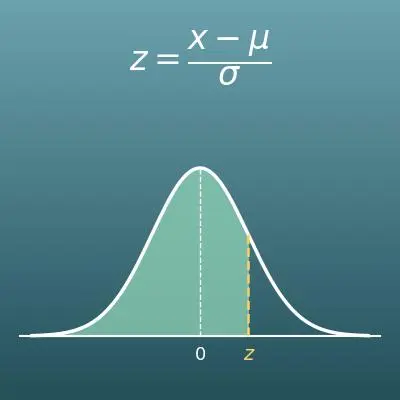
수능의 표준점수는 원점수가 평균에서 표준편차 몇 개만큼 떨어져 있는지를 나타내는 값 z(\(z = \dfrac{x - \text{평균}}{\text{표준편차}}\))를 바탕으로 계산합니다. 국어·수학은 \(100 + 20z\), 탐구 영역은 \(50 + 10z\)로 바꾸며, 표준편차가 그대로 분모에 들어갑니다.
평균 70점, 표준편차 10점인 시험에서 85점을 받았다면 \(z = (85 - 70) \div 10 = 1.5\)이고, 국어·수학식으로는 130, 탐구식으로는 65가 됩니다. 표준편차를 알면 같은 점수라도 시험의 난이도(흩어진 정도)에 따라 표준점수가 달라지는 이유를 이해할 수 있습니다.
나사의 길이나 부품의 무게는 아무리 정밀하게 만들어도 조금씩 차이가 납니다. 공장에서는 이 차이를 표준편차로 재고, ‘평균 ± 표준편차 3개분’이 고객의 규격 안에 들어오도록 공정을 관리합니다.
표준편차가 작을수록 ‘고르게 잘 만들어진 제품’이며, 품질 개선이란 표준편차를 줄여 나가는 활동 그 자체라고 할 만큼 기본적인 지표입니다.
똑같이 ‘평균 수익률 5%’인 두 투자처라도 수익률의 표준편차가 큰 쪽은 크게 오르는 해도 있고 크게 떨어지는 해도 있어 위험이 높다고 판단합니다.
금융에서는 이 수익률의 표준편차를 ‘변동성’이라고 부르며 위험을 재는 대표적인 잣대로 씁니다. 펀드 투자 설명서에도 표준편차가 실려 있는 경우가 많습니다. 평균만 보고 정하지 말고 표준편차, 즉 흩어진 정도도 함께 보는 것이 돈에 관한 중요한 판단의 요령입니다.
연평균 기온이 같은 두 도시라도 월별 기온의 표준편차가 작은 도시는 1년 내내 온화하고, 큰 도시는 여름과 겨울의 차이가 크다는 것을 알 수 있습니다.
평균만으로는 보이지 않는 ‘안정적인지, 변동이 큰지’를 숫자로 나타낼 수 있는 것이 표준편차이며, 기후 비교나 농작물·관광 계획을 세울 때도 쓰입니다.
건강검진의 혈액 검사 등에 표시되는 ‘참고 범위(정상 범위)’는 많은 건강한 사람의 자료를 모아 그 평균과 표준편차를 바탕으로 ‘평균 ± 표준편차 2개분’ 정도의 폭으로 정하기도 합니다(실제로는 검사 항목마다 분포의 모양에 맞는 방법을 씁니다).
표준편차를 알면 ‘참고 범위를 조금 벗어났다 = 곧바로 병’이 아니라 ‘건강한 사람도 일부는 벗어날 수 있는 폭’이라고 차분하게 받아들이기 쉬워집니다.
공식과 그림
용어·기호 해설
기호
| \(x_1, x_2, \ldots, x_N\) | 엑스 일, 엑스 이, …, 엑스 엔 | 흩어진 정도를 알아보고 싶은 하나하나의 자료입니다. (예: 8명의 시험 점수) |
| \(N\) | 엔 | 자료의 개수입니다. (예: 8명분이라면 \(N = 8\)) |
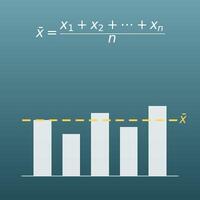
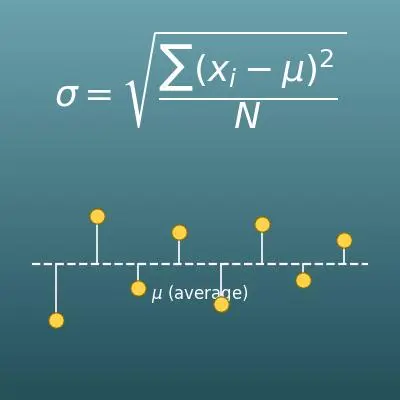
| \(\mu\) | 뮤 | 평균입니다. 모집단의 평균을 나타내는 그리스 문자입니다. 표본의 평균은 \(\bar{x}\)(엑스 바)로 쓰지만 계산하는 방법은 같습니다. |
| \(x_i - \mu\) | 엑스 아이 빼기 뮤 | 편차입니다. 각 자료가 평균에서 얼마나 떨어져 있는지(벗어난 정도)를 나타냅니다. |
| \(S\) | 에스 | 편차제곱합입니다. 각 편차를 제곱해서 모두 더한 값 \(\sum (x_i-\mu)^2\)로, 분산과 표준편차의 재료가 됩니다. |
| \(\sigma^2\) | 시그마 제곱 | 모분산입니다. 편차제곱합을 개수 \(N\)으로 나눈 값입니다. |
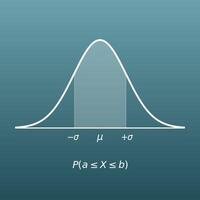
| \(\sigma\) | 시그마 | 모표준편차입니다. 모분산의 제곱근으로, 흩어진 정도를 나타내는 대표적인 기호입니다. |
| \(s^2\) | 에스 제곱 | 표본분산(불편분산)입니다. 편차제곱합을 \(N-1\)로 나눈 값입니다. |
| \(s\) | 에스 | 표본표준편차입니다. 표본분산의 제곱근입니다. |
| \(\sum\) | 시그마(합의 기호) | ‘모두 더한다’는 뜻의 기호입니다. \(\sum_{i=1}^{N} x_i\)는 \(x_1\)부터 \(x_N\)까지의 합계를 나타냅니다. |
용어
| 표준편차 | 자료가 평균 주변에 얼마나 흩어져 있는지를 나타내는 값입니다. 분산의 제곱근이어서 단위가 자료와 같아지므로, ‘평균에서 보통 벗어나는 폭’의 기준으로 쓰기 좋은 대표적인 지표입니다. |
| 분산 | 편차(각 자료와 평균의 차)를 제곱해서 평균한 값입니다. 흩어진 정도의 크기를 나타내지만 단위가 제곱이 되므로, 제곱근을 구해 표준편차로 바꾸어 쓰는 것이 일반적입니다. |
| 편차 | 각 자료와 평균의 차(\(x_i - \mu\))입니다. 플러스면 평균보다 크고, 마이너스면 평균보다 작다는 뜻입니다. 그대로 모두 더하면 0이 되므로 제곱해서 씁니다. |
| 편차제곱합 | 편차를 제곱해서 모두 더한 값입니다. 분산과 표준편차는 모두 이 값으로 만들어집니다. |
| 모집단 | 조사하고 싶은 대상 전체를 말합니다. 가지고 있는 자료가 이 전체 그 자체라면 모표준편차 \(\sigma\)를 씁니다. |
| 표본 | 모집단(전체)에서 뽑아낸 일부 자료입니다. 표본으로 전체의 흩어진 정도를 짐작할 때는 표본표준편차 \(s\)를 씁니다. |
| 불편분산 | 표본으로 모집단의 분산을 추정할 때 쓰는 분산으로, 편차제곱합을 \(N-1\)로 나눕니다. \(N\)으로 나누면 모집단의 흩어진 정도를 작게 어림하게 되므로, 1 작은 수로 나누어 바로잡은 값입니다. |
| 베셀 보정 | 표본분산을 구할 때 \(N\)이 아니라 \(N-1\)로 나누는 보정입니다. \(N-1\)을 자유도라고도 합니다. |
먼저 알아 두면 좋은 내용
이 페이지의 계산을 ‘뜻을 이해하고’ 쓸 수 있도록, 미리 알아 두면 좋은 내용을 정리했습니다.
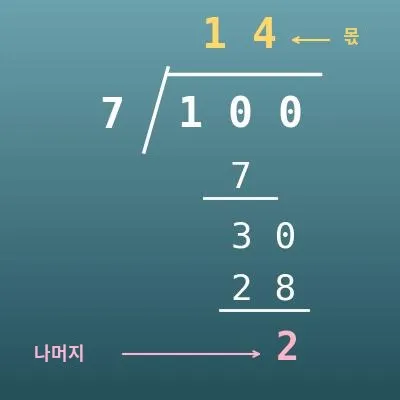
| 평균(초등학교 5학년, 10~11세) |
|
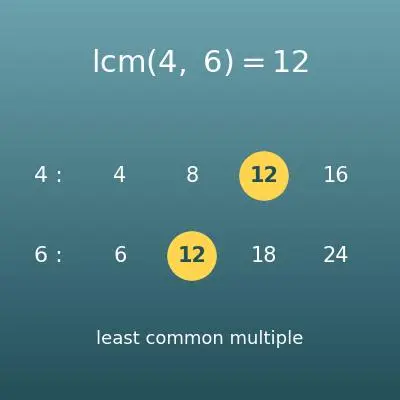
| 정수와 유리수의 계산(중학교 1학년, 12~13세) |
|
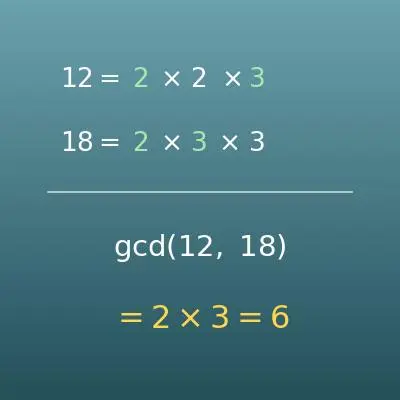
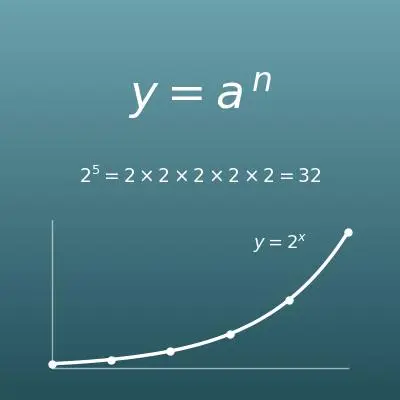
| 거듭제곱(중학교 1학년, 12~13세) |
|
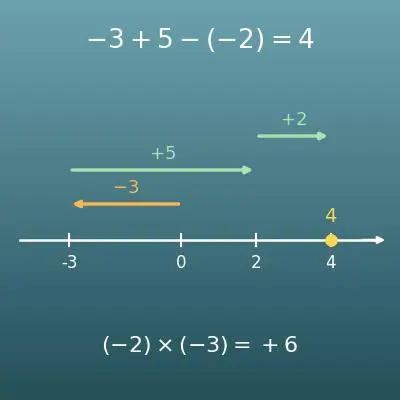
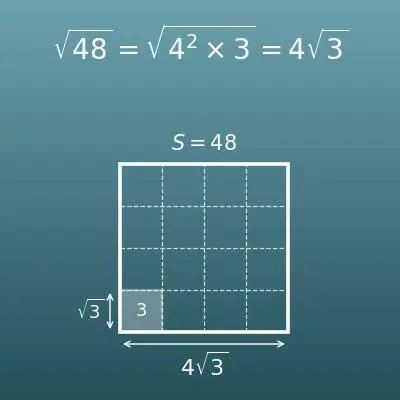
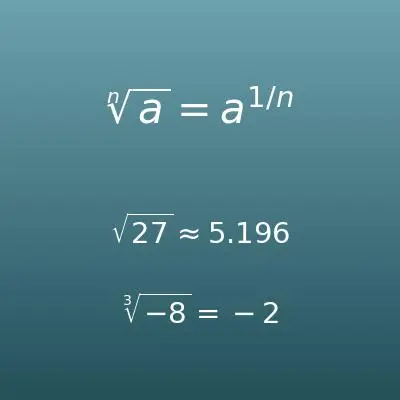
| 제곱근(중학교 3학년, 14~15세) |
|
| 자료의 분포와 산포도(중학교 3학년~고등학교 ‘확률과 통계’, 14~18세) |
|
Excel로 계산하는 방법
| 1번째 수 | 10 |
| 2번째 수 | 12 |
| 3번째 수 | 23 |
| 4번째 수 | 23 |
| 5번째 수 | 16 |
| 6번째 수 | 23 |
| 7번째 수 | 21 |
| 8번째 수 | 16 |
| 개수 N | =COUNT(B1:B8) |
| 합계 Σx | =SUM(B1:B8) |
| 평균 μ | =AVERAGE(B1:B8) |
| 1번째 수 | 10 |
| 2번째 수 | 12 |
| 3번째 수 | 23 |
| 4번째 수 | 23 |
| 5번째 수 | 16 |
| 6번째 수 | 23 |
| 7번째 수 | 21 |
| 8번째 수 | 16 |
| 편차제곱합 S | =DEVSQ(B1:B8) |
| 1번째 수 | 10 |
| 2번째 수 | 12 |
| 3번째 수 | 23 |
| 4번째 수 | 23 |
| 5번째 수 | 16 |
| 6번째 수 | 23 |
| 7번째 수 | 21 |
| 8번째 수 | 16 |
| 모분산 σ² | =VARP(B1:B8) |
| 모표준편차 σ | =STDEVP(B1:B8) |
| 1번째 수 | 10 |
| 2번째 수 | 12 |
| 3번째 수 | 23 |
| 4번째 수 | 23 |
| 5번째 수 | 16 |
| 6번째 수 | 23 |
| 7번째 수 | 21 |
| 8번째 수 | 16 |
| 표본분산 s² | =VAR(B1:B8) |
| 표본표준편차 s | =STDEV(B1:B8) |
첫 번째 표에서는 평균 μ에 18이 표시됩니다. 세 번째 표의 모표준편차 σ는 약 4.899, 네 번째 표의 표본표준편차 s는 약 5.237입니다.
자료의 개수를 바꾸고 싶을 때는 숫자의 행을 늘리거나 줄인 뒤, 수식의 ‘B1:B8’ 부분을 실제 자료 범위(예: 10개라면 B1:B10)로 바꾸세요.
‘P’가 붙은 STDEVP, VARP는 모집단용(N으로 나눔), 붙지 않은 STDEV, VAR는 표본용(N − 1로 나눔)입니다. DEVSQ는 편차제곱합을 한 번에 구하는 함수입니다.
Google 스프레드시트로 계산하는 방법
| 1번째 수 | 10 |
| 2번째 수 | 12 |
| 3번째 수 | 23 |
| 4번째 수 | 23 |
| 5번째 수 | 16 |
| 6번째 수 | 23 |
| 7번째 수 | 21 |
| 8번째 수 | 16 |
| 개수 N | =COUNT(B1:B8) |
| 합계 Σx | =SUM(B1:B8) |
| 평균 μ | =AVERAGE(B1:B8) |
| 1번째 수 | 10 |
| 2번째 수 | 12 |
| 3번째 수 | 23 |
| 4번째 수 | 23 |
| 5번째 수 | 16 |
| 6번째 수 | 23 |
| 7번째 수 | 21 |
| 8번째 수 | 16 |
| 편차제곱합 S | =DEVSQ(B1:B8) |
| 1번째 수 | 10 |
| 2번째 수 | 12 |
| 3번째 수 | 23 |
| 4번째 수 | 23 |
| 5번째 수 | 16 |
| 6번째 수 | 23 |
| 7번째 수 | 21 |
| 8번째 수 | 16 |
| 모분산 σ² | =VARP(B1:B8) |
| 모표준편차 σ | =STDEVP(B1:B8) |
| 1번째 수 | 10 |
| 2번째 수 | 12 |
| 3번째 수 | 23 |
| 4번째 수 | 23 |
| 5번째 수 | 16 |
| 6번째 수 | 23 |
| 7번째 수 | 21 |
| 8번째 수 | 16 |
| 표본분산 s² | =VAR(B1:B8) |
| 표본표준편차 s | =STDEV(B1:B8) |
Google 스프레드시트에서도 모집단용은 STDEVP, VARP, 표본용은 STDEV, VAR로 똑같이 계산할 수 있습니다.
Python으로 계산하는 방법
import statistics

numbers = [10, 12, 23, 23, 16, 23, 21, 16]  # 흩어진 정도를 알아보고 싶은 숫자

mean = statistics.mean(numbers)               # 평균 μ
pstdev = statistics.pstdev(numbers)           # 모표준편차 σ(N으로 나눔)
pvariance = statistics.pvariance(numbers)     # 모분산 σ²
sstdev = statistics.stdev(numbers)            # 표본표준편차 s(N-1로 나눔)
svariance = statistics.variance(numbers)      # 표본분산 s²

print(f"개수: {len(numbers)} / 합계: {sum(numbers)} / 평균: {mean}")
print(f"모분산 σ²: {pvariance} / 모표준편차 σ: {pstdev}")
print(f"표본분산 s²: {svariance} / 표본표준편차 s: {sstdev}")
LaTeX 등 수식 언어로 쓰는 법(복사 가능)
μ = Σxᵢ ÷ N
\mu = \frac{x_1 + x_2 + \cdots + x_N}{N}
<math xmlns="http://www.w3.org/1998/Math/MathML" display="block">
<mrow>
<mi>μ</mi>
<mo>=</mo>
<mfrac>
<mrow>
<msub><mi>x</mi><mn>1</mn></msub>
<mo>+</mo>
<msub><mi>x</mi><mn>2</mn></msub>
<mo>+</mo>
<mo>⋯</mo>
<mo>+</mo>
<msub><mi>x</mi><mi>N</mi></msub>
</mrow>
<mi>N</mi>
</mfrac>
</mrow>
</math>
mu = (x_1 + x_2 + cdots + x_N) / N
Mean[data]
mu := add(x[i], i = 1 .. N)/N;
mu = mean(x);
μ = (x_1 + x_2 + ⋯ + x_N)/N
S = Σ(xᵢ − μ)²
S = \sum_{i=1}^{N} (x_i - \mu)^2
<math xmlns="http://www.w3.org/1998/Math/MathML" display="block">
<mrow>
<mi>S</mi>
<mo>=</mo>
<munderover>
<mo>∑</mo>
<mrow><mi>i</mi><mo>=</mo><mn>1</mn></mrow>
<mi>N</mi>
</munderover>
<msup>
<mrow><mo>(</mo><msub><mi>x</mi><mi>i</mi></msub><mo>−</mo><mi>μ</mi><mo>)</mo></mrow>
<mn>2</mn>
</msup>
</mrow>
</math>
S = sum_(i=1)^N (x_i - mu)^2
Total[(data - Mean[data])^2]
S := add((x[i] - mu)^2, i = 1 .. N);
S = sum((x - mean(x)).^2);
S = ∑_(i=1)^N (x_i − μ)^2
σ² = S ÷ N / s² = S ÷ (N − 1)
\sigma^2 = \frac{S}{N}, \qquad s^2 = \frac{S}{N-1}
<math xmlns="http://www.w3.org/1998/Math/MathML" display="block">
<mrow>
<msup><mi>σ</mi><mn>2</mn></msup>
<mo>=</mo>
<mfrac><mi>S</mi><mi>N</mi></mfrac>
<mo>,</mo>
<mspace width="1em"/>
<msup><mi>s</mi><mn>2</mn></msup>
<mo>=</mo>
<mfrac><mi>S</mi><mrow><mi>N</mi><mo>−</mo><mn>1</mn></mrow></mfrac>
</mrow>
</math>
sigma^2 = S/N, s^2 = S/(N-1)
popVar = S/n; sampleVar = Variance[data] (* N은 Mathematica의 내장 함수(수치화)이므로 자료의 개수는 n으로 썼습니다 *)
sigma2 := S/N; s2 := S/(N - 1);
popVar = S/N; sampleVar = var(x);
σ^2 = S/N, s^2 = S/(N−1)
σ = √(σ²) / s = √(s²)
\sigma = \sqrt{\sigma^2} = \sqrt{\dfrac{S}{N}}, \qquad s = \sqrt{s^2} = \sqrt{\dfrac{S}{N-1}}
<math xmlns="http://www.w3.org/1998/Math/MathML" display="block">
<mrow>
<mi>σ</mi>
<mo>=</mo>
<msqrt><mfrac><mi>S</mi><mi>N</mi></mfrac></msqrt>
<mo>,</mo>
<mspace width="1em"/>
<mi>s</mi>
<mo>=</mo>
<msqrt><mfrac><mi>S</mi><mrow><mi>N</mi><mo>−</mo><mn>1</mn></mrow></mfrac></msqrt>
</mrow>
</math>
sigma = sqrt(S/N), s = sqrt(S/(N-1))
popSD = Sqrt[S/n]; sampleSD = StandardDeviation[data] (* N은 Mathematica의 내장 함수(수치화)이므로 자료의 개수는 n으로 썼습니다 *)
sigma := sqrt(S/N); s := sqrt(S/(N - 1));
popSD = sqrt(S/numel(x)); sampleSD = std(x);
σ = √(S/N), s = √(S/(N−1))
ChatGPT 에게 물어서 계산하는 방법
당신은 통계 계산 도우미입니다. 다음 계산을 반드시 Python 코드를 실제로 실행해서 하고, 실행 결과의 숫자만을 근거로 답해 주세요(암산이나 추측으로 답하지 마세요).

다음 자료에 대해 아래 값을 각각 구해 주세요.
자료: 10, 12, 23, 23, 16, 23, 21, 16
1. 개수, 합계, 평균
2. 편차제곱합(각 자료와 평균의 차를 제곱해서 모두 더한 값)
3. 모분산 σ²(N으로 나눔)과 모표준편차 σ
4. 표본분산 s²(N − 1로 나눔)과 표본표준편차 s

계산에 사용한 공식과 실행 결과의 숫자를 보여 주세요.
사용법
-
1숫자 입력계산하고 싶은 숫자를 입력란에 입력합니다
-
2계산‘계산’ 버튼을 누릅니다
-
3결과 확인계산 결과가 바로 표시됩니다. 계산의 원리와 공식 해설도 같은 페이지에서 확인할 수 있습니다
DataChef의 특징

전문 지식 없이도 직관적이고 간단하게 사용

개인정보를 등록하지 않고도 이용할 수 있습니다

"다운로드"를 누르면 파일이 자동으로 삭제됩니다


출처 표기 불필요

상업적 이용 허가 연락도 필요 없습니다
관련 기능
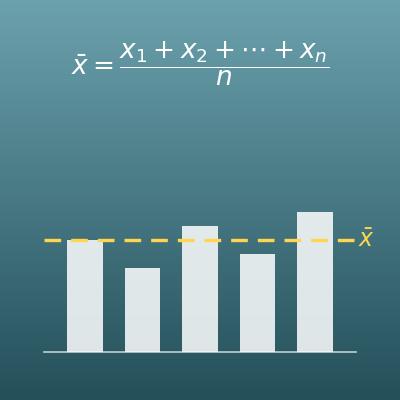
평균 계산기(산술평균)
쉼표로 구분한 숫자로 평균, 중앙값, 기하평균 등을 한꺼번에 계산합니다
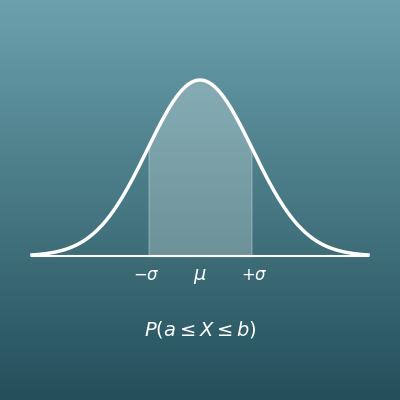
정규분포 확률 계산기
평균과 표준편차로 지정한 범위에 들어갈 확률을 계산합니다

퍼센트 차이 계산기(백분율 차이·상대 차이)
두 값의 차를 두 값의 평균으로 나누어 백분율(%)로 나타냅니다