클립보드 이미지를 파일로 저장 (붙여넣어 저장)
이 페이지에서 Ctrl+V를 누르거나 "클립보드에서 읽기" 버튼을 누르세요.
변환 전 예시
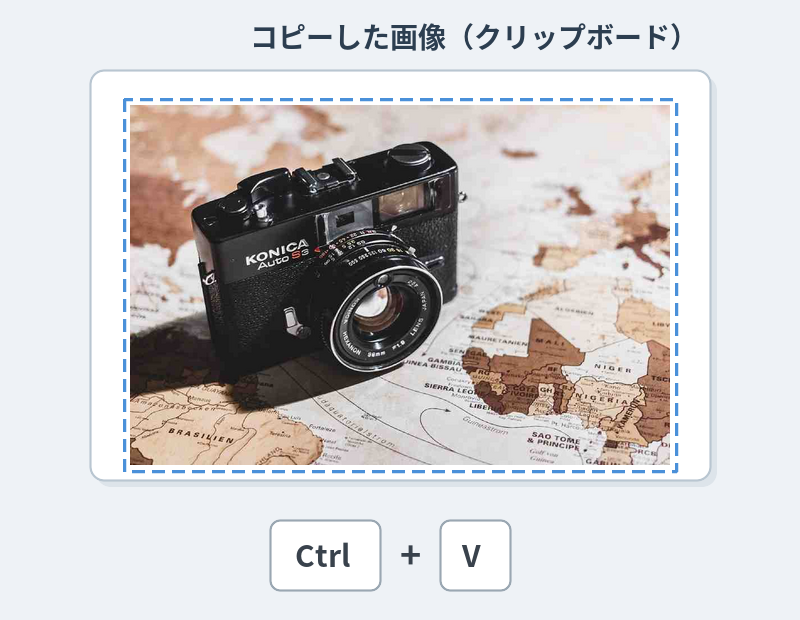
복사한 이미지(클립보드 안)
변환 후 예시
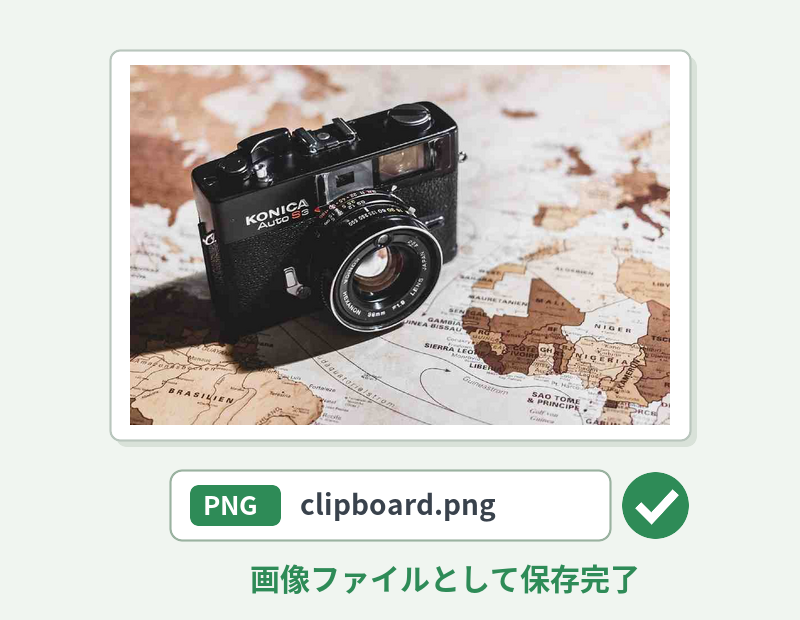
붙여넣어 PNG/JPEG 파일로 저장
기능 소개
이 페이지에서는 클립보드에 복사된 이미지를 붙여넣어 PNG 또는 JPEG 이미지 파일로 다운로드할 수 있습니다.
스크린샷이나 복사한 이미지를 "파일로 저장하기만 하면 되는" 상황에서, 그림판을 열지 않고 브라우저만으로 끝낼 수 있습니다.
이미지는 서버에 업로드되지 않고 브라우저 안에서만 처리되므로 개인정보 측면에서도 안심할 수 있습니다.
스크린샷이나 복사한 이미지를 "파일로 저장하기만 하면 되는" 상황에서, 그림판을 열지 않고 브라우저만으로 끝낼 수 있습니다.
이미지는 서버에 업로드되지 않고 브라우저 안에서만 처리되므로 개인정보 측면에서도 안심할 수 있습니다.
사용법
-
1이미지 복사PrintScreen 등으로 스크린샷을 찍거나, 이미지를 마우스 오른쪽 클릭(스마트폰은 길게 누르기)하여 복사합니다.
-
2붙여넣기이 페이지에서 Ctrl+V(Mac은 ⌘+V)를 누르거나 "클립보드에서 읽기" 버튼을 누릅니다.
-
3형식 선택저장할 파일 형식(PNG/JPEG)을 선택합니다. JPEG는 화질도 조절할 수 있습니다.
-
4다운로드"이미지 파일 다운로드" 버튼을 누릅니다.
DataChef의 특징

간단하고 무료
무료로 횟수 제한 없이 변환
전문 지식 없이도 직관적이고 간단하게 사용
전문 지식 없이도 직관적이고 간단하게 사용

회원가입 불필요
접속 즉시 바로 사용 가능
개인정보를 등록하지 않고도 이용할 수 있습니다
개인정보를 등록하지 않고도 이용할 수 있습니다

안전하고 안심
통신을 강력하게 암호화
"다운로드"를 누르면 파일이 자동으로 삭제됩니다
"다운로드"를 누르면 파일이 자동으로 삭제됩니다

빠른 속도
기다림 없는 쾌적한 표시 속도와 변환 속도

워터마크 없음
워터마크 없음
출처 표기 불필요
출처 표기 불필요

상업적 이용 가능
무료로 상업적 이용 가능
상업적 이용 허가 연락도 필요 없습니다
상업적 이용 허가 연락도 필요 없습니다
이 페이지에서는 복사한 이미지(클립보드의 이미지)를 그대로 붙여넣어 PNG 또는 JPEG 이미지 파일로 저장할 수 있습니다.
PrintScreen 키나 캡처 도구·"Shift+Windows+S"로 찍은 스크린샷, Mac의 "Shift+Command+Control+4"로 복사한 화면, 스마트폰에서 길게 눌러 복사한 이미지 등 "클립보드에는 있지만 아직 파일이 아닌 이미지"를, 그림판을 켜서 붙여넣고 저장하는 번거로움 없이 곧바로 파일로 만들 수 있습니다.
사무직이 매뉴얼이나 작업 지침서에 쓸 화면 캡처 한 장을 빠르게 파일로 만들고 싶을 때, 블로거나 작가가 글에 쓸 스크린샷을 손쉽게 PNG로 만들고 싶을 때 편리합니다.
붙여넣은 이미지는 서버로 전송되지 않고, 전부 사용자의 브라우저 안에서만 처리됩니다. 사내 시스템 화면처럼 외부에 업로드하고 싶지 않은 이미지도 안심하고 이용할 수 있습니다.
저장 형식은 화질이 좋고 투명도도 지원하는 PNG(기본값)와, 사진에 적합하고 파일이 가벼운 JPEG 중에서 고를 수 있습니다. JPEG를 선택하면 화질도 조절할 수 있습니다.
관련 기능
이미지 포맷 변환 (확장자 변환)
업로드한 이미지의 파일 포맷을 변경할 수 있습니다. 압축률이나 크기 변경도 가능합니다.

이미지를 Base64로 변환
이미지를 HTML이나 CSS에 직접 삽입할 수 있는 Base64 형식의 텍스트로 변환할 수 있습니다.