Bild aus der Zwischenablage speichern (einfügen & sichern)
Drücken Sie auf dieser Seite Strg+V oder die Schaltfläche "Aus Zwischenablage einlesen".
Fügen Sie hier ein Bild ein (Strg+V oder ⌘+V)
Am Smartphone bitte unten die Schaltfläche "Aus Zwischenablage einlesen" drücken
Speicherformat
Bilddatei herunterladen
JPEG-Bildqualität:90
Beispiel vorher
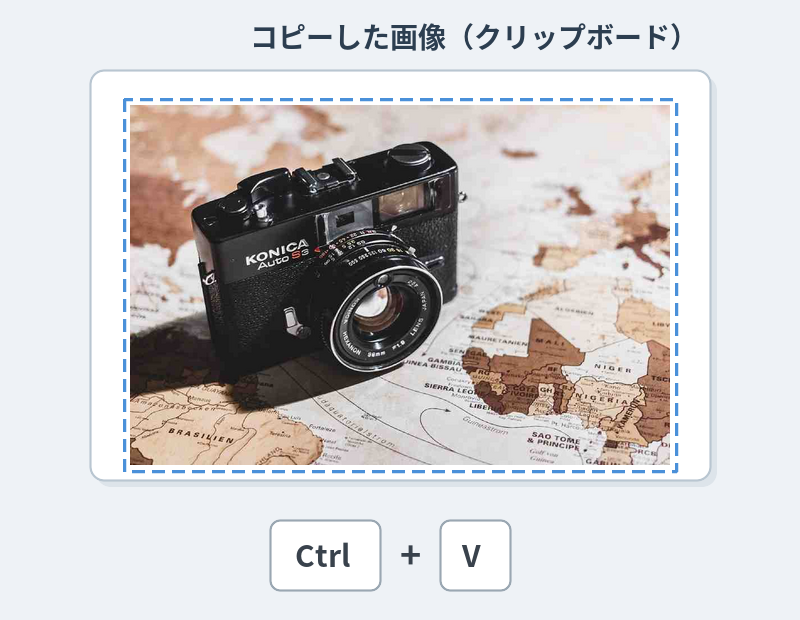
Kopiertes Bild (in der Zwischenablage)
Beispiel nachher
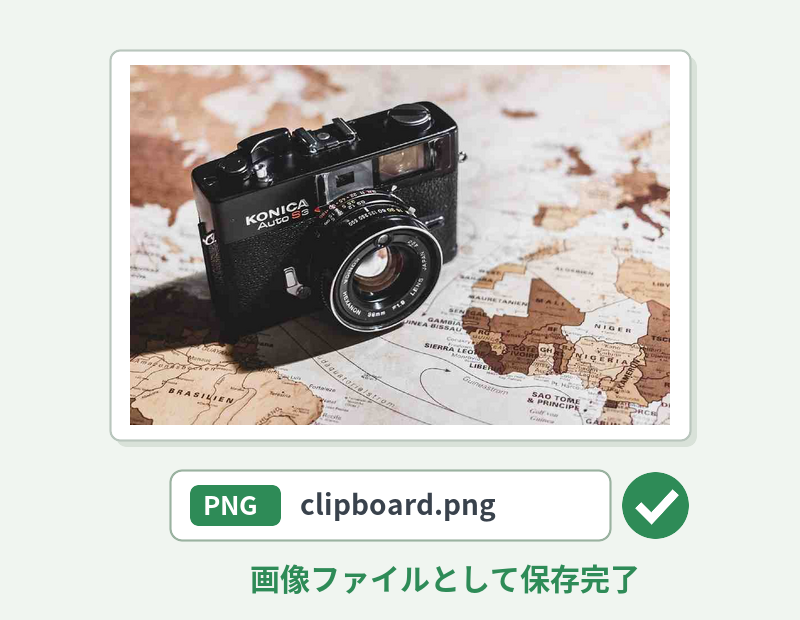
Eingefügt und als PNG/JPEG-Datei gespeichert
Über diese Funktion
Auf dieser Seite fügen Sie ein in die Zwischenablage kopiertes Bild ein und laden es als PNG- oder JPEG-Bilddatei herunter.
Wenn Sie einen Screenshot oder ein kopiertes Bild "nur als Datei speichern" möchten, erledigen Sie das allein im Browser, ohne ein Malprogramm zu öffnen.
Das Bild wird nicht auf einen Server hochgeladen, sondern nur in Ihrem Browser verarbeitet – auch in puncto Datenschutz unbedenklich.
Wenn Sie einen Screenshot oder ein kopiertes Bild "nur als Datei speichern" möchten, erledigen Sie das allein im Browser, ohne ein Malprogramm zu öffnen.
Das Bild wird nicht auf einen Server hochgeladen, sondern nur in Ihrem Browser verarbeitet – auch in puncto Datenschutz unbedenklich.
Anleitung
-
1Bild kopierenMachen Sie mit der Druck-Taste o. Ä. einen Screenshot oder kopieren Sie ein Bild per Rechtsklick (am Smartphone langes Tippen).
-
2EinfügenDrücken Sie auf dieser Seite Strg+V (am Mac ⌘+V) oder die Schaltfläche "Aus Zwischenablage einlesen".
-
3Format wählenWählen Sie das Speicherformat (PNG/JPEG). Bei JPEG lässt sich auch die Bildqualität einstellen.
-
4HerunterladenDrücken Sie auf die Schaltfläche "Herunterladen".
Die Vorteile von DataChef

Einfach und kostenlos
Kostenlose Umwandlung ohne Limit
Kein Fachwissen nötig – einfach und intuitiv
Kein Fachwissen nötig – einfach und intuitiv

Keine Anmeldung erforderlich
Sofort nach dem Öffnen der Seite nutzbar
Keine persönlichen Daten erforderlich
Keine persönlichen Daten erforderlich

Sicher und geschützt
Stark verschlüsselte Verbindung (SSL)
Die Datei wird nach dem Download automatisch gelöscht
Die Datei wird nach dem Download automatisch gelöscht

Schnell
Schnelle Anzeige und Umwandlung – ganz ohne Wartezeit

Keine Wasserzeichen
Kein Wasserzeichen
Keine Quellenangabe nötig
Keine Quellenangabe nötig

Kommerzielle Nutzung möglich
Kostenlos auch für die kommerzielle Nutzung
Keine vorherige Genehmigung erforderlich
Keine vorherige Genehmigung erforderlich
Auf dieser Seite können Sie ein kopiertes Bild (das Bild in der Zwischenablage) direkt einfügen und als PNG- oder JPEG-Bilddatei speichern.
Bilder, die "in der Zwischenablage liegen, aber noch keine Datei sind" – etwa Screenshots mit der Druck-Taste, dem Snipping Tool oder "Umschalt+Windows+S", ein mit "Umschalt+Befehl+Strg+4" kopierter Bildschirm am Mac oder ein per langem Tippen kopiertes Bild vom Smartphone – machen Sie sofort zur Datei, ohne erst ein Malprogramm zu öffnen, einzufügen und zu speichern.
Praktisch, wenn Büroangestellte schnell einen einzelnen Bildschirm-Screenshot für ein Handbuch oder eine Anleitung als Datei brauchen oder wenn Blogger und Autoren einen Screenshot für einen Artikel rasch als PNG sichern möchten.
Das eingefügte Bild wird nicht an einen Server gesendet, sondern vollständig in Ihrem Browser verarbeitet. So können Sie auch Bilder, die Sie nicht hochladen möchten (etwa Bildschirme interner Systeme), bedenkenlos nutzen.
Als Speicherformat wählen Sie zwischen PNG (Standard, schöne Qualität mit Transparenz) und JPEG (für Fotos, kleinere Datei). Bei JPEG lässt sich zusätzlich die Bildqualität einstellen.
Verwandte Funktionen
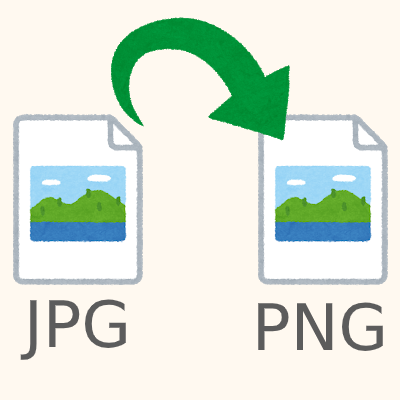
Bild umwandeln (Dateiformat / Erweiterung ändern)
Ändern Sie das Dateiformat eines hochgeladenen Bildes. Auch Komprimierung und Größe lassen sich anpassen.

Bild in Base64 umwandeln
Wandeln Sie ein Bild in Base64-Text um, der sich direkt in HTML oder CSS einbetten lässt.
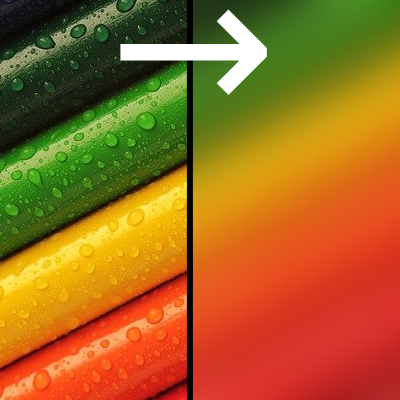
Bild weichzeichnen
Wenn ein Screenshot persönliche Daten oder andere Bereiche enthält, die nicht zu sehen sein sollen, nutzen Sie ergänzend diese Seite, um das ganze Bild weichzuzeichnen.

Ad