Beispiel vorher

Beispiel nachher
Über diese Funktion
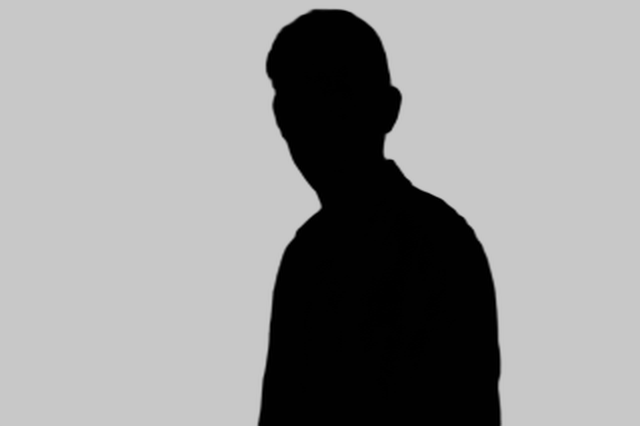
Auf dieser Seite erstellen Sie online und kostenlos eine Silhouette – das Motiv Ihres Fotos (eine Person, ein Tier, ein Objekt usw.) freigestellt und wie ein Schattenbild ausgefüllt.
Die KI trennt das Motiv automatisch vom Hintergrund, sodass keine kniffligen Schritte nötig sind. Laden Sie ein Bild hoch, dessen Hintergrund bereits transparent freigestellt ist (etwa ein transparentes PNG), bleibt diese Freistellung erhalten und wird zur Silhouette.
Die Silhouette lässt sich nicht nur mit einer einzelnen Farbe Ihrer Wahl füllen, sondern auch mit einem von Ihnen bereitgestellten Bild (wie eine Textur eingegossen). Für den Hintergrund können Sie intuitiv wählen: das Original behalten, mit einer beliebigen Farbe füllen oder ein anderes Bild dahinterlegen. Überall, wo Sie eine Farbe festlegen, ist auch Transparent wählbar, sodass das Ergebnis als transparentes PNG sich leicht auf andere Bilder legen oder als Logo-Element nutzen lässt.
Unterstützte Dateiformate sind JPEG, PNG, GIF und BMP.
Die KI trennt das Motiv automatisch vom Hintergrund, sodass keine kniffligen Schritte nötig sind. Laden Sie ein Bild hoch, dessen Hintergrund bereits transparent freigestellt ist (etwa ein transparentes PNG), bleibt diese Freistellung erhalten und wird zur Silhouette.
Die Silhouette lässt sich nicht nur mit einer einzelnen Farbe Ihrer Wahl füllen, sondern auch mit einem von Ihnen bereitgestellten Bild (wie eine Textur eingegossen). Für den Hintergrund können Sie intuitiv wählen: das Original behalten, mit einer beliebigen Farbe füllen oder ein anderes Bild dahinterlegen. Überall, wo Sie eine Farbe festlegen, ist auch Transparent wählbar, sodass das Ergebnis als transparentes PNG sich leicht auf andere Bilder legen oder als Logo-Element nutzen lässt.
Unterstützte Dateiformate sind JPEG, PNG, GIF und BMP.
Die Vorteile von DataChef

Einfach und kostenlos
Kostenlose Umwandlung ohne Limit
Kein Fachwissen nötig – einfach und intuitiv
Kein Fachwissen nötig – einfach und intuitiv

Keine Anmeldung erforderlich
Sofort nach dem Öffnen der Seite nutzbar
Keine persönlichen Daten erforderlich
Keine persönlichen Daten erforderlich

Sicher und geschützt
Stark verschlüsselte Verbindung (SSL)
Die Datei wird nach dem Download automatisch gelöscht
Die Datei wird nach dem Download automatisch gelöscht

Schnell
Schnelle Anzeige und Umwandlung – ganz ohne Wartezeit

Keine Wasserzeichen
Kein Wasserzeichen
Keine Quellenangabe nötig
Keine Quellenangabe nötig

Kommerzielle Nutzung möglich
Kostenlos auch für die kommerzielle Nutzung
Keine vorherige Genehmigung erforderlich
Keine vorherige Genehmigung erforderlich
Was ist eine Silhouette?
Eine Silhouette bewahrt nur die Form (den Umriss) des Motivs und füllt dessen Inneres mit einer einzigen Farbe – wie ein Schattenbild.
Denken Sie daran, wie eine gegen das Licht aufgenommene Person als reine schwarze Gestalt erscheint – genau das erzeugt dieser Effekt aus jedem beliebigen Foto. Die feinen Muster und Farben des Motivs verschwinden, nur die Form bleibt, klar und deutlich.
Über die Motiverkennung
Die Verarbeitung wechselt automatisch, je nachdem, ob Ihr hochgeladenes Bild transparente Bereiche enthält.
- Bei Bildern, deren Hintergrund bereits freigestellt ist, etwa einem transparenten PNG: Die Freistellung (der undurchsichtige Bereich) wird direkt als Motiv genutzt. Ihre Freistellung bleibt erhalten.
- Bei Bildern, die noch einen Hintergrund haben, etwa einem JPEG-Foto: Eine KI (Hintergrundentfernungs-Engine) erkennt das Motiv und stellt es automatisch frei, und diese Form wird zur Silhouette.
Über die Einstellungen
- Silhouette
Wählen Sie, wie das Motiv gefüllt wird. "Farbe wählen" füllt es mit einer einzigen Farbe Ihrer Wahl (Transparent ist ebenfalls möglich). "Bild einfügen" gießt ein hochgeladenes Bild in die Form des Motivs.
- Hintergrund
Wählen Sie, wie alles außerhalb der Silhouette aussieht. "Original beibehalten" lässt den ursprünglichen Hintergrund unverändert, und "Farbe wählen" füllt ihn mit einer einzigen Farbe Ihrer Wahl. Wählen Sie dort Transparent, erhalten Sie ein transparentes PNG, das sich leicht auf andere Bilder legen lässt. "Bild festlegen" setzt ein anderes hochgeladenes Bild als Hintergrund ein.
Anwendungsbeispiele
Eine Person oder ein Haustier in ein stilvolles Schattenbild-Icon verwandeln.
Ein transparentes Silhouetten-Element für ein Logo oder Beitragsbild erstellen.
Als Akzent-Grafik in Präsentationsfolien oder Bannern verwenden.
Ein bereits freigestelltes Bild in eine schlichte, einfarbige Marke verwandeln.
Aus dem Lösungsbild ein Silhouetten-Quiz-Bild bauen.
Die "noch-nicht-gesammelte" (geheime) Version eines Bildes für Sammel-Inhalte wie ein Kreaturen-Lexikon erstellen.
Einfach eine Maske erstellen, die als Alphakanal gesetzt wird.
Was ist eine Silhouette?
Eine Silhouette bewahrt nur die Form (den Umriss) des Motivs und füllt dessen Inneres mit einer einzigen Farbe – wie ein Schattenbild.
Denken Sie daran, wie eine gegen das Licht aufgenommene Person als reine schwarze Gestalt erscheint – genau das erzeugt dieser Effekt aus jedem beliebigen Foto. Die feinen Muster und Farben des Motivs verschwinden, nur die Form bleibt, klar und deutlich.
Über die Motiverkennung
Die Verarbeitung wechselt automatisch, je nachdem, ob Ihr hochgeladenes Bild transparente Bereiche enthält.
- Bei Bildern, deren Hintergrund bereits freigestellt ist, etwa einem transparenten PNG: Die Freistellung (der undurchsichtige Bereich) wird direkt als Motiv genutzt. Ihre Freistellung bleibt erhalten.
- Bei Bildern, die noch einen Hintergrund haben, etwa einem JPEG-Foto: Eine KI (Hintergrundentfernungs-Engine) erkennt das Motiv und stellt es automatisch frei, und diese Form wird zur Silhouette.
Über die Einstellungen
- Silhouette
Wählen Sie, wie das Motiv gefüllt wird. "Farbe wählen" füllt es mit einer einzigen Farbe Ihrer Wahl (Transparent ist ebenfalls möglich). "Bild einfügen" gießt ein hochgeladenes Bild in die Form des Motivs. - Hintergrund
Wählen Sie, wie alles außerhalb der Silhouette aussieht. "Original beibehalten" lässt den ursprünglichen Hintergrund unverändert, und "Farbe wählen" füllt ihn mit einer einzigen Farbe Ihrer Wahl. Wählen Sie dort Transparent, erhalten Sie ein transparentes PNG, das sich leicht auf andere Bilder legen lässt. "Bild festlegen" setzt ein anderes hochgeladenes Bild als Hintergrund ein.
Anwendungsbeispiele
Eine Person oder ein Haustier in ein stilvolles Schattenbild-Icon verwandeln.
Ein transparentes Silhouetten-Element für ein Logo oder Beitragsbild erstellen.
Als Akzent-Grafik in Präsentationsfolien oder Bannern verwenden.
Ein bereits freigestelltes Bild in eine schlichte, einfarbige Marke verwandeln.
Aus dem Lösungsbild ein Silhouetten-Quiz-Bild bauen.
Die "noch-nicht-gesammelte" (geheime) Version eines Bildes für Sammel-Inhalte wie ein Kreaturen-Lexikon erstellen.
Einfach eine Maske erstellen, die als Alphakanal gesetzt wird.

Ad