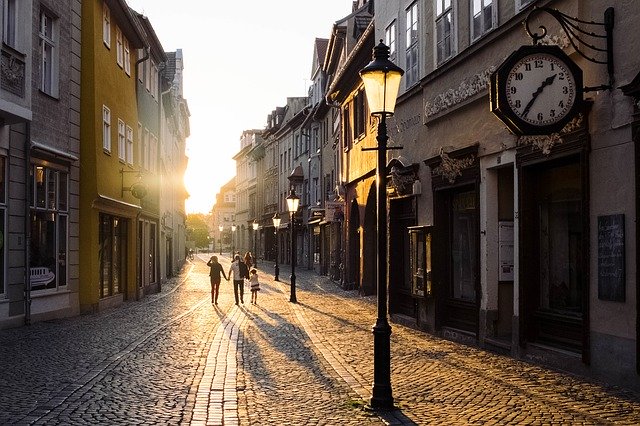
Beispiel vorher
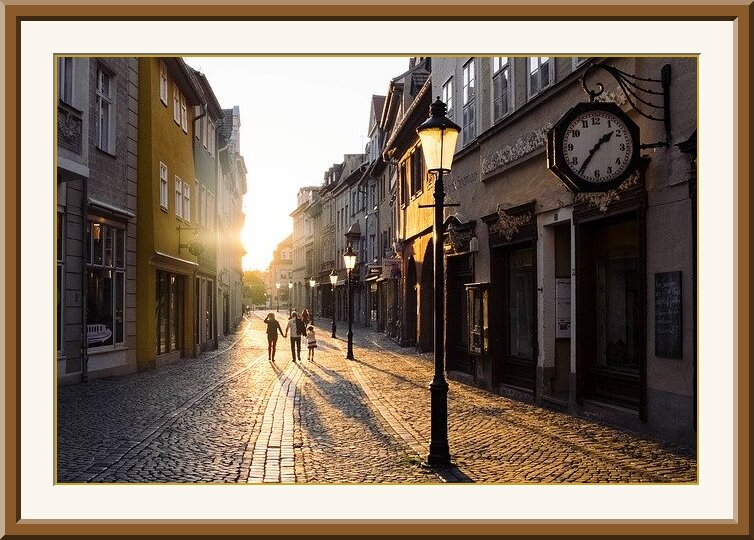
Beispiel nachher
Über diese Funktion
Auf dieser Seite umrahmen Sie ein Foto oder eine Illustration mit einem realistischen 3D-Fotorahmen, sodass es aussieht wie ein gerahmtes Kunstwerk an der Wand.
Wie bei einer echten Rahmung können Sie ein Passepartout (den weißen Rand um das Foto) und eine dünne goldene Innenleiste hinzufügen – so wirkt das Ergebnis hochwertiger als ein bloßer Rahmen und wie ein ausgestelltes Werk in einer Galerie.
Der Rahmen ist in fünf Farben verfügbar – Holz-Braun, Gold, Schwarz, Weiß und Silber –, und Sie können die Rahmenbreite sowie Farbe und Breite des Passepartouts frei einstellen. Ideal für eine wohnliche Deko-Optik, Mockups zur Werkpräsentation und ansprechendere Social-Media-Beiträge.
Unterstützte Dateiformate sind JPEG, PNG, GIF, BMP, WebP und HEIC.
Wie bei einer echten Rahmung können Sie ein Passepartout (den weißen Rand um das Foto) und eine dünne goldene Innenleiste hinzufügen – so wirkt das Ergebnis hochwertiger als ein bloßer Rahmen und wie ein ausgestelltes Werk in einer Galerie.
Der Rahmen ist in fünf Farben verfügbar – Holz-Braun, Gold, Schwarz, Weiß und Silber –, und Sie können die Rahmenbreite sowie Farbe und Breite des Passepartouts frei einstellen. Ideal für eine wohnliche Deko-Optik, Mockups zur Werkpräsentation und ansprechendere Social-Media-Beiträge.
Unterstützte Dateiformate sind JPEG, PNG, GIF, BMP, WebP und HEIC.
Die Vorteile von DataChef

Einfach und kostenlos
Kostenlose Umwandlung ohne Limit
Kein Fachwissen nötig – einfach und intuitiv
Kein Fachwissen nötig – einfach und intuitiv

Keine Anmeldung erforderlich
Sofort nach dem Öffnen der Seite nutzbar
Keine persönlichen Daten erforderlich
Keine persönlichen Daten erforderlich

Sicher und geschützt
Stark verschlüsselte Verbindung (SSL)
Die Datei wird nach dem Download automatisch gelöscht
Die Datei wird nach dem Download automatisch gelöscht

Schnell
Schnelle Anzeige und Umwandlung – ganz ohne Wartezeit

Keine Wasserzeichen
Kein Wasserzeichen
Keine Quellenangabe nötig
Keine Quellenangabe nötig

Kommerzielle Nutzung möglich
Kostenlos auch für die kommerzielle Nutzung
Keine vorherige Genehmigung erforderlich
Keine vorherige Genehmigung erforderlich
Was ist Rahmung?
Rahmung bedeutet, ein Bild oder Foto in einen Rahmen zu setzen, damit es zum Aufhängen bereit ist.
Auf dieser Seite erhalten die Kanten des Rahmens eine abgeschrägte Licht-und-Schatten-Wirkung (Bevel), um das Aussehen eines echten Rahmens nachzubilden.
Außerdem können Sie das „Passepartout“ hinzufügen, das zwischen Rahmen und Foto liegt, sodass Ihr Foto wie ein fertiges Kunstwerk zur Geltung kommt.
Über die Einstellungen
- Rahmenfarbe
Wählen Sie aus fünf Farben: Holz-Braun, Gold, Schwarz, Weiß und Silber. Holz passt zu Landschaftsfotos, Gold wirkt luxuriös, und Schwarz verleiht eine moderne Note.
- Rahmenbreite (% der Bildgröße)
Wird als Prozentwert der Bildgröße angegeben. Je breiter der Rahmen, desto wuchtiger die Wirkung.
- Passepartout hinzufügen
Das Brett, das zwischen Foto und Rahmen liegt. Es schenkt dem Foto Luft und sorgt für ein elegantes Galerie-Finish.
- Farbe des Passepartouts
Off-White ist die klassische Wahl, aber Sie können sie in jede Farbe ändern. Abgestimmt auf die Töne des Fotos entsteht ein einheitlicher Look.
- Breite des Passepartouts (% der Bildgröße)
Wird als Prozentwert der Bildgröße angegeben. Je breiter das Passepartout, desto großzügiger und galerieartiger der Eindruck.
- Dünne goldene Innenleiste hinzufügen
Eine dünne goldene Akzentlinie direkt außerhalb des Fotos. Ein kleiner Touch, der ein Gefühl von Luxus hinzufügt.
Anwendungsbeispiele
Reise- oder Haustierfotos wie gerahmte Kunstwerke auf Social Media posten
Illustratoren und Fotografen präsentieren ihre Werke als Display-Mockup
Wandkunst-artige Bilder in Vorschlägen zur Innenraumgestaltung verwenden
Geschenkkarten und Erinnerungsfotos im Fotorahmen-Look gestalten
Was ist Rahmung?
Rahmung bedeutet, ein Bild oder Foto in einen Rahmen zu setzen, damit es zum Aufhängen bereit ist.
Auf dieser Seite erhalten die Kanten des Rahmens eine abgeschrägte Licht-und-Schatten-Wirkung (Bevel), um das Aussehen eines echten Rahmens nachzubilden.
Außerdem können Sie das „Passepartout“ hinzufügen, das zwischen Rahmen und Foto liegt, sodass Ihr Foto wie ein fertiges Kunstwerk zur Geltung kommt.
Über die Einstellungen
- Rahmenfarbe
Wählen Sie aus fünf Farben: Holz-Braun, Gold, Schwarz, Weiß und Silber. Holz passt zu Landschaftsfotos, Gold wirkt luxuriös, und Schwarz verleiht eine moderne Note. - Rahmenbreite (% der Bildgröße)
Wird als Prozentwert der Bildgröße angegeben. Je breiter der Rahmen, desto wuchtiger die Wirkung. - Passepartout hinzufügen
Das Brett, das zwischen Foto und Rahmen liegt. Es schenkt dem Foto Luft und sorgt für ein elegantes Galerie-Finish. - Farbe des Passepartouts
Off-White ist die klassische Wahl, aber Sie können sie in jede Farbe ändern. Abgestimmt auf die Töne des Fotos entsteht ein einheitlicher Look. - Breite des Passepartouts (% der Bildgröße)
Wird als Prozentwert der Bildgröße angegeben. Je breiter das Passepartout, desto großzügiger und galerieartiger der Eindruck. - Dünne goldene Innenleiste hinzufügen
Eine dünne goldene Akzentlinie direkt außerhalb des Fotos. Ein kleiner Touch, der ein Gefühl von Luxus hinzufügt.
Anwendungsbeispiele
Reise- oder Haustierfotos wie gerahmte Kunstwerke auf Social Media posten
Illustratoren und Fotografen präsentieren ihre Werke als Display-Mockup
Wandkunst-artige Bilder in Vorschlägen zur Innenraumgestaltung verwenden
Geschenkkarten und Erinnerungsfotos im Fotorahmen-Look gestalten

Ad