


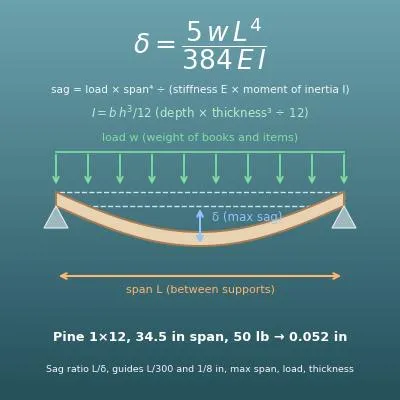
Geben Sie die zwei bekannten Werte von Ausgangswert, prozentualer Änderung und neuem Wert ein, lassen Sie den gesuchten Wert leer und klicken Sie auf „Berechnen“. Das leere Feld wird berechnet.
Inhaltsverzeichnis
-
Was Sie auf dieser Seite tun können
-
Wofür ist diese Berechnung nützlich?
-
Anleitung
-
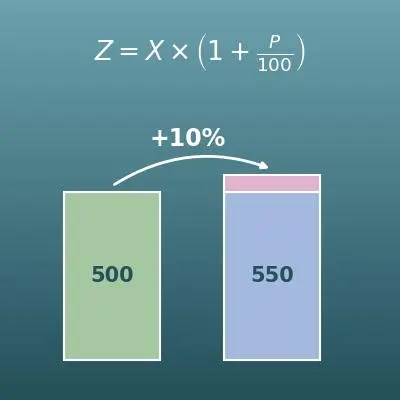
Formel
-
Symbole und Begriffe
-
Was Sie vorab wissen sollten
-
Mit Excel berechnen
-
Mit Google Tabellen berechnen
-
Mit Python berechnen
-
Die Formel in LaTeX und anderen mathematischen Schreibweisen (zum Kopieren)
-
Die Berechnung von ChatGPT ausführen lassen
-
Die Vorteile von DataChef
-
Verwandte Funktionen
-
Alle NumberChef-Rechner
Was Sie auf dieser Seite tun können
- Geben Sie zwei der drei Werte Ausgangswert, prozentuale Änderung und neuer Wert ein, und der dritte wird sofort berechnet
- „Was sind 50 € plus 10 %?“, „Aus 200 wurden 250, um wie viel Prozent ist der Wert gestiegen?“, „Nach 20 % Rabatt kostet es 40 €, was kostete es vorher?“ Dieses eine Werkzeug beantwortet alle drei Arten von Fragen zu Preiserhöhung und Preissenkung
- Sie können es direkt für alltägliche Aufschläge und Abschläge in Prozent nutzen, etwa für die Mehrwertsteuer, Rabatte im Schlussverkauf, Gehaltserhöhungen und Veränderungen im Vorjahresvergleich
- Eine leicht verständliche Erklärung der Formeln sowie Formeln zum Kopieren für Excel, Google Tabellen und Python finden Sie ebenfalls auf dieser Seite
Wofür ist diese Berechnung nützlich?
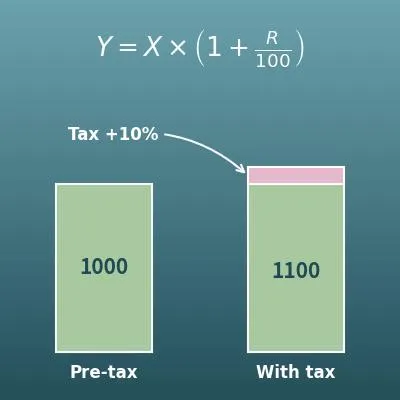
In Deutschland gelten für die meisten Waren 19 % Mehrwertsteuer. Ein Artikel für 40 € netto kostet brutto \(40 \times 1{,}19 = 47{,}60\), also 47,60 €. Wenn Sie sich merken, dass „19 % mehr = mal 1,19“ heißt, erhalten Sie den Bruttopreis mit einer einzigen Multiplikation.
Ein Trinkgeld funktioniert genauso. Bei 10 % Trinkgeld auf eine Restaurantrechnung von 65 € ergibt sich \(65 \times 1{,}1 = 71{,}50\), also 71,50 €. „Um einige Prozent mehr = mal (1 + die Rate als Dezimalzahl)“ ist eine Rechnung, die Sie jeden Tag brauchen können.
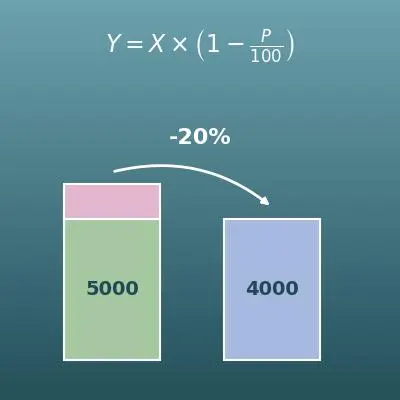
Kostet eine Jacke 60 € und gibt es 30 % Rabatt, zahlen Sie \(60 \times 0{,}7 = 42\), also 42 € (30 % Rabatt = das 0,7-Fache).
In der Gegenrichtung beantwortet man „Die Jacke kostete im Schlussverkauf 42 €, was war der reguläre Preis?“, indem man durch 0,7 teilt: \(42 \div 0{,}7 = 60\), also 60 €. Schlagen Sie 30 % auf den reduzierten Preis auf, ist das Ergebnis falsch. Wer diesen Unterschied kennt, kann durchgestrichene Preise und ähnliche Preisangaben selbst nachprüfen.
Steigt Ihr Stundenlohn von 20 € auf 21 €, beträgt die Erhöhung \((21 - 20) \div 20 \times 100 = 5\,\%\).
„5 % mehr“ lässt sich leichter mit der Inflationsrate vergleichen als „einen Euro mehr“. Es ist ein gängiger Maßstab, um zu beurteilen, ob Geld mehr oder weniger wert geworden ist, etwa bei Gehaltserhöhungen, Rentenanpassungen und Mieterhöhungen.
Meldet ein Unternehmen einen Umsatz, der im Vorjahresvergleich um 15 % gestiegen ist, und lag der Umsatz im letzten Jahr bei 2 Mio. €, beträgt der Umsatz dieses Jahr \(2 \times 1{,}15 = 2{,}3\), also 2,3 Mio. €. Aus den Zahlen der beiden Jahre können Sie die prozentuale Änderung auch nachprüfen: \((2{,}3 - 2) \div 2 \times 100 = 15\,\%\).
Viele Zahlen in den Wirtschaftsnachrichten sind prozentuale Änderungen. Wenn Sie diese Formel kennen, können Sie die Meldungen selbst überprüfen.
Angenommen, die Besucherzahl in Ort A ist von 200 auf 250 gestiegen (eine Zunahme um 25 %) und in Ort B von 1.000 auf 1.050 (eine Zunahme um 5 %). Beide Orte haben 50 Besucher hinzugewonnen, doch die prozentuale Änderung zeigt, dass Ort A viel schneller gewachsen ist.
So vergleicht man Zu- und Abnahmen von Dingen unterschiedlicher Größe fair, etwa bei Einwohnerzahlen, Zugriffen auf eine Website oder Fallzahlen.
Eine Tüte Chips mit 200 g und dem Aufdruck „25 % mehr Inhalt“ enthält \(200 \times 1{,}25 = 250\) g. Ein Snack mit „30 % weniger Zucker“ hat das 0,7-Fache des Zuckers des Produkts, mit dem er verglichen wird.
Wenn Sie die Prozentangaben auf einer Packung in echte Mengen umrechnen können, entscheiden Sie selbst, welches Angebot das bessere ist, gemessen an Preis und Menge.
Formel
Symbole und Begriffe
Symbole
| \(X\) | X | Der Ausgangswert vor der Zunahme oder Abnahme. Er ist der Bezugswert, mit dem Sie vergleichen, wie die 50 € in „50 € plus 10 %“. |
| \(P\) | P | Die prozentuale Änderung. Sie zeigt, um wie viel Prozent der Wert gegenüber dem Ausgangswert gestiegen oder gesunken ist. Auf dieser Seite hat sie ein Vorzeichen: \(+10\) ist eine Zunahme um 10 % und \(-10\) sind 10 % Rabatt. |
| \(Z\) | Z | Der neue Wert nach der Zunahme oder Abnahme. Er entspricht den 55 € in „50 € plus 10 % sind 55 €“. |
| \(Z - X\) | Z minus X | Die absolute Änderung, also um wie viel der Wert tatsächlich gestiegen oder gesunken ist. Ein Minuszeichen zeigt eine Abnahme. Es ist keine Angabe in Prozent, sondern eine Menge in echten Einheiten, etwa Euro oder Personen. |
| \(1 + P \div 100\) | 1 plus P geteilt durch 100 | Der Änderungsfaktor. Er gibt die Größe des neuen Werts an, wenn der Ausgangswert als 1 gilt (10 % mehr → das 1,1-Fache, 10 % Rabatt → das 0,9-Fache). |
| \(\%\) | Prozent | Das Prozentzeichen. Es gibt an, wie viele von 100 gemeint sind. Das Wort stammt vom lateinischen per centum, „für jedes Hundert“. |
Begriffe
| prozentuale Änderung | Um wie viel ein Wert gegenüber dem Ausgangswert gestiegen oder gesunken ist, angegeben in Prozent. Bei einem Anstieg spricht man von einer prozentualen Zunahme, bei einem Rückgang von einer prozentualen Abnahme, auch prozentuale Veränderung genannt, die Berechnung ist aber immer dieselbe. |
| prozentuale Zunahme | Ein bestimmter Prozentsatz wird auf den Ausgangswert aufgeschlagen. „10 % mehr“ macht den neuen Wert zum 1,1-Fachen des Ausgangswerts. |
| Rabatt | Ein bestimmter Prozentsatz wird vom ursprünglichen Preis abgezogen, etwa bei „20 % Rabatt“. Der reduzierte Preis ist das 0,8-Fache des ursprünglichen. Man spricht auch von einer prozentualen Abnahme oder einem Preisnachlass. |
| Änderungsfaktor | Die Größe des neuen Werts, wenn der Ausgangswert als 1 gilt. Bei 10 % mehr ist es das 1,1-Fache, bei 10 % Rabatt das 0,9-Fache. Bei einer Zunahme heißt er auch Wachstumsfaktor. Jede Zunahme und Abnahme als „mit dem Änderungsfaktor multiplizieren oder dividieren“ zu sehen, ist der Kerngedanke der Formeln auf dieser Seite. |
| Ausgangswert | Die Größe, mit der Sie in einer Prozentrechnung vergleichen (im Zusammenhang mit dem Prozentsatz heißt sie Grundwert). Bei einer prozentualen Änderung ist es immer der Wert vor der Zunahme oder Abnahme. Man teilt leicht durch die falsche Zahl, also seien Sie hier sorgfältig. |
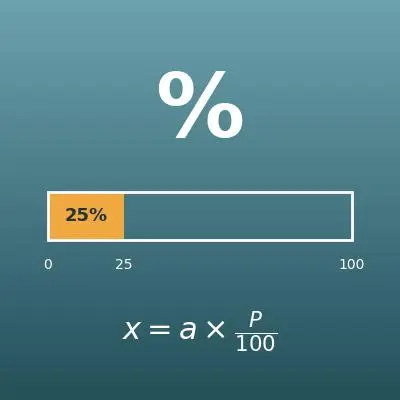
| Prozent | Ein Anteil, geschrieben mit dem Bezugswert als 100. Das Zeichen ist %. Multiplizieren Sie einen Anteil als Dezimalzahl mit 100, erhalten Sie den Wert in Prozent (0,25 → 25 %). |
| Vorjahresvergleich | Ein Vergleich mit demselben Zeitraum ein Jahr zuvor. „Umsatz im Vorjahresvergleich um 15 % gestiegen“ nennt die prozentuale Änderung gegenüber dem letzten Jahr. Nachrichten und Geschäftsberichte verwenden ihn ständig. |
| Prozentpunkt | Die einfache Differenz zweier Prozentwerte. Steigt ein Zinssatz von 4 % auf 5 %, ist er um 1 Prozentpunkt gestiegen, das ist eine Zunahme der Rate selbst um 25 %. In Nachrichten werden beide oft verwechselt. |
Was Sie vorab wissen sollten
Hier finden Sie, was Ihnen hilft, die Berechnung auf dieser Seite mit echtem Verständnis zu nutzen und nicht nur den Knopf zu drücken.
Wenn Sie nicht weiterkommen, ist es der schnellste Weg, diese Themen noch einmal durchzugehen.
| Prozentrechnung (Klasse 6–7, 11–13 Jahre) |
|
| Prozentuale Zunahme und Abnahme (Klasse 7, 12–13 Jahre) |
|
| Positive und negative Zahlen (Klasse 6–7, 11–13 Jahre) |
|
| Dezimalzahlen multiplizieren und dividieren (Klasse 5–6, 10–12 Jahre) |
|
Mit Excel berechnen
| Ausgangswert | 500 |
| Prozentuale Zunahme (%) | 10 |
| Wert nach der Zunahme | =B1*(1+B2/100) |
| Ausgangswert | 500 |
| Rabatt (%) | 10 |
| Wert nach der Abnahme | =B1*(1-B2/100) |
| Ausgangswert | 200 |
| Neuer Wert | 250 |
| Prozentuale Änderung (%) | =(B2-B1)/B1*100 |
| Neuer Wert | 400 |
| Prozentuale Änderung (%, bei Rabatt negativ) | -20 |
| Ausgangswert | =B1/(1+B2/100) |
„B1“ und „B2“ in einer Formel weisen Excel an, die Zahl in dieser Zelle zu verwenden. „*“ steht für die Multiplikation und „/“ für die Division.
Zum Beispiel zeigt B3 in der ersten Tabelle 550, in der zweiten 450, in der dritten 25 und in der vierten 500 an. In der vierten Tabelle geben Sie die prozentuale Änderung mit Vorzeichen ein (-20 bei 20 % Rabatt). Ersetzen Sie einfach B1 und B2 durch Ihre eigenen Zahlen.
Mit Google Tabellen berechnen
| Ausgangswert | 500 |
| Prozentuale Zunahme (%) | 10 |
| Wert nach der Zunahme | =B1*(1+B2/100) |
| Ausgangswert | 500 |
| Rabatt (%) | 10 |
| Wert nach der Abnahme | =B1*(1-B2/100) |
| Ausgangswert | 200 |
| Neuer Wert | 250 |
| Prozentuale Änderung (%) | =(B2-B1)/B1*100 |
| Neuer Wert | 400 |
| Prozentuale Änderung (%, bei Rabatt negativ) | -20 |
| Ausgangswert | =B1/(1+B2/100) |
Mit Python berechnen
# Neuen Wert berechnen (500 plus 10 %? Bei 10 % Rabatt setzen Sie percent = -10)
before = 500    # Ausgangswert
percent = 10    # prozentuale Änderung (%): + für Zunahme, - für Abnahme
after = before * (1 + percent / 100)
print(f"{before} geändert um {percent} % ergibt {after}")

# Prozentuale Änderung berechnen (Um wie viel Prozent ist 200 auf 250 gestiegen?)
before = 200    # Ausgangswert
after = 250     # neuer Wert
percent = (after - before) / before * 100
print(f"Die prozentuale Änderung von {before} auf {after} beträgt {percent} %")

# Auf den Ausgangswert zurückrechnen (nach 20 % Rabatt sind es 400, was waren es vorher?)
after = 400      # neuer Wert
percent = -20    # prozentuale Änderung (%): -20, weil es 20 % Rabatt sind
before = after / (1 + percent / 100)
print(f"Ergibt eine Änderung von {percent} % den Wert {after}, dann ist der Ausgangswert {before}")
Die Formel in LaTeX und anderen mathematischen Schreibweisen (zum Kopieren)
Z = X × (1 + P ÷ 100)
Z = X \times \left(1 + \frac{P}{100}\right)
<math xmlns="http://www.w3.org/1998/Math/MathML" display="block">
<mrow>
<mi>Z</mi>
<mo>=</mo>
<mi>X</mi>
<mo>×</mo>
<mrow>
<mo>(</mo>
<mn>1</mn>
<mo>+</mo>
<mfrac><mi>P</mi><mn>100</mn></mfrac>
<mo>)</mo>
</mrow>
</mrow>
</math>
Z = X xx (1 + P/100)
before*(1 + percent/100)
after := before*(1 + percent/100);
after = before*(1 + percent/100);
Z = X × (1 + P/100)
Z = X × (1 − P ÷ 100)
Z = X \times \left(1 - \frac{P}{100}\right)
<math xmlns="http://www.w3.org/1998/Math/MathML" display="block">
<mrow>
<mi>Z</mi>
<mo>=</mo>
<mi>X</mi>
<mo>×</mo>
<mrow>
<mo>(</mo>
<mn>1</mn>
<mo>−</mo>
<mfrac><mi>P</mi><mn>100</mn></mfrac>
<mo>)</mo>
</mrow>
</mrow>
</math>
Z = X xx (1 - P/100)
before*(1 - percent/100)
after := before*(1 - percent/100);
after = before*(1 - percent/100);
Z = X × (1 - P/100)
P = (Z − X) ÷ X × 100
P = \frac{Z - X}{X} \times 100
<math xmlns="http://www.w3.org/1998/Math/MathML" display="block">
<mrow>
<mi>P</mi>
<mo>=</mo>
<mfrac>
<mrow><mi>Z</mi><mo>−</mo><mi>X</mi></mrow>
<mi>X</mi>
</mfrac>
<mo>×</mo>
<mn>100</mn>
</mrow>
</math>
P = (Z - X)/X xx 100
(after - before)/before*100
percent := (after - before)/before*100;
percent = (after - before)/before*100;
P = (Z - X)/X × 100
X = Z ÷ (1 + P ÷ 100)
X = \frac{Z}{1 + \frac{P}{100}}
<math xmlns="http://www.w3.org/1998/Math/MathML" display="block">
  <mrow>
    <mi>X</mi>
    <mo>=</mo>
    <mfrac>
      <mi>Z</mi>
      <mrow>
        <mn>1</mn>
        <mo>+</mo>
        <mfrac><mi>P</mi><mn>100</mn></mfrac>
      </mrow>
    </mfrac>
  </mrow>
</math>
X = Z/(1 + P/100)
after/(1 + percent/100)
before := after/(1 + percent/100);
before = after/(1 + percent/100);
X = Z/(1 + P/100)
Die Berechnung von ChatGPT ausführen lassen
Sie sind ein Assistent für die Berechnung prozentualer Zunahmen und Abnahmen. Führen Sie die folgenden Berechnungen aus, indem Sie tatsächlich Python-Code ausführen, und stützen Sie Ihre Antwort nur auf die Zahlen aus dem Ausführungsergebnis (rechnen Sie nicht im Kopf und raten Sie nicht).

1. 50 € plus 10 %
2. Die prozentuale Änderung, wenn 200 Personen auf 250 Personen anwachsen
3. Der ursprüngliche Preis eines Artikels, der im Schlussverkauf mit 20 % Rabatt 40 € kostete

Nennen Sie die verwendeten Formeln und die Zahlen aus dem Ausführungsergebnis.
Anleitung
-
1Zahlen eingebenGeben Sie die Zahlen, mit denen Sie rechnen möchten, in die Eingabefelder ein
-
2BerechnenKlicken Sie auf die Schaltfläche „Berechnen“
-
3Ergebnis ablesenDas Ergebnis erscheint sofort. Auf derselben Seite finden Sie auch den Rechenweg und die Erklärung der Formel
Die Vorteile von DataChef

Kein Fachwissen nötig – einfach und intuitiv

Keine persönlichen Daten erforderlich

Die Datei wird nach dem Download automatisch gelöscht


Keine Quellenangabe nötig

Keine vorherige Genehmigung erforderlich
Verwandte Funktionen
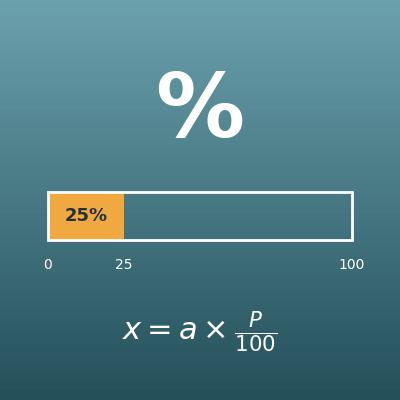
Prozentrechner (Prozentwert, Grundwert und Prozentsatz)
Berechnen Sie aus zwei der drei Werte Prozentsatz, Prozentwert und Grundwert den dritten

Prozentuale Differenz berechnen (Prozentualer Unterschied)
Teilen Sie die Differenz zweier Werte durch ihren Mittelwert und geben Sie sie in Prozent an (zum Vergleichen, wenn kein Wert der Bezugswert ist)
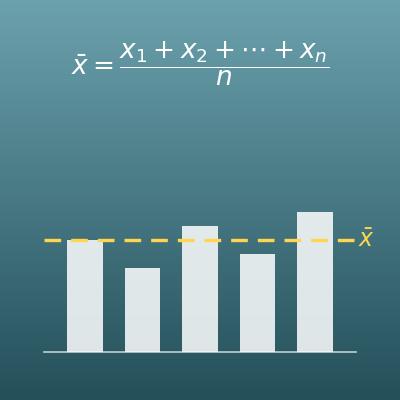
Mittelwert berechnen (arithmetisches Mittel)
Berechnen Sie aus Zahlen, die durch Semikolons getrennt sind, Mittelwert, Median, Maximum, Minimum und mehr auf einmal
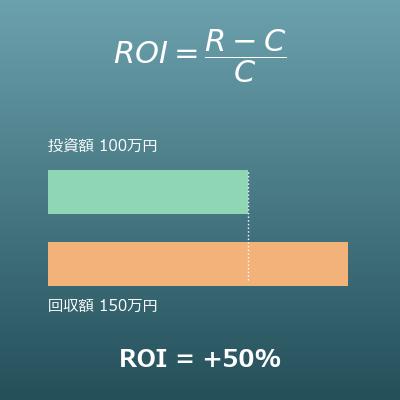
ROI-Rechner (Return on Investment und annualisierter ROI)
Die Formel der prozentualen Veränderung, angewendet auf eine Geldanlage. Berechnet auch Gewinn oder Verlust und den auf ein Jahr umgerechneten ROI
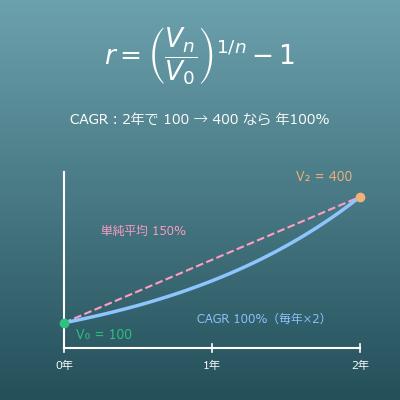
CAGR berechnen (durchschnittliche jährliche Wachstumsrate, jeden Wert berechnen)
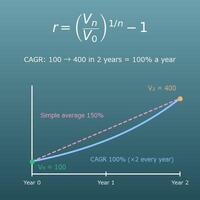
Rechnen Sie eine Veränderung über mehrere Jahre, etwa „100.000 € auf 161.000 € in 5 Jahren“, in eine Jahresrate um (durchschnittliche jährliche Wachstumsrate)