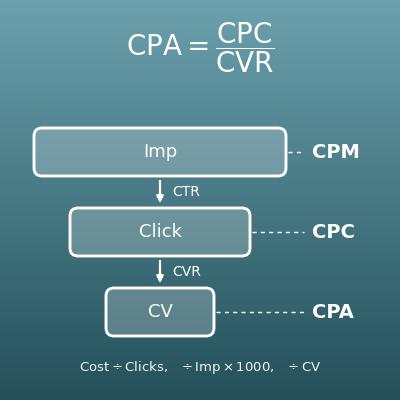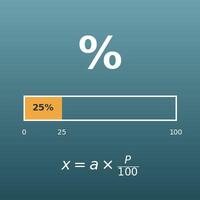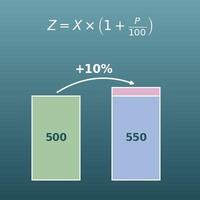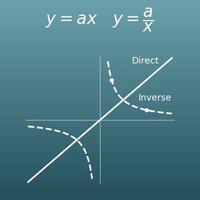









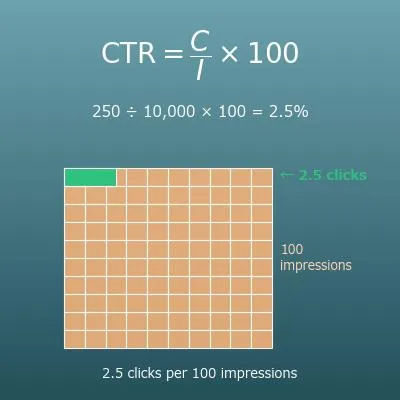






Geben Sie die zwei Werte ein, die Sie kennen – Impressionen, Klicks oder Klickrate (CTR) –, lassen Sie den anderen leer und klicken Sie auf „Berechnen“. Der leere Wert wird berechnet, und eine Abbildung zeigt die Klicks pro 1.000 Impressionen.
Inhaltsverzeichnis
-
Was Sie auf dieser Seite tun können
-
Wofür ist diese Berechnung nützlich?
-
Anleitung
-
Formeln und Abbildungen
-
Symbole und Begriffe
-
Was Sie vorab wissen sollten
-
Mit Excel berechnen
-
Mit Google Tabellen berechnen
-
Mit Python berechnen
-
Die Formel in LaTeX und anderen mathematischen Schreibweisen (zum Kopieren)
-
Die Berechnung von ChatGPT ausführen lassen
-
Die Vorteile von DataChef
-
Verwandte Funktionen
-
Alle NumberChef-Rechner
Was Sie auf dieser Seite tun können
- Geben Sie zwei der drei Werte ein, die Sie kennen – Impressionen, Klicks und Klickrate (CTR) –, und der dritte wird berechnet
- „Bei 10.000 Impressionen und 250 Klicks – wie hoch ist die CTR?“ „Wie viele Impressionen brauche ich bei 1,5 % CTR für 1.000 Klicks?“ Diese eine Seite beantwortet Fragen zur Klickrate bei Anzeigen, Suchergebnissen und E-Mails
- Die Impressionen, die für eine Ziel-Klickzahl nötig sind, werden aufgerundet, sodass die Zahl der Impressionen eine ganze Zahl ist
- Eine Abbildung zeigt die Klicks pro 1.000 Impressionen
- Eine leicht verständliche Erklärung der Formeln sowie Formeln zum Kopieren für Excel, Google Tabellen und Python finden Sie ebenfalls auf dieser Seite
Wofür ist diese Berechnung nützlich?
Angenommen, in einer Suchkampagne erzielt Anzeige A 96 Klicks bei 8.000 Impressionen (CTR \(96 \div 8000 \times 100 = 1{,}2\) %), und Anzeige B mit neuer Überschrift erzielt bei denselben 8.000 Impressionen 160 Klicks (CTR 2 %). Bei gleichen Impressionen bekam B etwa 1,67-mal so viele Klicks, und der Unterschied bei der CTR zeigt in Zahlen, welcher Anzeigentext mehr Interesse weckt.
Wer Anzeigen betreut, wiederholt diesen CTR-Vergleich, um Anzeigentexte und Bilder auszuwählen. Solange es aber noch wenige Impressionen gibt, können Unterschiede Zufall sein; deshalb wartet man üblicherweise, bis genug Impressionen zusammengekommen sind, bevor man entscheidet.
Angenommen, eine Seite Ihrer Website erscheint pro Monat 20.000-mal in der organischen Suche und erhält 400 Klicks. Die CTR beträgt \(400 \div 20000 \times 100 = 2\) %. Steigert ein ansprechenderer Seitentitel samt Beschreibung die CTR auf 3 %, sind es bei gleicher Platzierung \(20000 \times 3 \div 100 = 600\) Klicks, also das 1,5-Fache.
Die Rechnung zeigt, dass es neben einem besseren Ranking einen zweiten Hebel gibt, nämlich mehr Klicks aus denselben Impressionen. Impressionen und Klicks können Sie kostenlos in der Google Search Console einsehen.
Angenommen, Sie möchten mit einer Kampagne 1.000 Klicks (Besuche) auf Ihre Website erzielen. Hatten Ihre Anzeigen bisher eine CTR von 1,5 %, sind die nötigen Impressionen \(1000 \div 1{,}5 \times 100 = 66666{,}6\cdots\), aufgerundet 66.667.
Kennen Sie die Impressionen, können Sie sie mit den Kosten pro 1.000 Impressionen (CPM) und mit bisherigen Ergebnissen verknüpfen, um Budget und Zeitbedarf abzuschätzen. Die tatsächliche CTR schwankt, daher plant man normalerweise etwas mehr ein.
Erhielten die Links in einer E-Mail, die an 5.000 Personen ging, 150 Klicks, beträgt die auf die versendeten E-Mails bezogene Klickrate \(150 \div 5000 \times 100 = 3\) %. Vergleichen Sie sie mit Versendungen mit anderer Betreffzeile oder anderem Text, um zu sehen, welcher Stil die Leser eher zum Handeln bewegt.
Im E-Mail-Marketing wird aber auch eine Rate verwendet, die sich darauf bezieht, „wie viel Prozent derer, die die E-Mail geöffnet haben, geklickt haben“ (Click-to-Open-Rate, CTOR), und eine andere Bezugsgröße ergibt eine andere Zahl. Prüfen Sie beim Lesen eines Berichts immer, auf welche Bezugsgröße sich die Rate bezieht.
Auf Videoplattformen wird die Klickrate daraus berechnet, wie oft das Vorschaubild eines Videos angezeigt wurde und wie oft Nutzer zum Ansehen geklickt haben. Sie erscheint im Dashboard für Kanalbetreiber (zum Beispiel als „Klickrate der Impressionen“ in YouTube Studio). Wurde ein Vorschaubild 50.000-mal angezeigt und 2.000-mal angeklickt, beträgt die CTR \(2000 \div 50000 \times 100 = 4\) %.
Beobachten Sie, wie sich diese Zahl verändert, wenn Sie Vorschaubild oder Titel ändern, dann sehen Sie in Zahlen, welche Darstellung die Zuschauer wählen. Derselbe Gedanke gilt für Beiträge in sozialen Netzwerken und Werbebanner.
Formeln und Abbildungen
Symbole und Begriffe
Symbole
| \(\mathrm{CTR}\) | C T R | Klickrate. Der Anteil der Klicks an den Impressionen in Prozent, berechnet mit \(\mathrm{CTR} = C \div I \times 100\). |
| \(C\) | C | Klicks. \(C\) steht für „Clicks“. In der Formel für die Rückrechnung ist es die angestrebte Zahl der Klicks. (Beispiel: 250 Klicks bedeuten \(C = 250\)) |
| \(I\) | I | Impressionen. \(I\) steht für „Impressions“. Die Zahl, wie oft eine Anzeige, ein Suchergebnis oder ein Link auf dem Bildschirm angezeigt wurde; sie ist die Bezugsgröße (der Nenner) in der CTR-Formel. |
| \(100\) | hundert | Die Bezugsgröße von Prozent. Multipliziert man einen Dezimalwert mit 100, erhält man Prozent, und teilt man Prozent durch 100, erhält man den Dezimalwert zurück (\(0{,}025 \times 100 = 2{,}5\,\%\), \(2{,}5\,\% \div 100 = 0{,}025\)). |
| \(\lceil\ \rceil\) | obere Gaußklammer | Das Zeichen, mit dem die Zahl darin auf eine ganze Zahl aufgerundet wird (die Aufrundungsfunktion, auch obere Gaußklammer genannt). Ganze Zahlen bleiben unverändert: \(\lceil 4285{,}71 \rceil = 4286\), \(\lceil 2500 \rceil = 2500\). Der englische Name „ceiling“ (Decke) meint die nächste ganze Zahl, die größer oder gleich der Zahl ist. |
Begriffe
| Klickrate (CTR) | Der Anteil der Klicks an den Einblendungen, in Prozent. Sie ist die Grundkennzahl dafür, wie gut alles abschneidet, was „angezeigt und angeklickt“ wird, etwa Anzeigen, Suchergebnisse, Beiträge in sozialen Netzwerken und Links in E-Mails. Sie hängt stark von Überschrift, Bild und Anzeigenposition ab. |
| Impression | Eine einzelne Einblendung einer Anzeige, eines Suchergebnisses oder eines Beitrags auf dem Bildschirm. Sieht dieselbe Person sie dreimal, zählt das als 3 Impressionen (gezählt werden Einblendungen, nicht Personen). In Werbeberichten wird sie manchmal mit „Impr.“ abgekürzt. |
| Klick | Wie oft das Angezeigte tatsächlich angeklickt (oder angetippt) wurde. Bei einer Anzeige ist es die Zahl der Besuche auf der Zielseite der Anzeige, bei einem Suchergebnis die Zahl der Aufrufe der Seite. |
| Suchanzeigen | Anzeigen über oder unter den Suchergebnissen, die zu den gesuchten Wörtern passen (etwa Suchkampagnen in Google Ads und Microsoft Advertising). Impressionen, Klicks und CTR lassen sich täglich im Konto prüfen, deshalb wird die CTR hier am häufigsten berechnet und verbessert. Man spricht auch von SEA (Suchmaschinenwerbung) oder von Pay-per-Click-Werbung (PPC). |
| Organische Suche | Der Teil der Suchergebnisse, der keine Werbung ist. Wie oft Ihre Website erschienen ist (Impressionen) und angeklickt wurde, lässt sich mit kostenlosen Tools wie der Google Search Console prüfen, und die Verbesserung dieser CTR gehört zu den Grundaufgaben der SEO. |
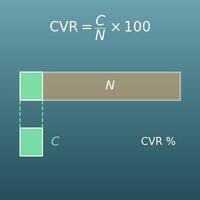
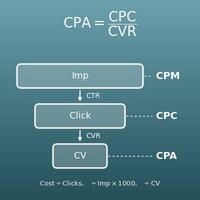
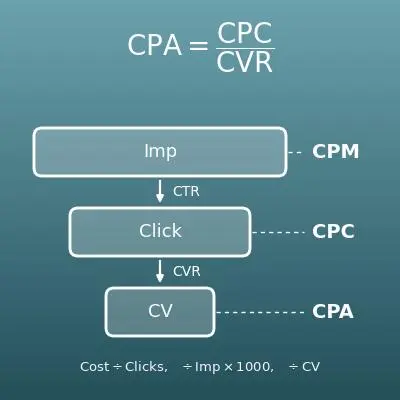
| Conversion-Rate (CVR) | Der Anteil der Personen, die geklickt haben und danach die gewünschte Aktion ausführen, etwa einen Kauf oder eine Anmeldung (eine Conversion). Ist die CTR die Rate von „gesehen“ zu „geklickt“, so ist die CVR die Rate von „geklickt“ zu „gekauft“, also der nächste Schritt nach der CTR. |
| Aufrunden | Das Runden auf die nächste ganze Zahl nach oben (4285,71 → 4286). Braucht man eine Zahl, die ausreicht, wie die benötigten Impressionen, kann Abrunden oder kaufmännisches Runden das Ziel verfehlen, also wird aufgerundet. |
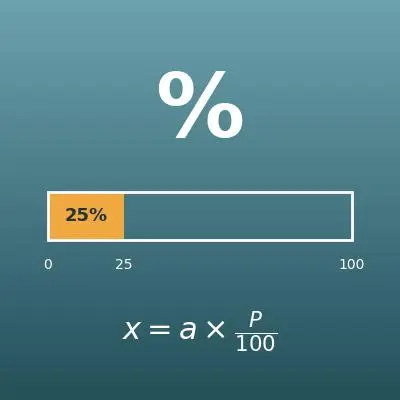
| Prozentrechnung | Die Grundformel Prozentwert = Grundwert × Prozentsatz ÷ 100 und ihre umgestellten Formen Prozentsatz = Prozentwert ÷ Grundwert × 100 und Grundwert = Prozentwert ÷ Prozentsatz × 100. Die drei Formeln auf dieser Seite sind genau diese, mit den Klicks als Prozentwert und den Impressionen als Grundwert. |
Was Sie vorab wissen sollten
Hier steht, was Ihnen hilft, die Berechnung auf dieser Seite mit echtem Verständnis zu nutzen, statt nur auf die Schaltfläche zu klicken.
| Prozentsätze (Klasse 6, 11–12 Jahre) |
|
| Prozentrechnung mit Grundwert, Prozentwert und Prozentsatz (Klasse 6–7, 11–13 Jahre) |
|
| Dezimalzahlen multiplizieren und dividieren (Klasse 5–6, 10–12 Jahre) |
|
| Runden (Klasse 3–4, 8–10 Jahre) |
|
| Terme und Umformen von Gleichungen (Klasse 7–8, 12–14 Jahre) |
|
Mit Excel berechnen
| Klicks C | 250 |
| Impressionen I | 10000 |
| Klickrate CTR (%) | =B1/B2*100 |
| Impressionen I | 40000 |
| Klickrate CTR (%) | 2,5 |
| Erwartete Klicks C | =B1*B2/100 |
| Ziel-Klickzahl C | 50 |
| Klickrate CTR (%) | 2 |
| Benötigte Impressionen I | =AUFRUNDEN(B1/B2*100;0) |
In der ersten Tabelle steht in B3 zum Beispiel 2,5 (eine CTR von 2,5 %), in der zweiten 1000 (1.000 erwartete Klicks) und in der dritten 2500 (2.500 benötigte Impressionen). Die Funktion AUFRUNDEN in der dritten Tabelle rundet auf eine ganze Zahl auf; geht die Division nicht auf (zum Beispiel 30 ÷ 0,7 × 100 = 4285,71…), liefert sie eine Zahl mehr, etwa 4286. Ersetzen Sie einfach B1 und B2 durch Ihre eigenen Zahlen.
Mit Google Tabellen berechnen
| Klicks C | 250 |
| Impressionen I | 10000 |
| Klickrate CTR (%) | =B1/B2*100 |
| Impressionen I | 40000 |
| Klickrate CTR (%) | 2,5 |
| Erwartete Klicks C | =B1*B2/100 |
| Ziel-Klickzahl C | 50 |
| Klickrate CTR (%) | 2 |
| Benötigte Impressionen I | =AUFRUNDEN(B1/B2*100;0) |
Mit Python berechnen
import math

clicks = 250          # Klicks
impressions = 10000   # Impressionen

ctr = clicks / impressions * 100   # Klickrate CTR (%)
print(f"Klickrate: {ctr} %")

# Erwartete Klicks: aus Impressionen und CTR
impressions2 = 40000
ctr2 = 2.5
expected_clicks = impressions2 * ctr2 / 100
print(f"Erwartete Klicks: {expected_clicks}")

# Benötigte Impressionen: aus Ziel-Klickzahl und CTR (aufgerundet)
target_clicks = 50
ctr3 = 2
# round(..., 6) verhindert, dass ein Gleitkommafehler (etwa 1000.0000000001) das Ergebnis um eins zu hoch ausfallen lässt
required_impressions = math.ceil(round(target_clicks / ctr3 * 100, 6))
print(f"Benötigte Impressionen: {required_impressions}")
Die Formel in LaTeX und anderen mathematischen Schreibweisen (zum Kopieren)
CTR = C ÷ I × 100
\mathrm{CTR} = \dfrac{C}{I} \times 100
<math xmlns="http://www.w3.org/1998/Math/MathML" display="block">
<mrow>
<mi>CTR</mi>
<mo>=</mo>
<mfrac><mi>C</mi><mi>I</mi></mfrac>
<mo>×</mo>
<mn>100</mn>
</mrow>
</math>
CTR = C/I xx 100
clicks/impressions*100
CTR := clicks/impressions*100;
CTR = clicks/impressions*100;
CTR = C/I × 100
C = I × CTR ÷ 100
C = I \times \dfrac{\mathrm{CTR}}{100}
<math xmlns="http://www.w3.org/1998/Math/MathML" display="block">
<mrow>
<mi>C</mi>
<mo>=</mo>
<mi>I</mi>
<mo>×</mo>
<mfrac><mi>CTR</mi><mn>100</mn></mfrac>
</mrow>
</math>
C = I xx CTR/100
impressions*ctr/100
clicks := impressions*ctr/100;
clicks = impressions*ctr/100;
C = I × CTR/100
I = ⌈C ÷ CTR × 100⌉
I = \left\lceil \dfrac{C}{\mathrm{CTR}} \times 100 \right\rceil
<math xmlns="http://www.w3.org/1998/Math/MathML" display="block">
<mrow>
<mi>I</mi>
<mo>=</mo>
<mo>⌈</mo>
<mfrac><mi>C</mi><mi>CTR</mi></mfrac>
<mo>×</mo>
<mn>100</mn>
<mo>⌉</mo>
</mrow>
</math>
I = |~ C/CTR xx 100 ~|
Ceiling[clicks/ctr*100]
impressions := ceil(clicks/ctr*100);
impressions = ceil(clicks/ctr*100);
I = ⌈C/CTR × 100⌉
Die Berechnung von ChatGPT ausführen lassen
Sie sind ein Assistent für Kennzahlen der Online-Werbung. Führen Sie die folgende Berechnung tatsächlich mit Python-Code aus und stützen Sie Ihre Antwort nur auf die Zahlen aus dem Ergebnis der Ausführung (antworten Sie nicht per Kopfrechnen oder Schätzen).

Eine Anzeige wurde 10.000-mal eingeblendet und 250-mal angeklickt.
Berechnen Sie jeweils:
1. Die Klickrate CTR (Klicks ÷ Impressionen × 100, in %)
2. Die erwarteten Klicks, wenn dieselbe Anzeige bei gleicher CTR 40.000-mal eingeblendet wird (Impressionen × CTR ÷ 100)
3. Für eine andere Anzeige: die Impressionen, die bei einer CTR von 0,7 % für 30 Klicks nötig sind (Klicks ÷ CTR × 100, aufgerundet auf eine ganze Zahl)

Zeigen Sie die verwendeten Formeln und die Zahlen aus dem Ergebnis der Ausführung.
Anleitung
-
1Zahlen eingebenGeben Sie die Zahlen, mit denen Sie rechnen möchten, in die Eingabefelder ein
-
2BerechnenKlicken Sie auf die Schaltfläche „Berechnen“
-
3Ergebnis ablesenDas Ergebnis erscheint sofort. Auf derselben Seite finden Sie auch den Rechenweg und die Erklärung der Formel
Die Vorteile von DataChef

Kein Fachwissen nötig – einfach und intuitiv

Keine persönlichen Daten erforderlich

Die Datei wird nach dem Download automatisch gelöscht


Keine Quellenangabe nötig

Keine vorherige Genehmigung erforderlich
Verwandte Funktionen
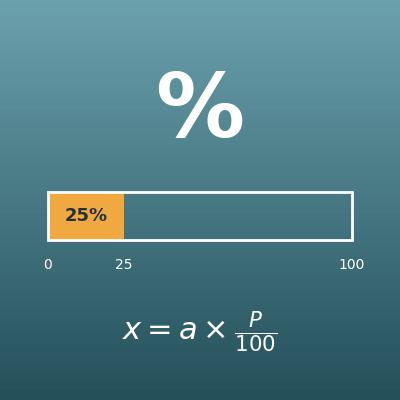
Prozentrechner (Prozentwert, Grundwert und Prozentsatz)
Geben Sie zwei der Werte Grundwert, Prozentwert und Prozentsatz ein und berechnen Sie den dritten. Für die Prozentrechnung allgemein, nicht nur für die CTR
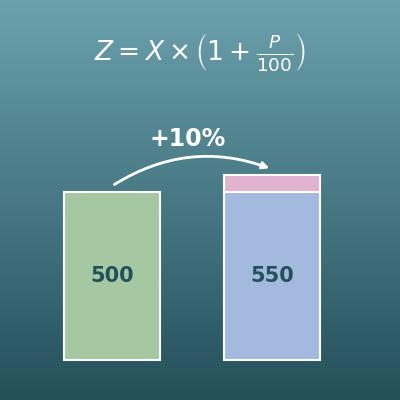
Prozentuale Veränderung berechnen (Zunahme und Abnahme)
Berechnet, um wie viel Prozent etwas gestiegen oder gesunken ist. Praktisch, um die CTR vor und nach einer Optimierung zu vergleichen

Proportionale und antiproportionale Zuordnungen berechnen (Gleichung und Proportionalitätsfaktor aus einem Punkt)
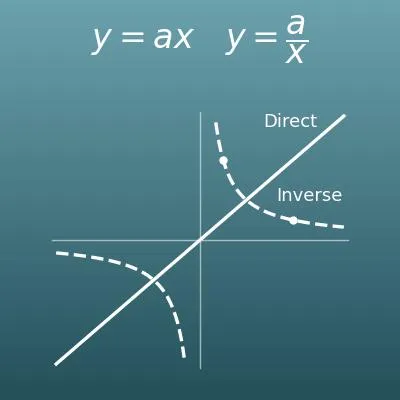
Prüfen Sie einen proportionalen Zusammenhang wie „doppelt so viele Impressionen, doppelt so viele Klicks“ mit Gleichung, Wertetabelle und Graph
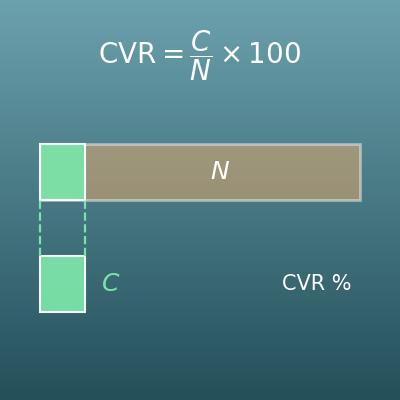
Conversion-Rate berechnen (CVR, benötigte Besuche und erwartete Conversions)
Geben Sie zwei von Besuchern (Klicks), Conversions und Conversion-Rate ein und erhalten Sie den dritten Wert. Auch die nötige Besucherzahl für ein Conversion-Ziel