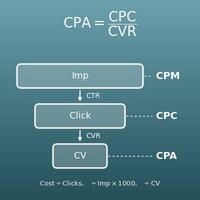



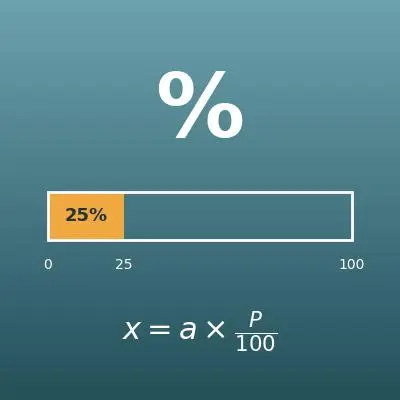
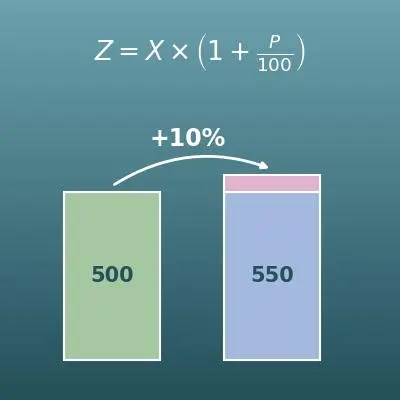
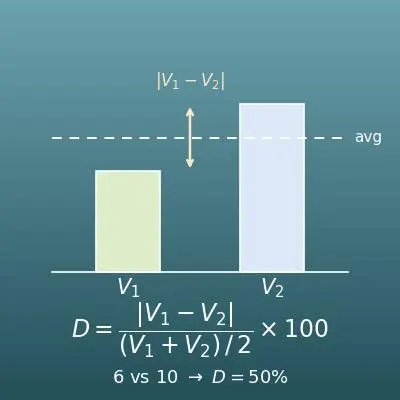
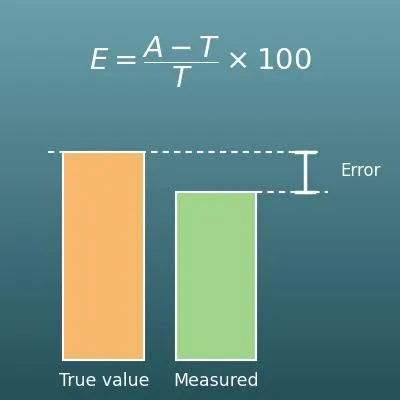






























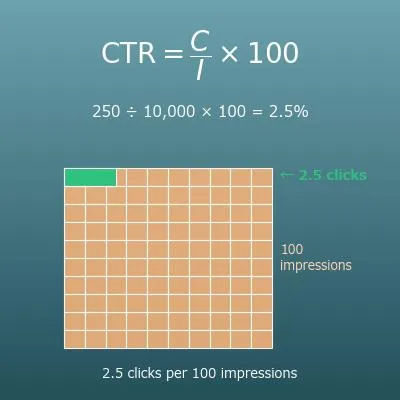
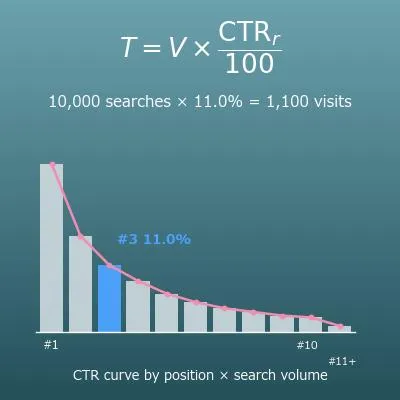
















Inserisci i due valori che conosci tra impressioni, clic e percentuale di clic (CTR), lascia vuoto l’altro e fai clic su «Calcola». Il valore vuoto viene calcolato e una figura mostra i clic ogni 1000 impressioni.
Indice
-
Cosa puoi fare in questa pagina
-
A cosa serve questo calcolo?
-
Come si usa
-
Formule e figure
-
Simboli e termini
-
Cosa conviene sapere prima
-
Come calcolarlo con Excel
-
Come calcolarlo con Fogli Google
-
Come calcolarlo con Python
-
La formula in LaTeX e in altre notazioni matematiche (da copiare)
-
Come chiedere a ChatGPT di fare il calcolo
-
I punti di forza di DataChef
-
Funzioni correlate
-
Tutte le calcolatrici di NumberChef
Cosa puoi fare in questa pagina
- Inserisci i due valori che conosci tra impressioni, clic e percentuale di clic (CTR) e il terzo viene calcolato
- «10.000 impressioni e 250 clic: quanto fa il CTR?», «Con un CTR dell’1,5%, quante impressioni servono per 1000 clic?»: questa sola pagina risponde alle domande sulla percentuale di clic di annunci, risultati di ricerca ed email
- Le impressioni necessarie per raggiungere un obiettivo di clic sono arrotondate per eccesso, in modo che il numero di impressioni sia intero
- Una figura mostra i clic ogni 1000 impressioni
- In questa pagina trovi anche una spiegazione semplice delle formule e le formule da copiare e incollare per Excel, Fogli Google e Python
A cosa serve questo calcolo?
Supponi che, in una campagna sulla rete di ricerca, l’annuncio A abbia ottenuto 96 clic da 8000 impressioni (CTR \(96 \div 8000 \times 100 = 1{,}2\)%) e l’annuncio B, con un nuovo titolo, 160 clic dalle stesse 8000 impressioni (CTR del 2%). A parità di impressioni, B ha ottenuto circa 1,67 volte i clic e la differenza di CTR mostra in numeri quale testo attira più interesse.
Chi gestisce gli annunci ripete questo confronto del CTR per scegliere testi e immagini. Quando le impressioni sono ancora poche, però, le differenze possono essere dovute al caso, quindi di solito si aspetta di averne abbastanza prima di decidere.
Supponi che una pagina del tuo sito compaia 20.000 volte al mese nei risultati della ricerca organica e ottenga 400 clic. Il CTR è \(400 \div 20.000 \times 100 = 2\)%. Se un titolo e una descrizione più accattivanti portano il CTR al 3%, a parità di posizione i clic diventano \(20.000 \times 3 \div 100 = 600\), 1,5 volte tanti.
Questo calcolo mostra che, oltre a salire di posizione, c’è un altro modo per migliorare: ottenere più clic dalle stesse impressioni. Impressioni e clic si controllano gratis in Google Search Console.
Supponi di volere 1000 clic (visite) al tuo sito da una campagna. Se finora i tuoi annunci hanno avuto un CTR dell’1,5%, le impressioni necessarie sono \(1000 \div 1{,}5 \times 100 = 66.666{,}6\cdots\), arrotondate per eccesso a 66.667.
Una volta note le impressioni, puoi combinarle con il costo ogni 1000 impressioni (CPM) e con i risultati passati per stimare il budget e i tempi. Il CTR reale varia, quindi è normale pianificare con un po’ di margine.
Se un’email inviata a 5000 persone ha ottenuto 150 clic sui link al suo interno, la percentuale di clic calcolata sulle email inviate è \(150 \div 5000 \times 100 = 3\)%. Confrontala con gli invii che usavano un oggetto o un testo diverso per capire quale stile spinge di più i lettori ad agire.
Nell’email, però, si usa anche una percentuale calcolata su «quale percentuale di chi ha aperto l’email ha cliccato» (chiamata click-to-open rate, o CTOR), e con un totale diverso il numero cambia. Quando leggi un report, controlla sempre su quale totale è calcolata la percentuale.
Sulle piattaforme video la percentuale di clic si calcola da quante volte è stata mostrata la miniatura di un video e da quante volte le persone hanno cliccato per guardarlo, e compare nella dashboard di chi crea contenuti (per esempio, «Percentuale di clic delle impressioni» in YouTube Studio). Se una miniatura è stata mostrata 50.000 volte e cliccata 2000 volte, il CTR è \(2000 \div 50.000 \times 100 = 4\)%.
Guardare come cambia questo numero quando cambi la miniatura o il titolo mostra in numeri quale presentazione scelgono gli spettatori. La stessa idea vale per i post sui social e per i banner pubblicitari.
Formule e figure
Simboli e termini
Simboli
| \(\mathrm{CTR}\) | ci ti erre | Percentuale di clic. I clic in percentuale sulle impressioni, calcolata con \(\mathrm{CTR} = C \div I \times 100\). La sigla viene dall’inglese «click-through rate». |
| \(C\) | ci | I clic, dall’inglese «clicks». Nella formula inversa è l’obiettivo di clic da raggiungere. (Esempio: 250 clic vuol dire \(C = 250\)) |
| \(I\) | i | Le impressioni, dall’inglese «impressions». Quante volte un annuncio, un risultato di ricerca o un link è stato mostrato sullo schermo; è il numero per cui si divide (il totale) nella formula del CTR. |
| \(100\) | cento | La base della percentuale. Moltiplica un numero decimale per 100 per ottenere la percentuale e dividi la percentuale per 100 per tornare al decimale (\(0{,}025 \times 100 = 2{,}5\%\), \(2{,}5\% \div 100 = 0{,}025\)). |
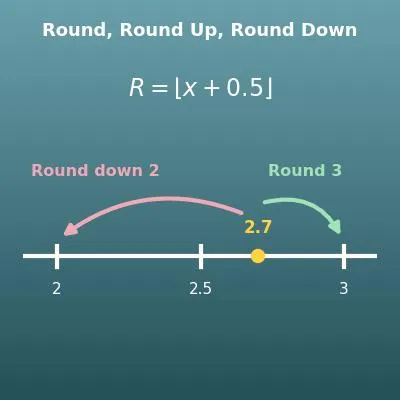
| \(\lceil\ \rceil\) | parte intera superiore | Il simbolo che arrotonda per eccesso il numero al suo interno a un numero intero (la funzione parte intera superiore, in inglese «ceiling»). Gli interi restano invariati: \(\lceil 4285{,}71 \rceil = 4286\), \(\lceil 2500 \rceil = 2500\). «Ceiling» significa «soffitto»: l’intero più vicino che sta sopra al numero o è uguale a esso. |
Termini
| percentuale di clic (CTR) | I clic in percentuale sulle volte in cui qualcosa è stato mostrato. È l’indicatore di base per capire quanto funziona tutto ciò che viene «mostrato e cliccato»: annunci, risultati di ricerca, post sui social, link nelle email. Cambia molto con il titolo, l’immagine e la posizione dell’annuncio. |
| impressione | Una singola visualizzazione di un annuncio, di un risultato di ricerca o di un post sullo schermo. Se la stessa persona lo vede 3 volte, contano 3 impressioni (si contano le volte, non le persone). Nei report pubblicitari si trova anche «impr.». |
| clic | Quante volte ciò che è stato mostrato è stato davvero cliccato (o toccato). Per un annuncio è il numero di volte in cui le persone sono andate alla sua pagina di destinazione; per un risultato di ricerca, il numero di volte in cui la pagina è stata aperta. Al plurale resta «clic». |
| annuncio di ricerca | Gli annunci mostrati sopra o sotto i risultati di ricerca e legati alle parole cercate (per esempio le campagne sulla rete di ricerca di Google Ads e di Microsoft Advertising). Impressioni, clic e CTR si possono controllare ogni giorno nell’account, quindi è l’ambito in cui il CTR si calcola e si migliora più spesso. Si chiamano anche annunci «pay per click» (PPC). |
| ricerca organica | La parte dei risultati di ricerca che non è pubblicità. Quante volte il tuo sito è comparso (impressioni) e quante è stato cliccato si controlla gratis con strumenti come Google Search Console, e migliorare quel CTR è uno dei compiti di base della SEO. |
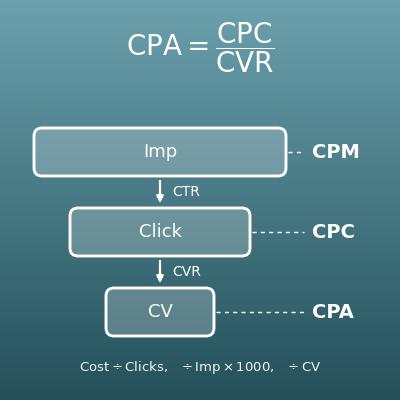
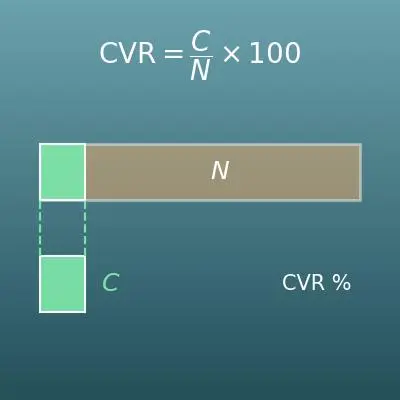
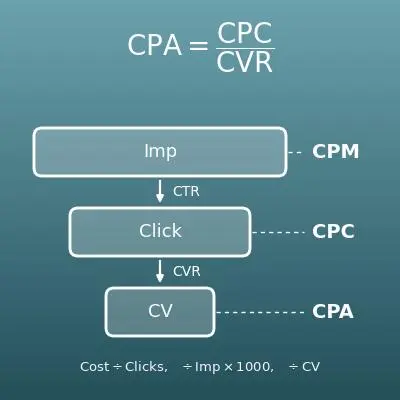
| tasso di conversione (CVR) | La percentuale di persone che, dopo aver cliccato, compiono l’azione desiderata, come un acquisto o un’iscrizione (una conversione). Se il CTR è la percentuale che va da «l’ha visto» a «ha cliccato», il CVR è quella che va da «ha cliccato» a «ha comprato», il passo successivo al CTR. |
| arrotondamento per eccesso | Arrotondare al numero intero successivo (4285,71 → 4286). Quando ti serve un numero che basti, come le impressioni necessarie, arrotondare per difetto o al numero più vicino potrebbe non bastare per l’obiettivo, quindi si arrotonda per eccesso. |
| formula della percentuale | parte = totale × percentuale e le sue forme inverse, percentuale = parte ÷ totale e totale = parte ÷ percentuale. Le tre formule di questa pagina sono proprio queste, con i clic come parte e le impressioni come totale. |
Cosa conviene sapere prima
Ecco che cosa conviene sapere per usare il calcolo di questa pagina capendo davvero che cosa fai, e non solo premendo il pulsante.
| Percentuali (classe 5ª della primaria, 10-11 anni) |
|
| La formula della percentuale (classe 5ª della primaria e scuola secondaria di primo grado, 10-12 anni) |
|
| Moltiplicazione e divisione di numeri decimali (classi 4ª-5ª della primaria, 9-11 anni) |
|
| Arrotondamenti (classi 3ª-5ª della primaria, 8-11 anni) |
|
| Espressioni letterali e formule inverse (scuola secondaria di primo grado, 11-14 anni) |
|
Come calcolarlo con Excel
| Clic C | 250 |
| Impressioni I | 10000 |
| Percentuale di clic CTR (%) | =B1/B2*100 |
| Impressioni I | 40000 |
| Percentuale di clic CTR (%) | 2,5 |
| Clic previsti C | =B1*B2/100 |
| Obiettivo di clic C | 50 |
| Percentuale di clic CTR (%) | 2 |
| Impressioni necessarie I | =ARROTONDA.PER.ECC(B1/B2*100;0) |
Per esempio, la prima tabella mostra 2,5 in B3 (un CTR del 2,5%), la seconda mostra 1000 (1000 clic previsti) e la terza mostra 2500 (2500 impressioni necessarie). La funzione ARROTONDA.PER.ECC della terza tabella arrotonda per eccesso a un numero intero, quindi quando la divisione non è esatta (per esempio 30 ÷ 0,7 × 100 = 4285,71…) restituisce un numero in più, come 4286. Ti basta sostituire B1 e B2 con i tuoi numeri.
Come calcolarlo con Fogli Google
| Clic C | 250 |
| Impressioni I | 10000 |
| Percentuale di clic CTR (%) | =B1/B2*100 |
| Impressioni I | 40000 |
| Percentuale di clic CTR (%) | 2,5 |
| Clic previsti C | =B1*B2/100 |
| Obiettivo di clic C | 50 |
| Percentuale di clic CTR (%) | 2 |
| Impressioni necessarie I | =ARROTONDA.PER.ECC(B1/B2*100;0) |
Come calcolarlo con Python
import math

clicks = 250          # clic
impressions = 10000   # impressioni

ctr = clicks / impressions * 100   # percentuale di clic CTR (%)
print(f"Percentuale di clic: {ctr}%")

# Clic previsti: da impressioni e CTR
impressions2 = 40000
ctr2 = 2.5
expected_clicks = impressions2 * ctr2 / 100
print(f"Clic previsti: {expected_clicks}")

# Impressioni necessarie: da obiettivo di clic e CTR (arrotondate per eccesso)
target_clicks = 50
ctr3 = 2
# round(..., 6) evita che un errore di virgola mobile (come 1000.0000000001) faccia salire il risultato di uno
required_impressions = math.ceil(round(target_clicks / ctr3 * 100, 6))
print(f"Impressioni necessarie: {required_impressions}")
La formula in LaTeX e in altre notazioni matematiche (da copiare)
CTR = C ÷ I × 100
\mathrm{CTR} = \dfrac{C}{I} \times 100
<math xmlns="http://www.w3.org/1998/Math/MathML" display="block">
<mrow>
<mi>CTR</mi>
<mo>=</mo>
<mfrac><mi>C</mi><mi>I</mi></mfrac>
<mo>×</mo>
<mn>100</mn>
</mrow>
</math>
CTR = C/I xx 100
clicks/impressions*100
CTR := clicks/impressions*100;
CTR = clicks/impressions*100;
CTR = C/I × 100
C = I × CTR ÷ 100
C = I \times \dfrac{\mathrm{CTR}}{100}
<math xmlns="http://www.w3.org/1998/Math/MathML" display="block">
<mrow>
<mi>C</mi>
<mo>=</mo>
<mi>I</mi>
<mo>×</mo>
<mfrac><mi>CTR</mi><mn>100</mn></mfrac>
</mrow>
</math>
C = I xx CTR/100
impressions*ctr/100
clicks := impressions*ctr/100;
clicks = impressions*ctr/100;
C = I × CTR/100
I = ⌈C ÷ CTR × 100⌉
I = \left\lceil \dfrac{C}{\mathrm{CTR}} \times 100 \right\rceil
<math xmlns="http://www.w3.org/1998/Math/MathML" display="block">
<mrow>
<mi>I</mi>
<mo>=</mo>
<mo>⌈</mo>
<mfrac><mi>C</mi><mi>CTR</mi></mfrac>
<mo>×</mo>
<mn>100</mn>
<mo>⌉</mo>
</mrow>
</math>
I = |~ C/CTR xx 100 ~|
Ceiling[clicks/ctr*100]
impressions := ceil(clicks/ctr*100);
impressions = ceil(clicks/ctr*100);
I = ⌈C/CTR × 100⌉
Come chiedere a ChatGPT di fare il calcolo
Sei un assistente per il calcolo degli indicatori della pubblicità online. Fai il calcolo seguente eseguendo davvero del codice Python e basa la risposta solo sui numeri del risultato dell’esecuzione (non rispondere con calcoli a mente né a occhio).

Un annuncio è stato mostrato 10.000 volte e cliccato 250 volte.
Trova ognuno dei valori seguenti:
1. La percentuale di clic CTR (clic ÷ impressioni × 100, in %)
2. I clic previsti se viene mostrato 40.000 volte con lo stesso CTR (impressioni × CTR ÷ 100)
3. Per un altro annuncio: con un CTR dello 0,7%, le impressioni necessarie per ottenere 30 clic (clic ÷ CTR × 100, arrotondate per eccesso a un numero intero)

Mostra le formule che hai usato e i numeri del risultato dell’esecuzione.
Come si usa
-
1Inserisci i numeriScrivi nei campi i numeri con cui vuoi fare il calcolo
-
2CalcolaFai clic sul pulsante «Calcola»
-
3Guarda il risultatoIl risultato compare subito. Nella stessa pagina trovi anche lo svolgimento del calcolo e la spiegazione della formula
I punti di forza di DataChef

Nessuna competenza richiesta, semplice e intuitivo

Nessun dato personale richiesto

Il file viene eliminato automaticamente dopo il download


Nessun obbligo di attribuzione

Nessuna autorizzazione preventiva necessaria
Funzioni correlate
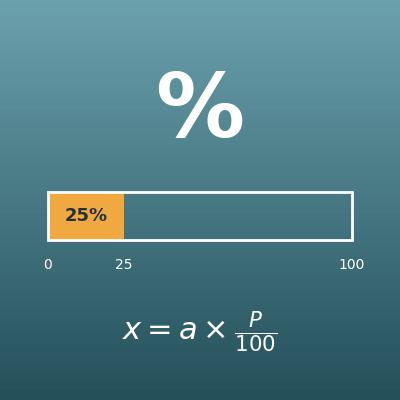
Calcolatrice percentuale (percentuale, totale e parte)
Inserisci due qualsiasi tra totale, parte e percentuale e ottieni il terzo. Per le percentuali in generale, non solo per il CTR
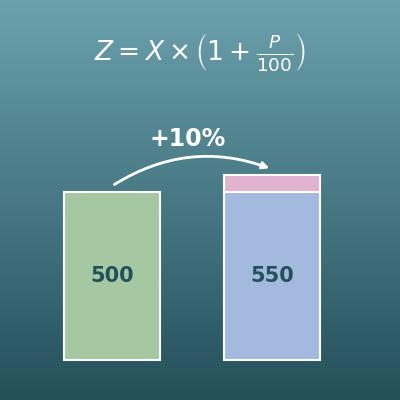
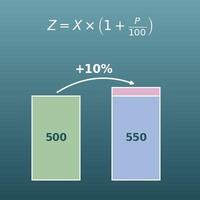
Calcolatrice variazione percentuale (aumento e sconto)
Calcola di quanto per cento è salito o sceso un valore. Utile per confrontare il CTR prima e dopo un miglioramento

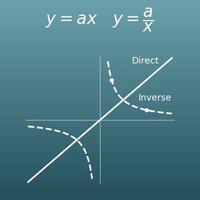
Calcolatrice di proporzionalità diretta e inversa (equazione e costante di proporzionalità da un punto)
Verifica una relazione di proporzionalità come «il doppio delle impressioni, il doppio dei clic» con un’equazione, una tabella e un grafico
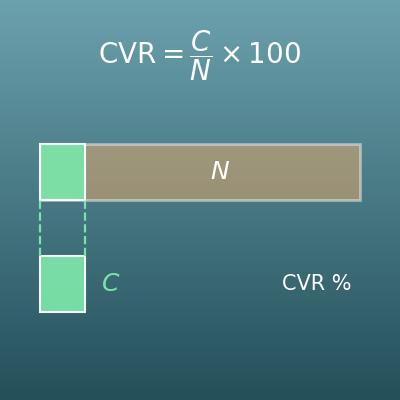
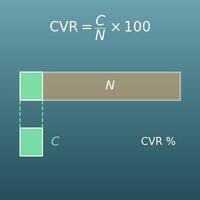
Calcolatrice del tasso di conversione (CVR, visite necessarie e conversioni previste)
Inserisci due qualsiasi tra visitatori (clic), conversioni e tasso di conversione e ottieni il terzo. Calcola anche i visitatori necessari per un obiettivo di conversioni