































































Esempio prima

Esempio dopo
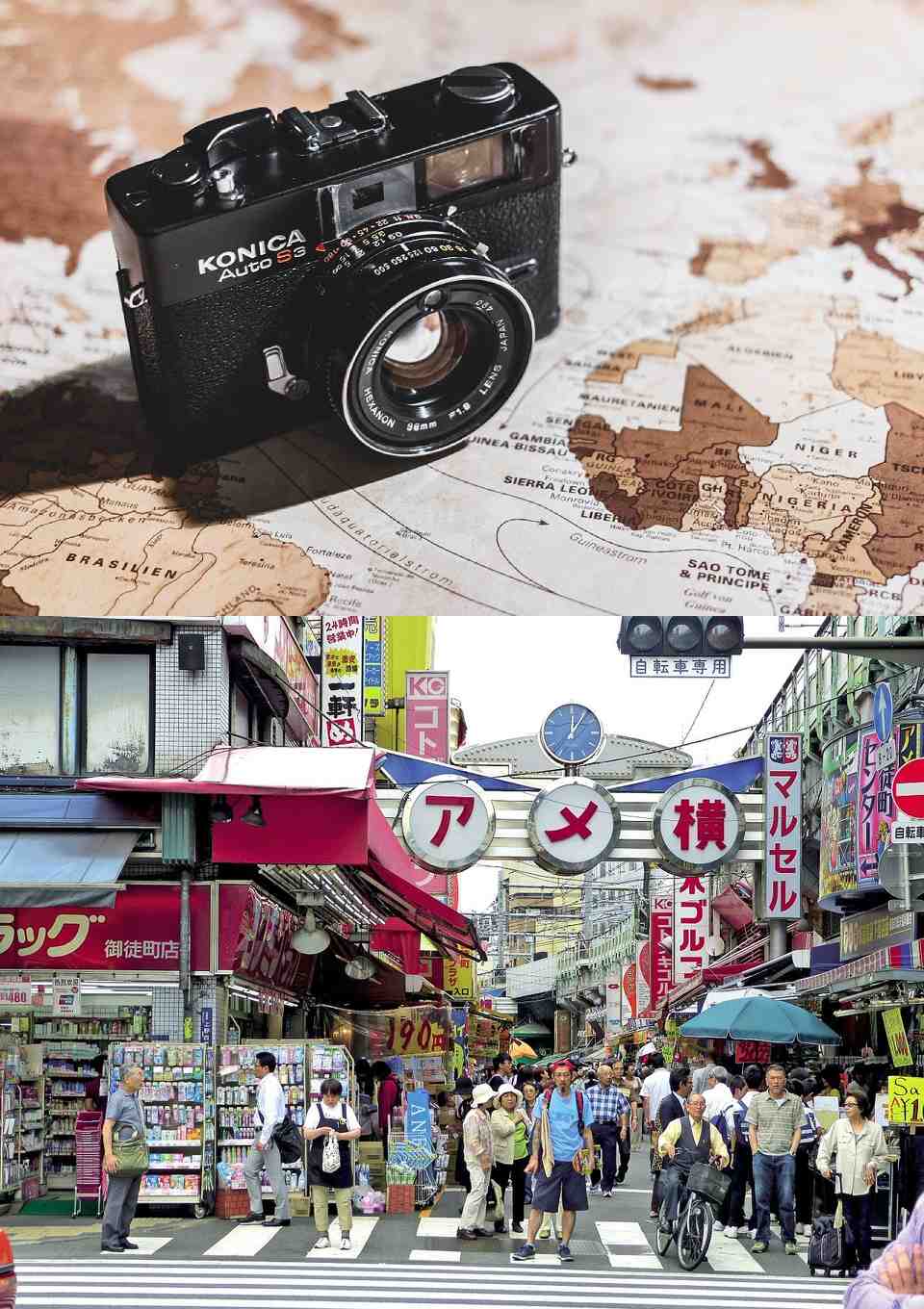
Informazioni su questa funzione
Questa pagina ti permette di unire più foto e immagini in un'unica immagine, in verticale o in orizzontale, online e gratis.
È perfetta ogni volta che vuoi trasformare più immagini in una sola: foto da mostrare insieme, confronti prima/dopo, più scatti di un prodotto o una serie di screenshot. Niente programmi complicati: ti basta il browser.
Carica la prima immagine, poi aggiungi le altre (fino a 9, per un totale di 10) da "Impostazioni". Scegli la disposizione verticale o orizzontale: anche immagini di dimensioni diverse vengono allineate e unite in modo pulito.
I formati di file supportati sono JPEG, PNG, GIF, BMP, WebP e HEIC.
È perfetta ogni volta che vuoi trasformare più immagini in una sola: foto da mostrare insieme, confronti prima/dopo, più scatti di un prodotto o una serie di screenshot. Niente programmi complicati: ti basta il browser.
Carica la prima immagine, poi aggiungi le altre (fino a 9, per un totale di 10) da "Impostazioni". Scegli la disposizione verticale o orizzontale: anche immagini di dimensioni diverse vengono allineate e unite in modo pulito.
I formati di file supportati sono JPEG, PNG, GIF, BMP, WebP e HEIC.
Come si usa
-
1Scegli l'immaginePremi il pulsante "Scegliere" oppure trascina l'immagine sullo schermo.
-
2ConvertiPremi il pulsante "CARICARE E CONVERTERE".
-
3ScaricaPremi il pulsante "SCARICA".
I punti di forza di DataChef

Semplice e gratuito
Conversioni gratuite e illimitate
Nessuna competenza richiesta, semplice e intuitivo
Nessuna competenza richiesta, semplice e intuitivo

Senza registrazione
Pronto all'uso appena apri la pagina
Nessun dato personale richiesto
Nessun dato personale richiesto

Sicuro e affidabile
Connessione fortemente crittografata (SSL)
Il file viene eliminato automaticamente dopo il download
Il file viene eliminato automaticamente dopo il download

Veloce
Visualizzazione e conversione rapide, senza attese

Senza filigrana
Nessuna filigrana
Nessun obbligo di attribuzione
Nessun obbligo di attribuzione

Uso commerciale consentito
Uso commerciale gratuito
Nessuna autorizzazione preventiva necessaria
Nessuna autorizzazione preventiva necessaria
Che cos'è l'unione delle immagini
Unire le immagini significa affiancarle senza spazi vuoti per ottenere un'unica immagine più grande. Puoi, ad esempio, mettere due foto una sopra l'altra o allineare tre immagini in una fila orizzontale.
Invece di inviare tanti file separati, riunirli in un'unica immagine rende molto più semplice pubblicare sui social, inserirli in un documento o condividerli con qualcuno.
Come scegliere la direzione
- Unione verticale (impila dall'alto in basso)
Le immagini vengono disposte in verticale, una sotto l'altra. La larghezza viene allineata in automatico, così anche immagini di larghezza diversa si impilano senza scalini. Il risultato è un'immagine sviluppata in altezza.
- Unione orizzontale (affianca da sinistra a destra)
Le immagini vengono affiancate da sinistra verso destra. L'altezza viene allineata in automatico, così anche immagini di altezza diversa restano allineate in alto e in basso. Il risultato è un'immagine sviluppata in larghezza.
Il colore di sfondo
Gli spazi che si creano dopo l'allineamento, e lo sfondo quando unisci PNG con parti trasparenti, vengono riempiti con il colore che scegli qui. Oltre al bianco e al nero puoi usare qualsiasi colore.
Regolalo quando vuoi armonizzare il colore dei margini dell'immagine finale.
Esempi d'uso
Affiancare le foto prima/dopo in un'unica immagine di confronto
Impilare più scatti di un prodotto in un'unica immagine riepilogo
Unire più screenshot per riassumere una procedura
Riunire più foto in un collage da pubblicare sui social
Che cos'è l'unione delle immagini
Unire le immagini significa affiancarle senza spazi vuoti per ottenere un'unica immagine più grande. Puoi, ad esempio, mettere due foto una sopra l'altra o allineare tre immagini in una fila orizzontale.
Invece di inviare tanti file separati, riunirli in un'unica immagine rende molto più semplice pubblicare sui social, inserirli in un documento o condividerli con qualcuno.
Come scegliere la direzione
- Unione verticale (impila dall'alto in basso)
Le immagini vengono disposte in verticale, una sotto l'altra. La larghezza viene allineata in automatico, così anche immagini di larghezza diversa si impilano senza scalini. Il risultato è un'immagine sviluppata in altezza. - Unione orizzontale (affianca da sinistra a destra)
Le immagini vengono affiancate da sinistra verso destra. L'altezza viene allineata in automatico, così anche immagini di altezza diversa restano allineate in alto e in basso. Il risultato è un'immagine sviluppata in larghezza.
Il colore di sfondo
Gli spazi che si creano dopo l'allineamento, e lo sfondo quando unisci PNG con parti trasparenti, vengono riempiti con il colore che scegli qui. Oltre al bianco e al nero puoi usare qualsiasi colore.
Regolalo quando vuoi armonizzare il colore dei margini dell'immagine finale.
Esempi d'uso
Affiancare le foto prima/dopo in un'unica immagine di confronto
Impilare più scatti di un prodotto in un'unica immagine riepilogo
Unire più screenshot per riassumere una procedura
Riunire più foto in un collage da pubblicare sui social