































































Contoh sebelum

Contoh selepas
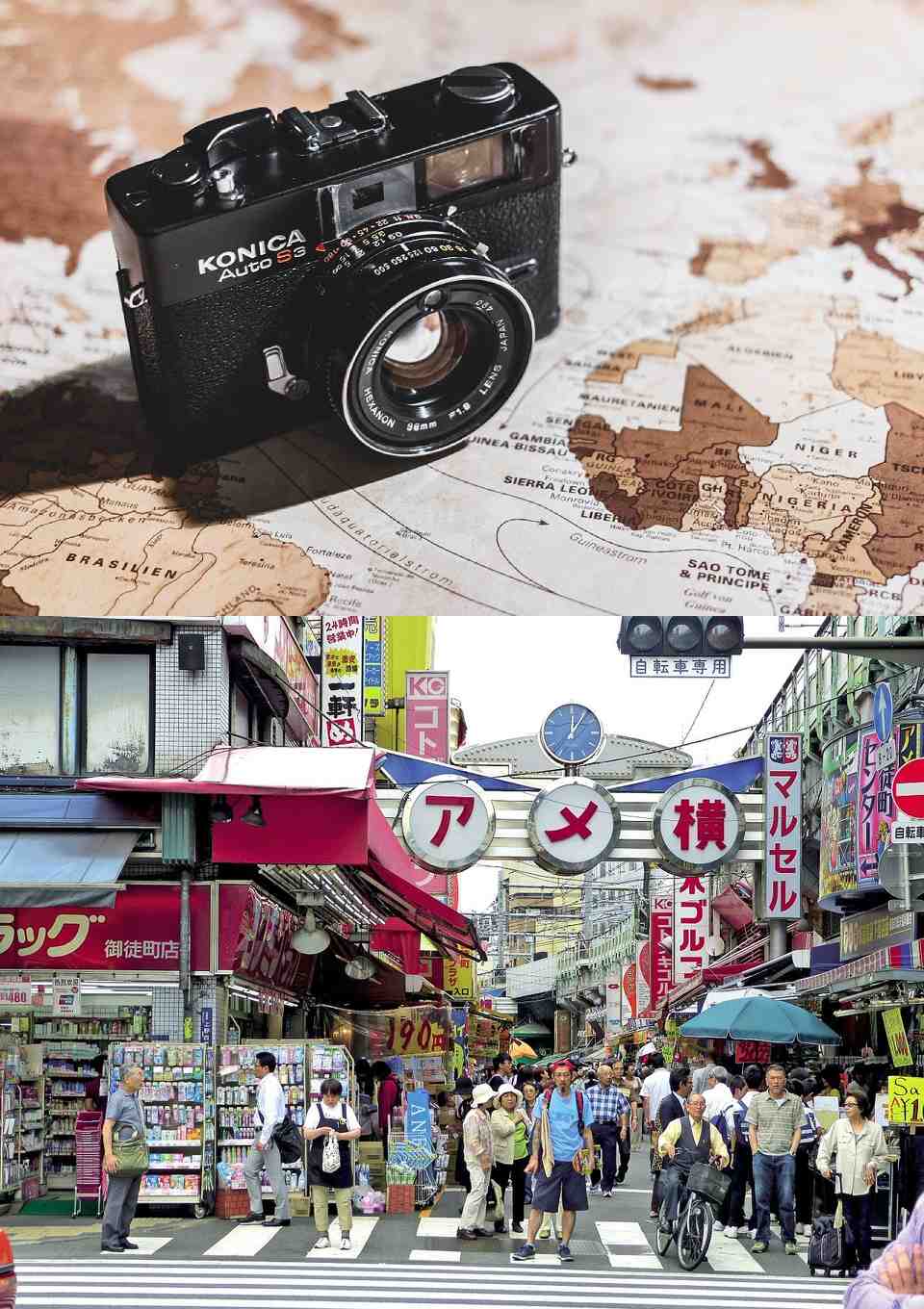
Tentang alat ini
Alat ini mencantumkan beberapa foto atau imej secara menegak atau mendatar menjadi satu imej, secara percuma dalam talian.
Ia boleh terus digunakan apabila anda "mahu menjadikan beberapa keping sebagai satu", seperti foto yang mahu ditunjukkan bersebelahan, perbandingan sebelum dan selepas, beberapa sudut produk, atau himpunan tangkapan skrin. Tiada perisian rumit diperlukan; ia boleh dibuat dengan cepat hanya menggunakan pelayar.
Muat naik imej pertama, kemudian tambah imej kedua dan seterusnya (sehingga 9, jumlah 10) daripada "Tetapan lanjutan". Anda boleh memilih susunan menegak atau mendatar, dan walaupun saiz imej berbeza-beza, saiznya diselaraskan secara automatik dan digabungkan dengan kemas.
Format fail yang disokong ialah JPEG, PNG, GIF, BMP (bitmap), WebP dan HEIC.
Ia boleh terus digunakan apabila anda "mahu menjadikan beberapa keping sebagai satu", seperti foto yang mahu ditunjukkan bersebelahan, perbandingan sebelum dan selepas, beberapa sudut produk, atau himpunan tangkapan skrin. Tiada perisian rumit diperlukan; ia boleh dibuat dengan cepat hanya menggunakan pelayar.
Muat naik imej pertama, kemudian tambah imej kedua dan seterusnya (sehingga 9, jumlah 10) daripada "Tetapan lanjutan". Anda boleh memilih susunan menegak atau mendatar, dan walaupun saiz imej berbeza-beza, saiznya diselaraskan secara automatik dan digabungkan dengan kemas.
Format fail yang disokong ialah JPEG, PNG, GIF, BMP (bitmap), WebP dan HEIC.
Cara menggunakan
-
1Pilih imejTekan butang "PILIH FAIL" atau seret dan lepas imej pada skrin.
-
2TukarTekan butang "TUKAR PERCUMA".
-
3Muat turunTekan butang "Muat turun".
Kelebihan DataChef

Mudah dan percuma
Penukaran percuma tanpa had bilangan
Tiada pengetahuan teknikal diperlukan – mudah dan intuitif
Tiada pengetahuan teknikal diperlukan – mudah dan intuitif

Tiada pendaftaran diperlukan
Boleh terus digunakan sebaik sahaja anda tiba
Tiada maklumat peribadi perlu didaftarkan
Tiada maklumat peribadi perlu didaftarkan

Selamat dan terjamin
Sambungan disulitkan sepenuhnya (SSL)
Fail dipadam secara automatik sebaik anda menekan "Muat turun"
Fail dipadam secara automatik sebaik anda menekan "Muat turun"

Pantas
Paparan dan penukaran yang pantas tanpa menunggu lama

Tiada tanda air
Tiada tanda air pada hasil penukaran
Tiada kredit perlu dinyatakan
Tiada kredit perlu dinyatakan

Kegunaan komersial dibenarkan
Percuma walaupun untuk kegunaan komersial
Tiada kebenaran perlu dipohon terlebih dahulu
Tiada kebenaran perlu dipohon terlebih dahulu
Apakah itu penggabungan imej?
Penggabungan imej ialah menyusun beberapa imej tanpa ruang dan menjadikannya satu imej besar. Contohnya, dua foto dicantumkan atas bawah, atau tiga imej disusun mendatar dalam satu baris.
Jika digabungkan menjadi satu dan bukannya menghantar fail yang berasingan, penghantaran ke media sosial, penampalan dalam bahan dan perkongsian dengan orang lain menjadi jauh lebih mudah.
Cara memilih arah gabungan
- Gabung menegak (susun atas bawah)
Menyusun imej secara menegak dari atas mengikut urutan. Lebar imej yang disusun diselaraskan secara automatik, jadi imej dengan lebar yang berbeza-beza pun tersusun kemas tanpa tersentak. Hasilnya ialah imej gabungan yang memanjang menegak.
- Gabung mendatar (susun kiri kanan)
Menyusun imej secara mendatar dari kiri mengikut urutan. Tinggi imej yang disusun diselaraskan secara automatik, jadi imej dengan tinggi yang berbeza pun tersusun kemas dengan atas bawah yang sejajar. Hasilnya ialah imej gabungan yang memanjang mendatar.
Tentang warna latar belakang
Ruang yang terbentuk semasa saiz diselaraskan, dan latar belakang apabila PNG dengan bahagian lutsinar digabungkan, diisi dengan warna yang ditetapkan di sini. Selain putih dan hitam, warna pilihan boleh dipilih.
Laraskan apabila anda mahu menyesuaikannya dengan warna ruang kosong imej gabungan.
Contoh penggunaan
Menyusun foto sebelum dan selepas secara mendatar menjadi satu imej perbandingan
Menyusun beberapa sudut produk secara menegak menjadi imej senarai
Menggabungkan beberapa tangkapan skrin untuk merumuskan langkah
Menggabungkan beberapa foto menjadi satu gaya kolaj untuk hantaran media sosial
Apakah itu penggabungan imej?
Penggabungan imej ialah menyusun beberapa imej tanpa ruang dan menjadikannya satu imej besar. Contohnya, dua foto dicantumkan atas bawah, atau tiga imej disusun mendatar dalam satu baris.
Jika digabungkan menjadi satu dan bukannya menghantar fail yang berasingan, penghantaran ke media sosial, penampalan dalam bahan dan perkongsian dengan orang lain menjadi jauh lebih mudah.
Cara memilih arah gabungan
- Gabung menegak (susun atas bawah)
Menyusun imej secara menegak dari atas mengikut urutan. Lebar imej yang disusun diselaraskan secara automatik, jadi imej dengan lebar yang berbeza-beza pun tersusun kemas tanpa tersentak. Hasilnya ialah imej gabungan yang memanjang menegak. - Gabung mendatar (susun kiri kanan)
Menyusun imej secara mendatar dari kiri mengikut urutan. Tinggi imej yang disusun diselaraskan secara automatik, jadi imej dengan tinggi yang berbeza pun tersusun kemas dengan atas bawah yang sejajar. Hasilnya ialah imej gabungan yang memanjang mendatar.
Tentang warna latar belakang
Ruang yang terbentuk semasa saiz diselaraskan, dan latar belakang apabila PNG dengan bahagian lutsinar digabungkan, diisi dengan warna yang ditetapkan di sini. Selain putih dan hitam, warna pilihan boleh dipilih.
Laraskan apabila anda mahu menyesuaikannya dengan warna ruang kosong imej gabungan.
Contoh penggunaan
Menyusun foto sebelum dan selepas secara mendatar menjadi satu imej perbandingan
Menyusun beberapa sudut produk secara menegak menjadi imej senarai
Menggabungkan beberapa tangkapan skrin untuk merumuskan langkah
Menggabungkan beberapa foto menjadi satu gaya kolaj untuk hantaran media sosial