































































Esimerkki ennen

Esimerkki jälkeen
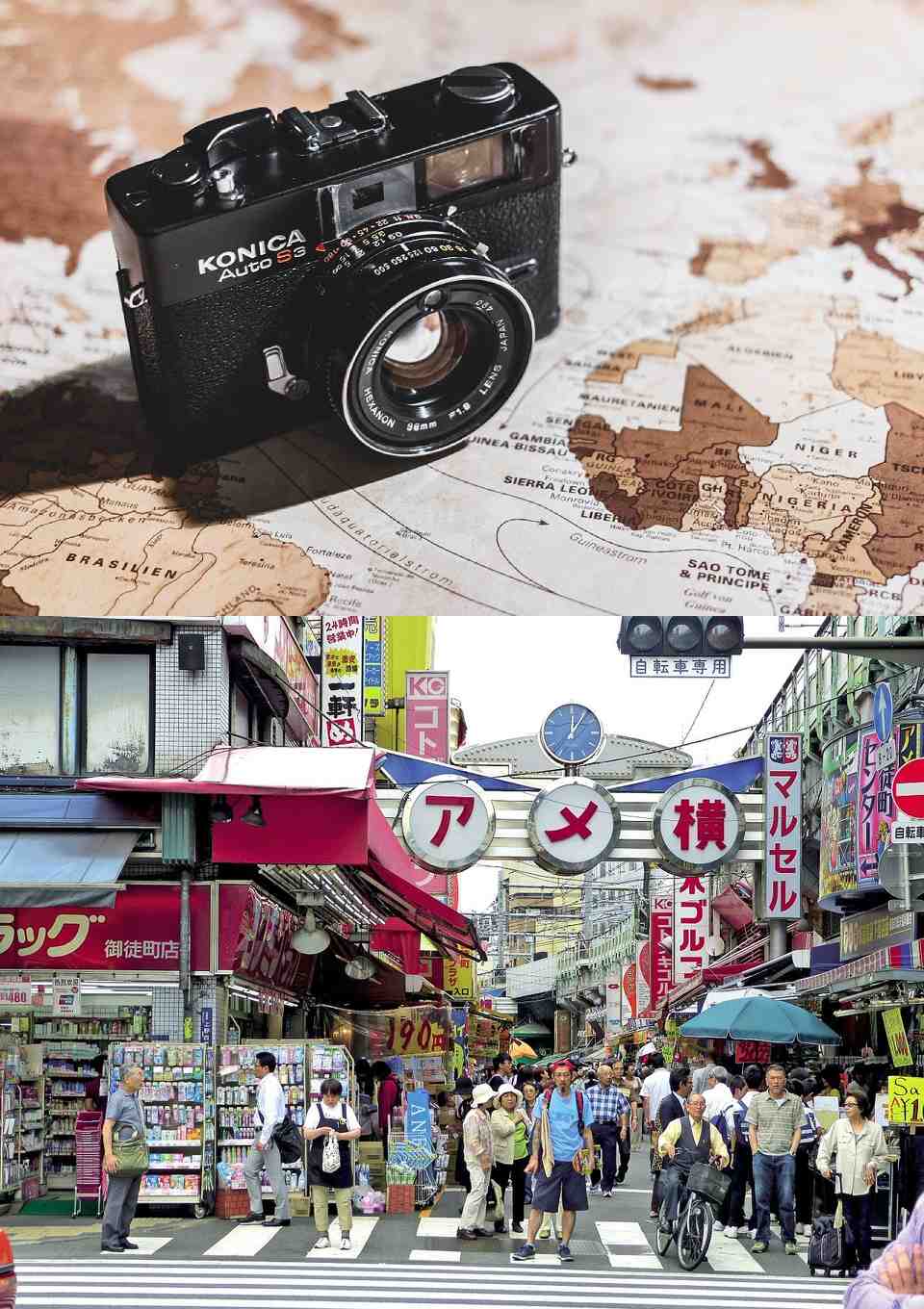
Tietoa toiminnosta
Tällä sivulla voit yhdistää useita valokuvia tai kuvia yhdeksi kuvaksi - pysty- tai vaakasuuntaan - ilmaiseksi verkossa.
Sopii täydellisesti, kun haluat näyttää useita kuvia rinnakkain: ennen ja jälkeen -vertailut, tuotteen eri kuvakulmat tai kuvakaappausten kokoaminen. Erikoisohjelmia ei tarvita - työ onnistuu pelkällä selaimella.
Lataa ensimmäinen kuva ja lisää loput (enintään 9 lisäkuvaa, yhteensä 10) asetuksista. Valitse pysty- tai vaakasuunta - eri kokoiset kuvat tasataan automaattisesti siistiksi kokonaisuudeksi.
Tuetut tiedostomuodot ovat JPEG, PNG, GIF, BMP, WebP ja HEIC.
Sopii täydellisesti, kun haluat näyttää useita kuvia rinnakkain: ennen ja jälkeen -vertailut, tuotteen eri kuvakulmat tai kuvakaappausten kokoaminen. Erikoisohjelmia ei tarvita - työ onnistuu pelkällä selaimella.
Lataa ensimmäinen kuva ja lisää loput (enintään 9 lisäkuvaa, yhteensä 10) asetuksista. Valitse pysty- tai vaakasuunta - eri kokoiset kuvat tasataan automaattisesti siistiksi kokonaisuudeksi.
Tuetut tiedostomuodot ovat JPEG, PNG, GIF, BMP, WebP ja HEIC.
Käyttöohjeet
-
1Valitse kuvaPaina painiketta "VALITSE TIEDOSTO" tai vedä ja pudota kuva ruudulle.
-
2MuunnaPaina painiketta "MUUNNA ILMAISEKSI".
-
3LataaPaina painiketta "Lataa".
DataChefin edut

Helppo ja ilmainen
Rajattomasti muunnoksia ilmaiseksi
Ei vaadi erityisosaamista – helppo ja intuitiivinen käyttö
Ei vaadi erityisosaamista – helppo ja intuitiivinen käyttö

Ei rekisteröitymistä
Heti käyttövalmis
Ei henkilötietojen antamista
Ei henkilötietojen antamista

Turvallinen ja luotettava
Vahvasti salattu yhteys (SSL)
Tiedosto poistetaan automaattisesti, kun painat "Lataa"
Tiedosto poistetaan automaattisesti, kun painat "Lataa"

Nopea
Nopea sivulataus ja nopea muunnos

Ei vesileimaa
Ei vesileimoja
Ei vaadi lähdemainintaa
Ei vaadi lähdemainintaa

Kaupallinen käyttö sallittu
Ilmainen myös kaupalliseen käyttöön
Erillistä lupaa ei tarvita
Erillistä lupaa ei tarvita
Mitä kuvien yhdistäminen tarkoittaa
Kuvien yhdistäminen tarkoittaa useiden kuvien asettamista vierekkäin ilman välejä yhdeksi suureksi kuvaksi. Voit esimerkiksi liittää kaksi valokuvaa päällekkäin tai asettaa kolme kuvaa vaakariviin.
Sen sijaan että lähettäisit useita erillisiä tiedostoja, yhdeksi kuvaksi koottu kokonaisuus on helpompi julkaista somessa, liittää asiakirjaan ja jakaa muille.
Suunnan valinta
- Yhdistä pystysuuntaan (päällekkäin)
Kuvat asetetaan ylhäältä alas allekkain. Kuvien leveys tasataan automaattisesti, joten myös eri levyiset kuvat latautuvat siististi ilman porrastusta. Tuloksena on pystysuuntainen kuva.
- Yhdistä vaakasuuntaan (vierekkäin)
Kuvat asetetaan vasemmalta oikealle vierekkäin. Kuvien korkeus tasataan automaattisesti, joten myös eri korkuiset kuvat asettuvat siististi samalle tasolle. Tuloksena on vaakasuuntainen kuva.
Taustaväri
Kun kuvien koot tasataan, syntyy mahdollisesti tyhjää tilaa, ja läpinäkyviä alueita sisältävien PNG-kuvien tausta täytetään tässä valitulla värillä. Valittavana on valkoinen, musta tai mikä tahansa haluamasi väri.
Säädä väri sopimaan yhteen kuvakokonaisuuden reuna-alueiden kanssa.
Käyttöesimerkkejä
Aseta ennen- ja jälkeen-kuvat vierekkäin yhdeksi vertailukuvaksi
Kokoa tuotteen eri kuvakulmat allekkain yhdeksi koontikuvaksi
Yhdistä useita kuvakaappauksia ja kokoa niistä ohjeen vaiheet
Kokoa useita valokuvia someen yhdeksi kollaasimaiseksi kuvaksi
Mitä kuvien yhdistäminen tarkoittaa
Kuvien yhdistäminen tarkoittaa useiden kuvien asettamista vierekkäin ilman välejä yhdeksi suureksi kuvaksi. Voit esimerkiksi liittää kaksi valokuvaa päällekkäin tai asettaa kolme kuvaa vaakariviin.
Sen sijaan että lähettäisit useita erillisiä tiedostoja, yhdeksi kuvaksi koottu kokonaisuus on helpompi julkaista somessa, liittää asiakirjaan ja jakaa muille.
Suunnan valinta
- Yhdistä pystysuuntaan (päällekkäin)
Kuvat asetetaan ylhäältä alas allekkain. Kuvien leveys tasataan automaattisesti, joten myös eri levyiset kuvat latautuvat siististi ilman porrastusta. Tuloksena on pystysuuntainen kuva. - Yhdistä vaakasuuntaan (vierekkäin)
Kuvat asetetaan vasemmalta oikealle vierekkäin. Kuvien korkeus tasataan automaattisesti, joten myös eri korkuiset kuvat asettuvat siististi samalle tasolle. Tuloksena on vaakasuuntainen kuva.
Taustaväri
Kun kuvien koot tasataan, syntyy mahdollisesti tyhjää tilaa, ja läpinäkyviä alueita sisältävien PNG-kuvien tausta täytetään tässä valitulla värillä. Valittavana on valkoinen, musta tai mikä tahansa haluamasi väri.
Säädä väri sopimaan yhteen kuvakokonaisuuden reuna-alueiden kanssa.
Käyttöesimerkkejä
Aseta ennen- ja jälkeen-kuvat vierekkäin yhdeksi vertailukuvaksi
Kokoa tuotteen eri kuvakulmat allekkain yhdeksi koontikuvaksi
Yhdistä useita kuvakaappauksia ja kokoa niistä ohjeen vaiheet
Kokoa useita valokuvia someen yhdeksi kollaasimaiseksi kuvaksi