Beispiel vorher

Beispiel nachher
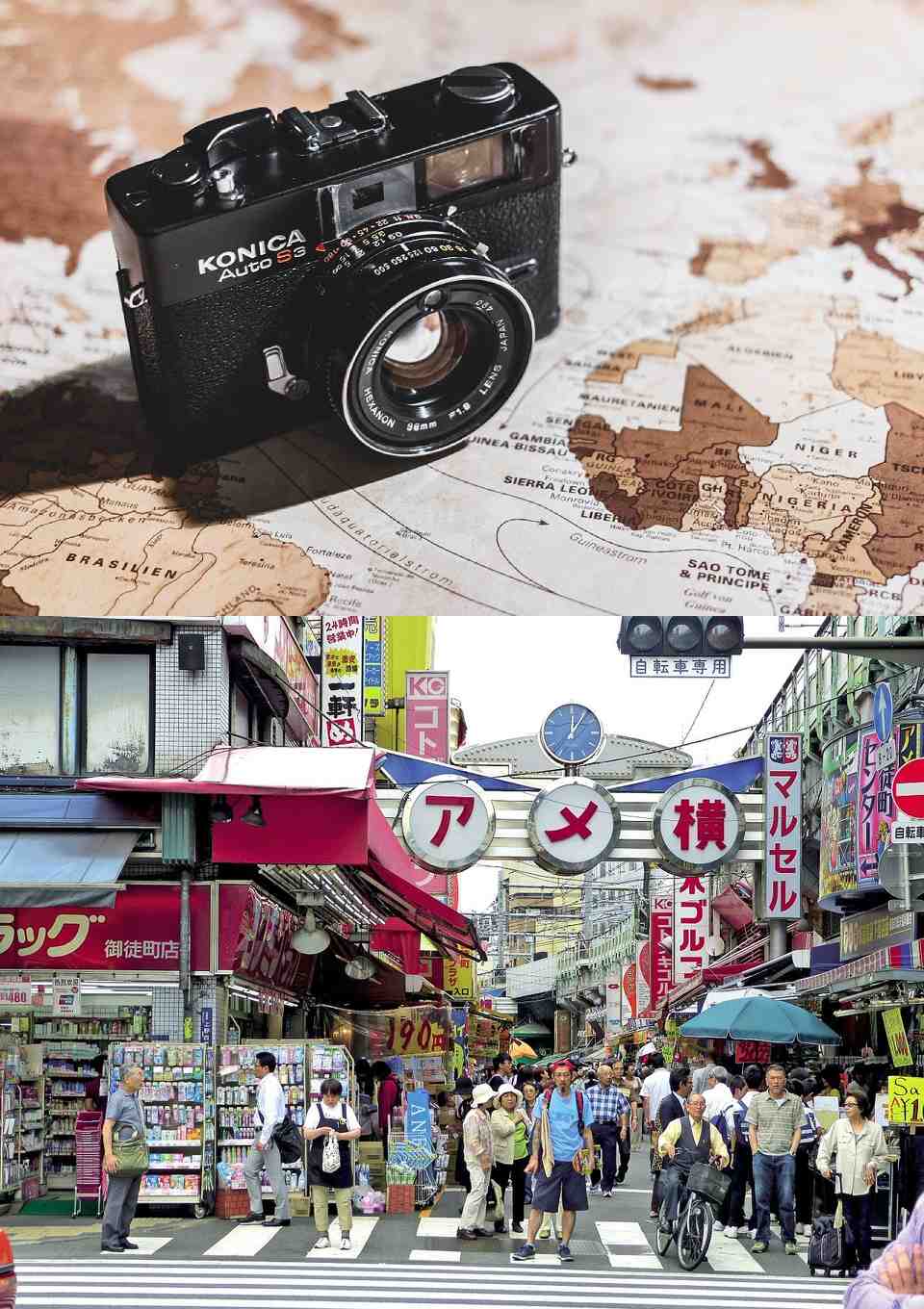
Über diese Funktion
Auf dieser Seite fügen Sie mehrere Fotos und Bilder kostenlos online zu einem einzigen Bild zusammen – senkrecht gestapelt oder waagerecht nebeneinander.
Ideal für alle Fälle, in denen Sie aus mehreren Bildern eines machen möchten: Fotos nebeneinander zeigen, Vorher-Nachher-Vergleiche, mehrere Produktaufnahmen oder eine Reihe von Screenshots. Keine komplizierte Software – nur Ihr Browser, in Sekunden.
Laden Sie das erste Bild hoch und fügen Sie die übrigen (bis zu 9 weitere, insgesamt 10) über "Einstellungen" hinzu. Wählen Sie senkrecht oder waagerecht – selbst Bilder unterschiedlicher Größe werden automatisch ausgerichtet und sauber zusammengefügt.
Unterstützte Dateiformate sind JPEG, PNG, GIF, BMP, WebP und HEIC.
Ideal für alle Fälle, in denen Sie aus mehreren Bildern eines machen möchten: Fotos nebeneinander zeigen, Vorher-Nachher-Vergleiche, mehrere Produktaufnahmen oder eine Reihe von Screenshots. Keine komplizierte Software – nur Ihr Browser, in Sekunden.
Laden Sie das erste Bild hoch und fügen Sie die übrigen (bis zu 9 weitere, insgesamt 10) über "Einstellungen" hinzu. Wählen Sie senkrecht oder waagerecht – selbst Bilder unterschiedlicher Größe werden automatisch ausgerichtet und sauber zusammengefügt.
Unterstützte Dateiformate sind JPEG, PNG, GIF, BMP, WebP und HEIC.
Die Vorteile von DataChef

Einfach und kostenlos
Kostenlose Umwandlung ohne Limit
Kein Fachwissen nötig – einfach und intuitiv
Kein Fachwissen nötig – einfach und intuitiv

Keine Anmeldung erforderlich
Sofort nach dem Öffnen der Seite nutzbar
Keine persönlichen Daten erforderlich
Keine persönlichen Daten erforderlich

Sicher und geschützt
Stark verschlüsselte Verbindung (SSL)
Die Datei wird nach dem Download automatisch gelöscht
Die Datei wird nach dem Download automatisch gelöscht

Schnell
Schnelle Anzeige und Umwandlung – ganz ohne Wartezeit

Keine Wasserzeichen
Kein Wasserzeichen
Keine Quellenangabe nötig
Keine Quellenangabe nötig

Kommerzielle Nutzung möglich
Kostenlos auch für die kommerzielle Nutzung
Keine vorherige Genehmigung erforderlich
Keine vorherige Genehmigung erforderlich
Was bedeutet Bilder zusammenfügen?
Bilder zusammenfügen heißt, mehrere Bilder ohne Lücken aneinanderzusetzen, um ein einziges größeres Bild zu erhalten – zum Beispiel zwei Fotos oben und unten aneinander oder drei Bilder in einer waagerechten Reihe.
Sie in ein Bild zu vereinen, statt einzelne Dateien zu verschicken, macht das Posten in sozialen Medien, das Einfügen in Dokumente und das Teilen mit anderen deutlich einfacher.
Die Richtung wählen
- Senkrecht zusammenfügen (von oben nach unten stapeln)
Stapelt die Bilder von oben nach unten. Ihre Breiten werden automatisch ausgerichtet, sodass selbst unterschiedlich breite Bilder ohne ausgefranste Kanten sauber übereinander stehen – Sie erhalten ein hohes Gesamtbild.
- Waagerecht zusammenfügen (nebeneinander)
Reiht die Bilder von links nach rechts auf. Ihre Höhen werden automatisch ausgerichtet, sodass selbst unterschiedlich hohe Bilder gleichmäßig nebeneinander stehen – Sie erhalten ein breites Gesamtbild.
Über die Hintergrundfarbe
Lücken, die nach dem Ausrichten der Größen entstehen, sowie der Hintergrund hinter transparenten Bereichen eines PNG werden mit der hier gewählten Farbe gefüllt. Wählen Sie Weiß, Schwarz oder eine beliebige Farbe.
Passen Sie sie an, wenn die gefüllte Fläche zum Gesamtbild passen soll.
Anwendungsbeispiele
Vorher-Nachher-Fotos nebeneinanderstellen und zu einem Vergleichsbild machen
Mehrere Produktaufnahmen senkrecht zu einem Übersichtsbild stapeln
Mehrere Screenshots zusammenfügen, um eine Schritt-für-Schritt-Anleitung anzulegen
Mehrere Fotos zu einer collagenartigen Grafik für einen Social-Media-Post zusammenfügen
Was bedeutet Bilder zusammenfügen?
Bilder zusammenfügen heißt, mehrere Bilder ohne Lücken aneinanderzusetzen, um ein einziges größeres Bild zu erhalten – zum Beispiel zwei Fotos oben und unten aneinander oder drei Bilder in einer waagerechten Reihe.
Sie in ein Bild zu vereinen, statt einzelne Dateien zu verschicken, macht das Posten in sozialen Medien, das Einfügen in Dokumente und das Teilen mit anderen deutlich einfacher.
Die Richtung wählen
- Senkrecht zusammenfügen (von oben nach unten stapeln)
Stapelt die Bilder von oben nach unten. Ihre Breiten werden automatisch ausgerichtet, sodass selbst unterschiedlich breite Bilder ohne ausgefranste Kanten sauber übereinander stehen – Sie erhalten ein hohes Gesamtbild. - Waagerecht zusammenfügen (nebeneinander)
Reiht die Bilder von links nach rechts auf. Ihre Höhen werden automatisch ausgerichtet, sodass selbst unterschiedlich hohe Bilder gleichmäßig nebeneinander stehen – Sie erhalten ein breites Gesamtbild.
Über die Hintergrundfarbe
Lücken, die nach dem Ausrichten der Größen entstehen, sowie der Hintergrund hinter transparenten Bereichen eines PNG werden mit der hier gewählten Farbe gefüllt. Wählen Sie Weiß, Schwarz oder eine beliebige Farbe.
Passen Sie sie an, wenn die gefüllte Fläche zum Gesamtbild passen soll.
Anwendungsbeispiele
Vorher-Nachher-Fotos nebeneinanderstellen und zu einem Vergleichsbild machen
Mehrere Produktaufnahmen senkrecht zu einem Übersichtsbild stapeln
Mehrere Screenshots zusammenfügen, um eine Schritt-für-Schritt-Anleitung anzulegen
Mehrere Fotos zu einer collagenartigen Grafik für einen Social-Media-Post zusammenfügen

Ad