































































Exemplo antes

Exemplo depois
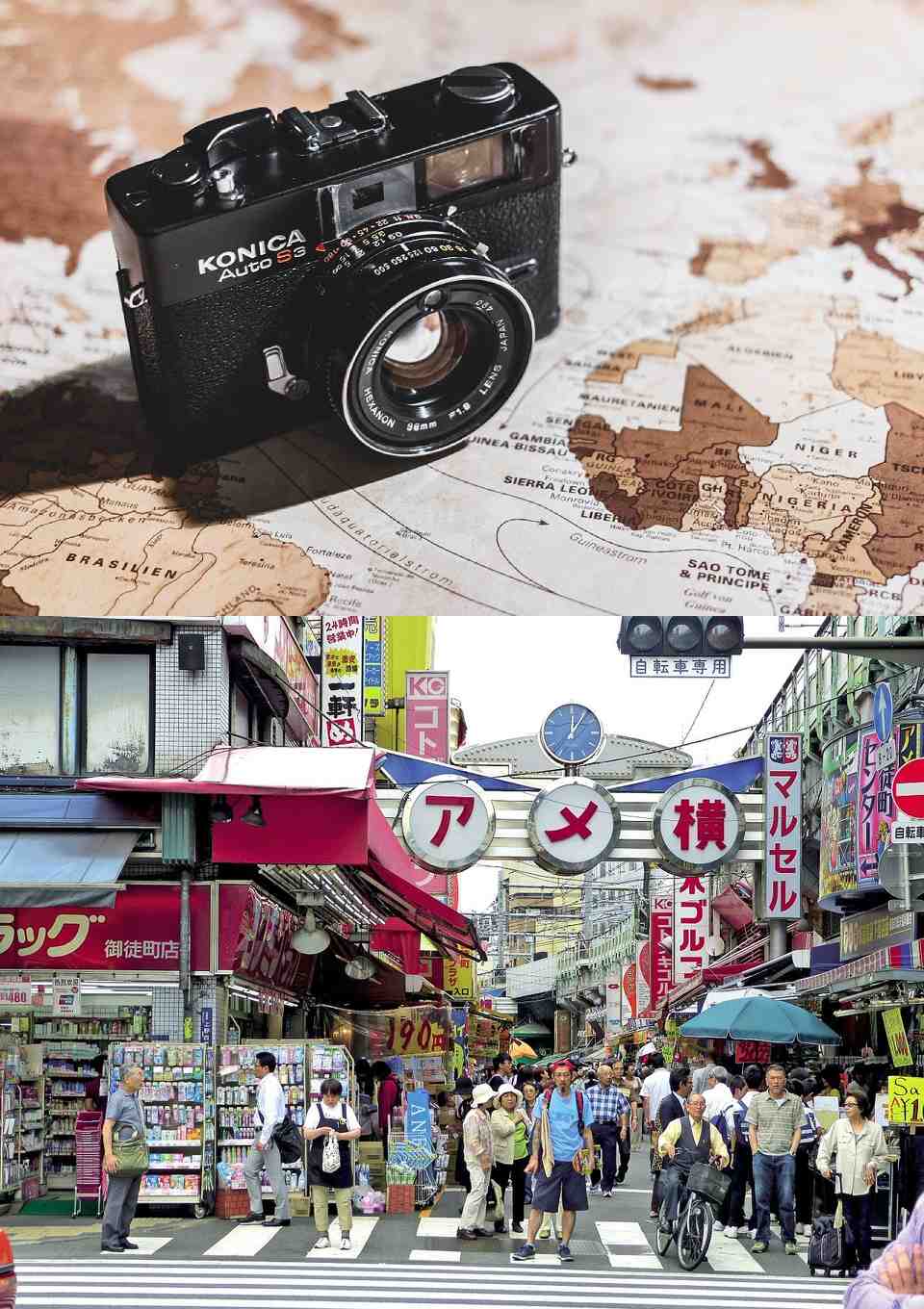
Sobre esta função
Nesta página, você pode unir várias fotos e imagens em uma só — empilhadas na vertical ou lado a lado — online e de graça.
É ideal para qualquer momento em que você queira transformar várias imagens em uma: fotos mostradas juntas, comparações de antes e depois, vários ângulos de um produto ou um conjunto de capturas de tela. Sem software complicado — só o seu navegador, rapidinho.
Envie a primeira imagem e depois adicione as outras (até mais 9, 10 no total) em "Configurações". Escolha a disposição vertical ou horizontal e, mesmo com imagens de tamanhos diferentes, elas são alinhadas e unidas de forma limpa automaticamente.
Os formatos de arquivo aceitos são JPEG, PNG, GIF, BMP, WebP e HEIC.
É ideal para qualquer momento em que você queira transformar várias imagens em uma: fotos mostradas juntas, comparações de antes e depois, vários ângulos de um produto ou um conjunto de capturas de tela. Sem software complicado — só o seu navegador, rapidinho.
Envie a primeira imagem e depois adicione as outras (até mais 9, 10 no total) em "Configurações". Escolha a disposição vertical ou horizontal e, mesmo com imagens de tamanhos diferentes, elas são alinhadas e unidas de forma limpa automaticamente.
Os formatos de arquivo aceitos são JPEG, PNG, GIF, BMP, WebP e HEIC.
Como usar
-
1Escolha a imagemClique no botão "ESCOLHER ARQUIVO" ou arraste e solte a imagem na tela.
-
2ConvertaClique no botão "CONVERTER GRÁTIS".
-
3BaixeClique no botão "BAIXAR".
Vantagens do DataChef

Fácil e grátis
Conversões gratuitas e ilimitadas
Sem conhecimento técnico – uso simples e intuitivo
Sem conhecimento técnico – uso simples e intuitivo

Sem cadastro
Pronto para usar assim que a página abre
Nenhum dado pessoal é necessário
Nenhum dado pessoal é necessário

Seguro e confiável
Conexão criptografada (SSL)
O arquivo é apagado automaticamente ao tocar em "Baixar"
O arquivo é apagado automaticamente ao tocar em "Baixar"

Rápido
Carregamento e conversão rápidos, sem espera

Sem marca d'água
Nenhuma marca d'água
Sem necessidade de citar créditos
Sem necessidade de citar créditos

Uso comercial permitido
Grátis até para uso comercial
Sem necessidade de autorização prévia
Sem necessidade de autorização prévia
O que é unir imagens?
Unir imagens é colocar várias imagens juntas, sem espaços, para formar uma única imagem maior — por exemplo, juntar duas fotos em cima e embaixo, ou alinhar três em uma única fileira horizontal.
Reunir tudo em uma imagem, em vez de enviar arquivos separados, deixa muito mais fácil postar nas redes sociais, colar em documentos e compartilhar com outras pessoas.
Como escolher a direção
- Unir na vertical (empilhar de cima a baixo)
Empilha as imagens de cima para baixo. As larguras são alinhadas automaticamente, então mesmo imagens de larguras diferentes se empilham sem bordas irregulares, formando uma imagem alta.
- Unir na horizontal (lado a lado)
Alinha as imagens da esquerda para a direita. As alturas são alinhadas automaticamente, então mesmo imagens de alturas diferentes ficam alinhadas, formando uma imagem larga.
Sobre a cor de fundo
Os espaços que sobram depois de alinhar os tamanhos, e o fundo atrás das áreas transparentes de um PNG, são preenchidos com a cor que você definir aqui. Escolha branco, preto ou qualquer cor que quiser.
Ajuste quando quiser que o espaço preenchido se misture à sua imagem unida.
Exemplos de uso
Colocar fotos de antes e depois lado a lado para fazer uma única imagem de comparação
Empilhar vários ângulos de um produto na vertical em uma única imagem geral
Juntar várias capturas de tela para montar um passo a passo
Unir várias fotos em uma imagem estilo colagem para um post nas redes sociais
O que é unir imagens?
Unir imagens é colocar várias imagens juntas, sem espaços, para formar uma única imagem maior — por exemplo, juntar duas fotos em cima e embaixo, ou alinhar três em uma única fileira horizontal.
Reunir tudo em uma imagem, em vez de enviar arquivos separados, deixa muito mais fácil postar nas redes sociais, colar em documentos e compartilhar com outras pessoas.
Como escolher a direção
- Unir na vertical (empilhar de cima a baixo)
Empilha as imagens de cima para baixo. As larguras são alinhadas automaticamente, então mesmo imagens de larguras diferentes se empilham sem bordas irregulares, formando uma imagem alta. - Unir na horizontal (lado a lado)
Alinha as imagens da esquerda para a direita. As alturas são alinhadas automaticamente, então mesmo imagens de alturas diferentes ficam alinhadas, formando uma imagem larga.
Sobre a cor de fundo
Os espaços que sobram depois de alinhar os tamanhos, e o fundo atrás das áreas transparentes de um PNG, são preenchidos com a cor que você definir aqui. Escolha branco, preto ou qualquer cor que quiser.
Ajuste quando quiser que o espaço preenchido se misture à sua imagem unida.
Exemplos de uso
Colocar fotos de antes e depois lado a lado para fazer uma única imagem de comparação
Empilhar vários ângulos de um produto na vertical em uma única imagem geral
Juntar várias capturas de tela para montar um passo a passo
Unir várias fotos em uma imagem estilo colagem para um post nas redes sociais