
































































Пример до

Пример после
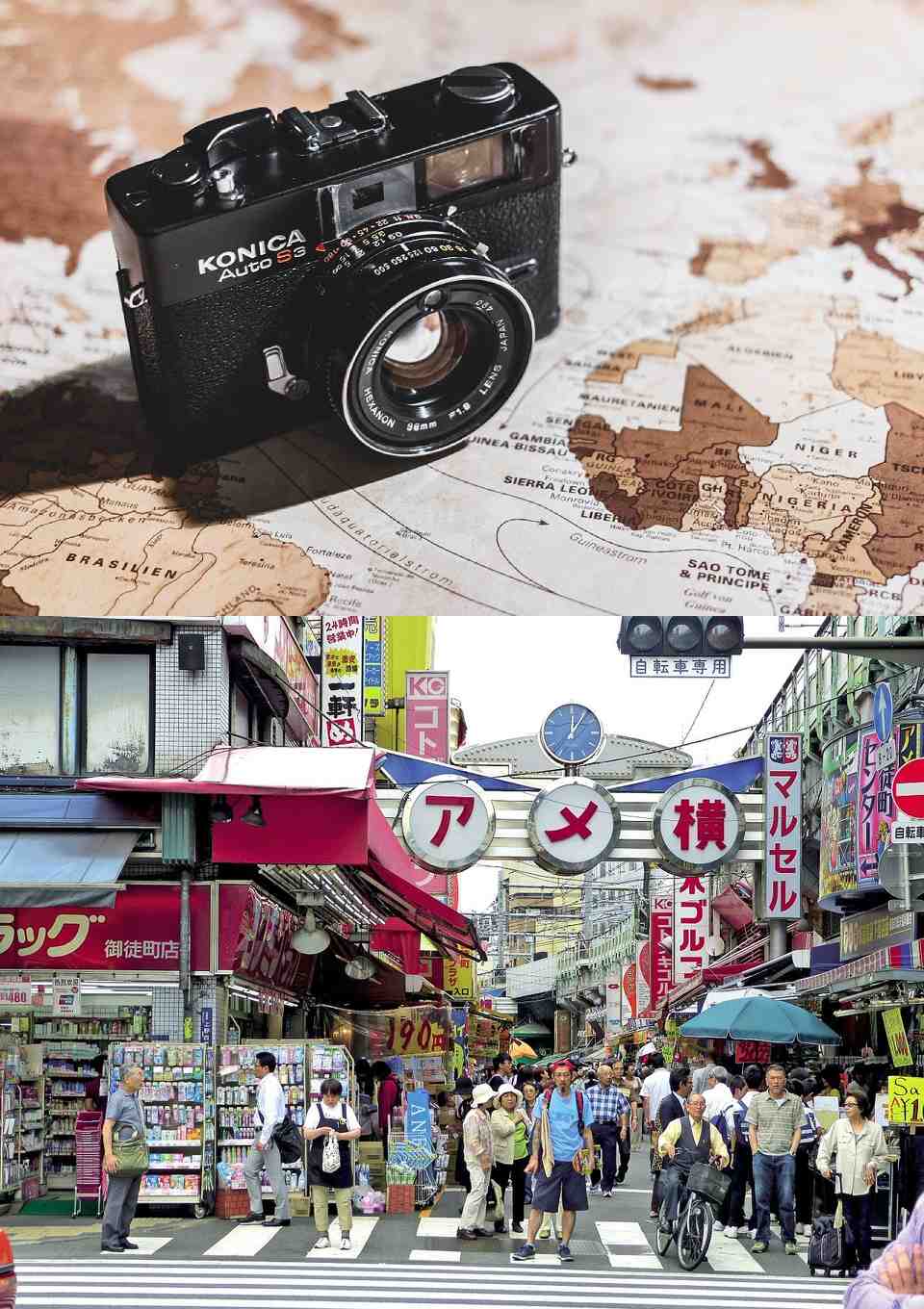
Об этой функции
Здесь вы можете бесплатно онлайн соединить несколько фотографий или изображений по вертикали или горизонтали в одну картинку.
Это удобно, когда нужно показать снимки рядом, сравнить «до и после», собрать несколько ракурсов товара или объединить скриншоты. Сложные программы не нужны — всё делается прямо в браузере и очень быстро.
Загрузите первое изображение, а в "Настройках" добавьте остальные (до 9 штук, всего до 10). Выберите вертикальное или горизонтальное расположение — даже изображения разного размера будут аккуратно выровнены автоматически.
Поддерживаемые форматы файлов: JPEG, PNG, GIF, BMP, WebP и HEIC.
Это удобно, когда нужно показать снимки рядом, сравнить «до и после», собрать несколько ракурсов товара или объединить скриншоты. Сложные программы не нужны — всё делается прямо в браузере и очень быстро.
Загрузите первое изображение, а в "Настройках" добавьте остальные (до 9 штук, всего до 10). Выберите вертикальное или горизонтальное расположение — даже изображения разного размера будут аккуратно выровнены автоматически.
Поддерживаемые форматы файлов: JPEG, PNG, GIF, BMP, WebP и HEIC.
Преимущества DataChef

Просто и бесплатно
Бесплатные преобразования без ограничений
Без специальных знаний — просто и интуитивно понятно
Без специальных знаний — просто и интуитивно понятно

Без регистрации
Доступно сразу после открытия страницы
Без ввода личных данных
Без ввода личных данных

Безопасно и надёжно
Надёжное шифрование соединения
Файл удаляется автоматически после нажатия "Скачать"
Файл удаляется автоматически после нажатия "Скачать"

Высокая скорость
Быстрое отображение и преобразование без ожидания

Без водяных знаков
Без водяных знаков
Без обязательного указания авторства
Без обязательного указания авторства

Можно использовать в коммерческих целях
Бесплатно для коммерческого использования
Запрашивать разрешение не нужно
Запрашивать разрешение не нужно
Что такое объединение изображений
Объединение изображений — это размещение нескольких картинок вплотную друг к другу, чтобы получить одно большое изображение. Например, можно состыковать два фото сверху и снизу или поставить три картинки в один ряд.
Если собрать всё в одну картинку вместо отдельных файлов, публиковать в соцсетях, вставлять в документы и делиться с другими станет намного проще.
Как выбрать направление объединения
- Соединить по вертикали (друг под другом)
Изображения располагаются сверху вниз по порядку. Их ширина выравнивается автоматически, поэтому даже картинки разной ширины складываются ровно, без сдвигов. Получается вытянутая по высоте картинка.
- Соединить по горизонтали (в ряд)
Изображения располагаются слева направо по порядку. Их высота выравнивается автоматически, поэтому даже картинки разной высоты стоят ровно по верху и низу. Получается вытянутая по ширине картинка.
О цвете фона
Промежутки, возникающие при выравнивании размеров, а также фон при объединении PNG с прозрачными областями закрашиваются выбранным здесь цветом. Можно выбрать белый, чёрный или любой другой цвет.
Настройте его, если хотите, чтобы поля итоговой картинки сочетались по цвету.
Примеры использования
Поставить фото «до» и «после» рядом и получить одно изображение для сравнения
Сложить несколько ракурсов товара по вертикали в одну обзорную картинку
Соединить несколько скриншотов, чтобы показать порядок действий
Собрать несколько фото в одну картинку-коллаж для соцсетей
Что такое объединение изображений
Объединение изображений — это размещение нескольких картинок вплотную друг к другу, чтобы получить одно большое изображение. Например, можно состыковать два фото сверху и снизу или поставить три картинки в один ряд.
Если собрать всё в одну картинку вместо отдельных файлов, публиковать в соцсетях, вставлять в документы и делиться с другими станет намного проще.
Как выбрать направление объединения
- Соединить по вертикали (друг под другом)
Изображения располагаются сверху вниз по порядку. Их ширина выравнивается автоматически, поэтому даже картинки разной ширины складываются ровно, без сдвигов. Получается вытянутая по высоте картинка. - Соединить по горизонтали (в ряд)
Изображения располагаются слева направо по порядку. Их высота выравнивается автоматически, поэтому даже картинки разной высоты стоят ровно по верху и низу. Получается вытянутая по ширине картинка.
О цвете фона
Промежутки, возникающие при выравнивании размеров, а также фон при объединении PNG с прозрачными областями закрашиваются выбранным здесь цветом. Можно выбрать белый, чёрный или любой другой цвет.
Настройте его, если хотите, чтобы поля итоговой картинки сочетались по цвету.
Примеры использования
Поставить фото «до» и «после» рядом и получить одно изображение для сравнения
Сложить несколько ракурсов товара по вертикали в одну обзорную картинку
Соединить несколько скриншотов, чтобы показать порядок действий
Собрать несколько фото в одну картинку-коллаж для соцсетей