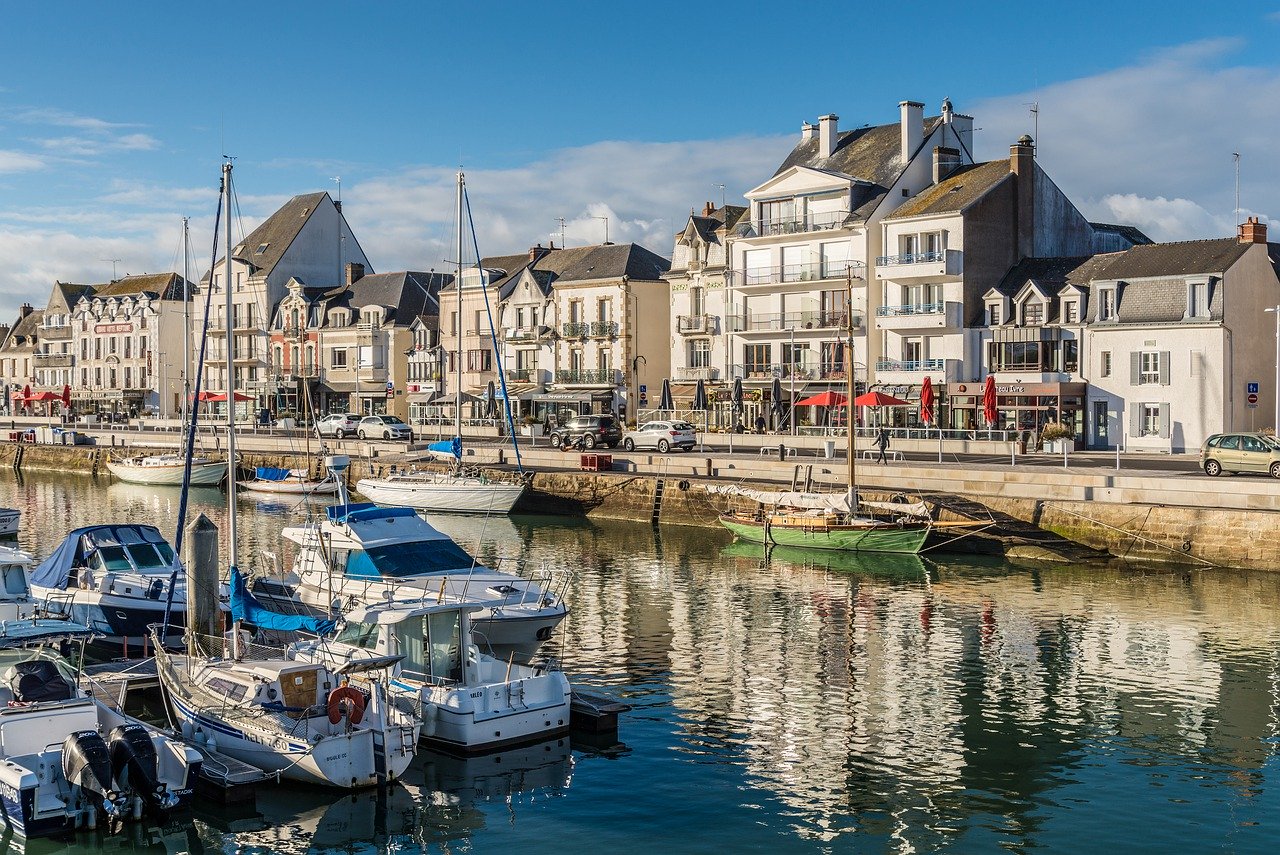
Пример до
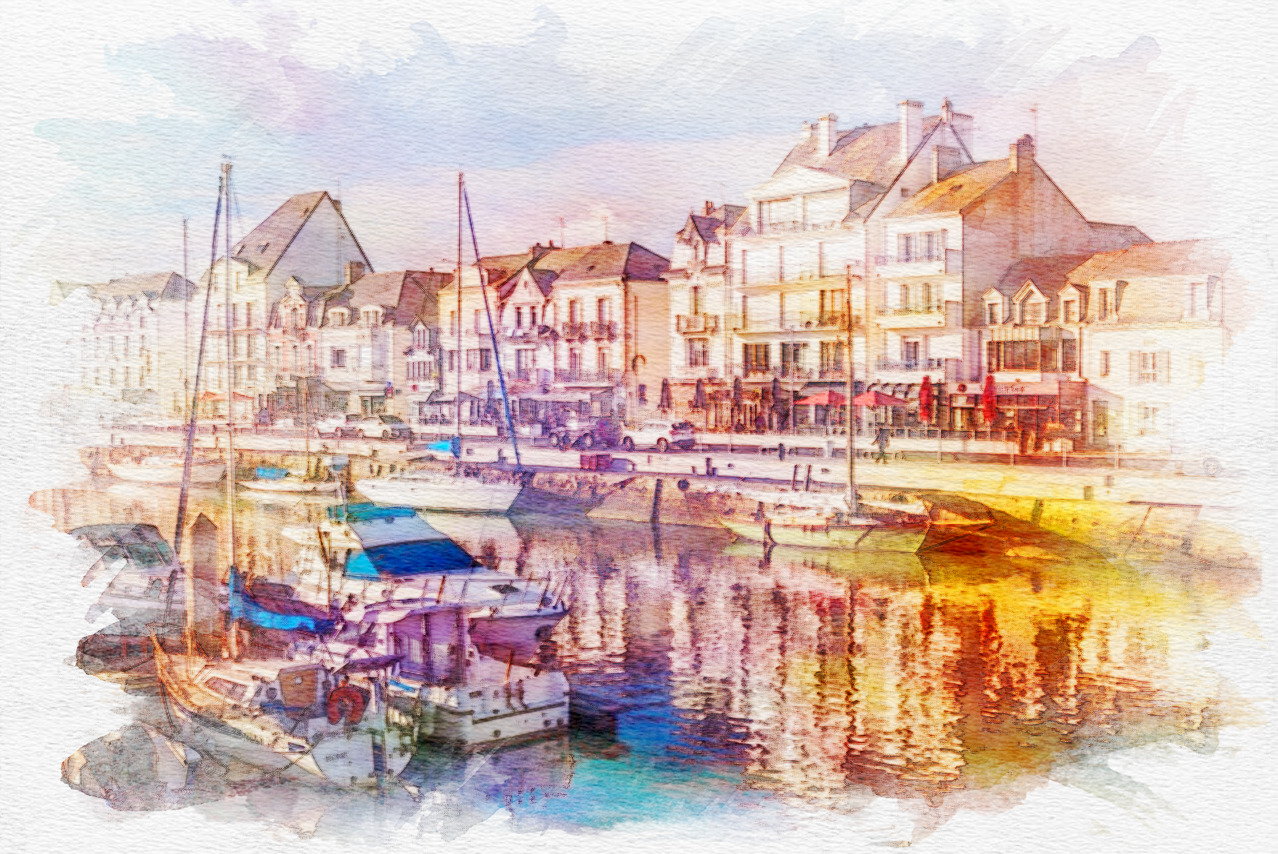
Пример после
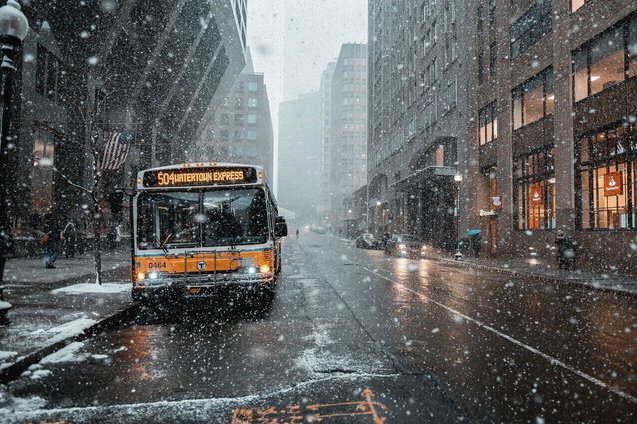
Исходное изображение
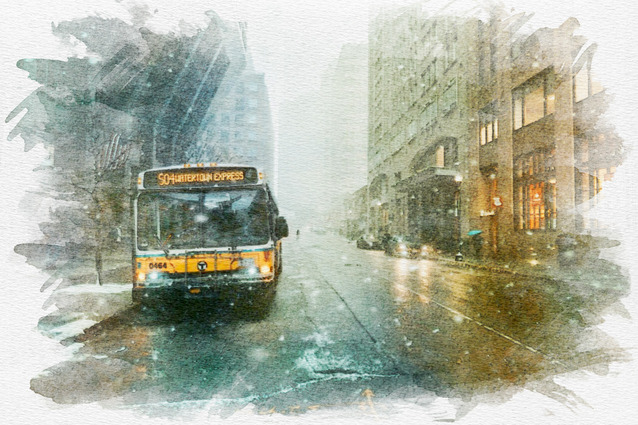
Настройки по умолчанию
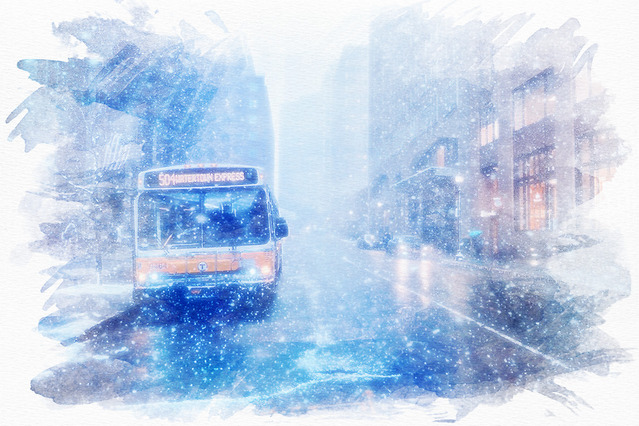
Основной цвет ■ / "Добавить блики"
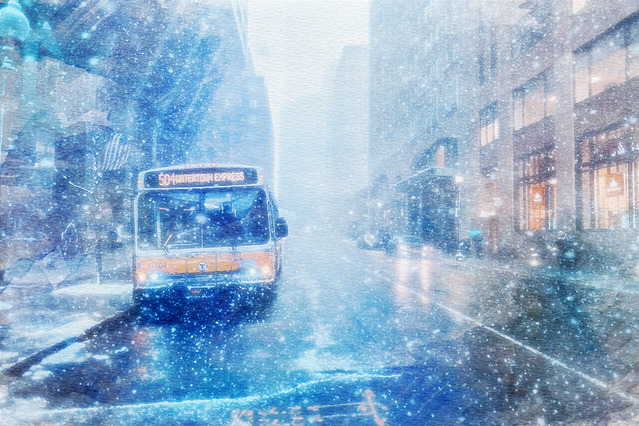
Основной цвет ■ / без незакрашенных краёв
Об этой функции
Здесь вы можете превратить загруженные фото — пейзажи, портреты и другое — в рисунки в стиле акварели.
С настройками по умолчанию преобразование выполняется в один клик, но вы также можете подробно настроить оттенки цвета, наличие рамки и многое другое.
Поддерживаемые форматы файлов: JPEG, PNG и GIF.
С настройками по умолчанию преобразование выполняется в один клик, но вы также можете подробно настроить оттенки цвета, наличие рамки и многое другое.
Поддерживаемые форматы файлов: JPEG, PNG и GIF.
Преимущества DataChef

Просто и бесплатно
Бесплатные преобразования без ограничений
Без специальных знаний — просто и интуитивно понятно
Без специальных знаний — просто и интуитивно понятно

Без регистрации
Доступно сразу после открытия страницы
Без ввода личных данных
Без ввода личных данных

Безопасно и надёжно
Надёжное шифрование соединения
Файл удаляется автоматически после нажатия "Скачать"
Файл удаляется автоматически после нажатия "Скачать"

Высокая скорость
Быстрое отображение и преобразование без ожидания

Без водяных знаков
Без водяных знаков
Без обязательного указания авторства
Без обязательного указания авторства

Можно использовать в коммерческих целях
Бесплатно для коммерческого использования
Запрашивать разрешение не нужно
Запрашивать разрешение не нужно
О подборе цвета

Исходное изображение

Основной цвет ■

Основной цвет ■

Основной цвет ■

Основной цвет ■

Основной цвет ■
Исходное изображение

Основной цвет ■ x Радужный свет

Основной цвет ■ x Радужный свет

Основной цвет ■ x Радужный свет

Основной цвет ■ x Радужный свет

Основной цвет ■ x Радужный свет
"Основной цвет"
Вы можете выбрать "Основной цвет" — преобладающий цвет, который занимает большую часть рисунка.
Результат сохраняет тона исходного фото и при этом выглядит так, будто его осветили светом выбранного вами цвета.
Рекомендуем выбирать один из готовых цветов в палитре.
Цвет по умолчанию — безопасный выбор, особенно для фото людей.
Для тонкой настройки: более светлый "Основной цвет" даёт мягкое настроение, а более тёмный повышает контраст и делает картинку чётче.
"Добавить радужный свет"
Поставьте флажок "Добавить радужный свет", чтобы поверх указанных выше тонов наложить переливы радужного света и получить ещё более красочный результат.
Поскольку этот режим меняет тон кожи, он не подходит для фото людей, но придаёт пейзажным фото мечтательный, сказочный вид.
"Добавить блики"
Поставьте флажок "Добавить блики", чтобы осветлить контуры и сделать так, будто яркие участки изображения светятся.
Результат выглядит так, словно блики нанесли аэрографом или плотной акварелью (гуашью) в качестве завершающего штриха поверх прозрачной акварели.
Этот режим выгодно подчёркивает светящиеся объекты — летящий снег, ночные виды, звёздное небо — и усиливает их сияние.
"Оставить края незакрашенными"
Если флажок "Оставить края незакрашенными" установлен, краска не доходит до краёв бумаги, как будто рамку намеренно оставили незакрашенной.
Это подчёркивает рукотворный акварельный вид и придаёт портретным фото стильный оттенок.
Поскольку этот режим слегка обрезает композицию, лучше всего подойдёт фото с небольшим запасом вокруг объекта.
О подборе цвета
Исходное изображение
Основной цвет ■
Основной цвет ■
Основной цвет ■
Основной цвет ■
Основной цвет ■
Исходное изображение
Основной цвет ■ x Радужный свет
Основной цвет ■ x Радужный свет
Основной цвет ■ x Радужный свет
Основной цвет ■ x Радужный свет
Основной цвет ■ x Радужный свет
"Основной цвет"
Вы можете выбрать "Основной цвет" — преобладающий цвет, который занимает большую часть рисунка.
Результат сохраняет тона исходного фото и при этом выглядит так, будто его осветили светом выбранного вами цвета.
Рекомендуем выбирать один из готовых цветов в палитре.
Цвет по умолчанию — безопасный выбор, особенно для фото людей.
Для тонкой настройки: более светлый "Основной цвет" даёт мягкое настроение, а более тёмный повышает контраст и делает картинку чётче.
"Добавить радужный свет"
Поставьте флажок "Добавить радужный свет", чтобы поверх указанных выше тонов наложить переливы радужного света и получить ещё более красочный результат.
Поскольку этот режим меняет тон кожи, он не подходит для фото людей, но придаёт пейзажным фото мечтательный, сказочный вид.
"Добавить блики"
Поставьте флажок "Добавить блики", чтобы осветлить контуры и сделать так, будто яркие участки изображения светятся.
Результат выглядит так, словно блики нанесли аэрографом или плотной акварелью (гуашью) в качестве завершающего штриха поверх прозрачной акварели.
Этот режим выгодно подчёркивает светящиеся объекты — летящий снег, ночные виды, звёздное небо — и усиливает их сияние.
"Оставить края незакрашенными"
Если флажок "Оставить края незакрашенными" установлен, краска не доходит до краёв бумаги, как будто рамку намеренно оставили незакрашенной.
Это подчёркивает рукотворный акварельный вид и придаёт портретным фото стильный оттенок.
Поскольку этот режим слегка обрезает композицию, лучше всего подойдёт фото с небольшим запасом вокруг объекта.
Похожие функции
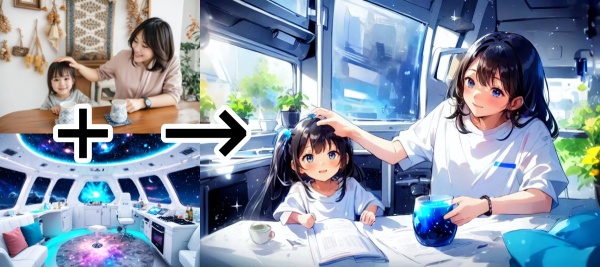
Фото в аниме с помощью ИИ
ИИ превращает ваше фото в иллюстрацию в стиле аниме. Вы можете направлять результат текстовым описанием или задать настроение референсной иллюстрацией либо цветовой схемой.

Фото в рисунок цветными карандашами

Фото в рисунок пастелью
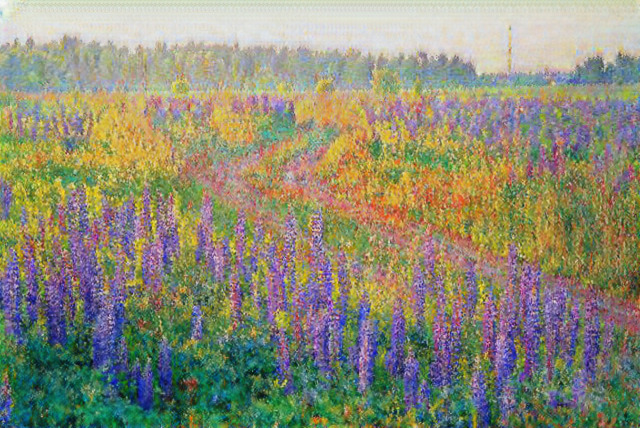
Фото в картину в стиле импрессионизма (Моне)
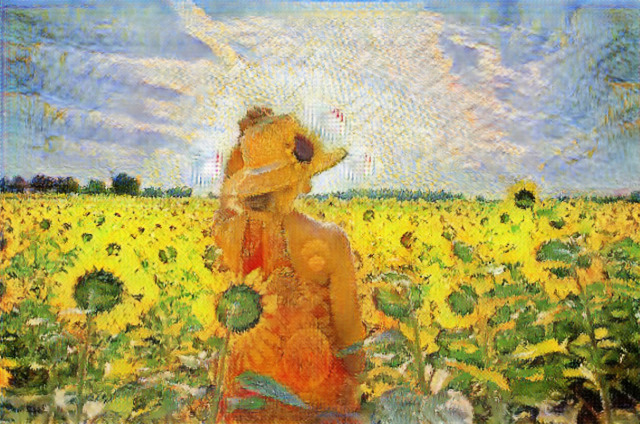
Фото в картину в стиле Ван Гога