Eksempel før
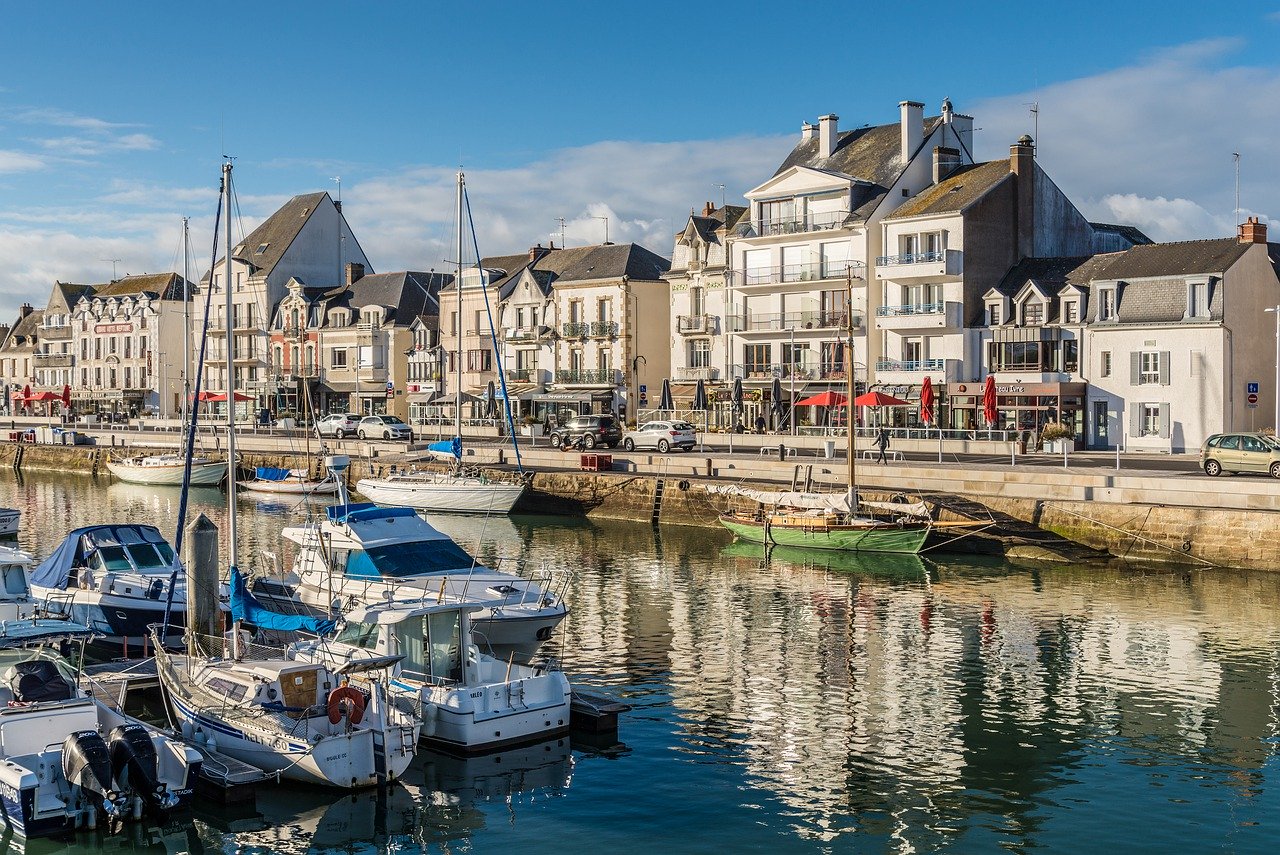
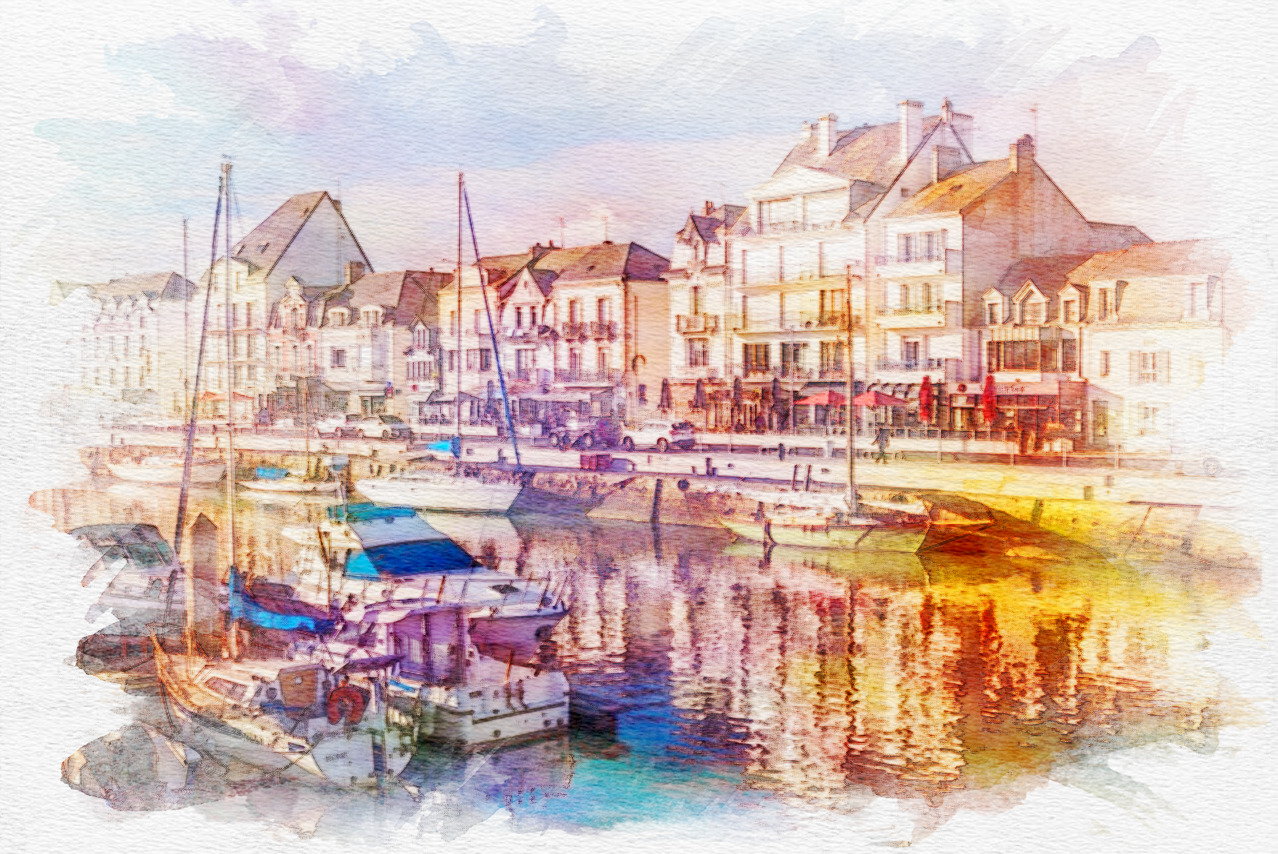
Eksempel efter
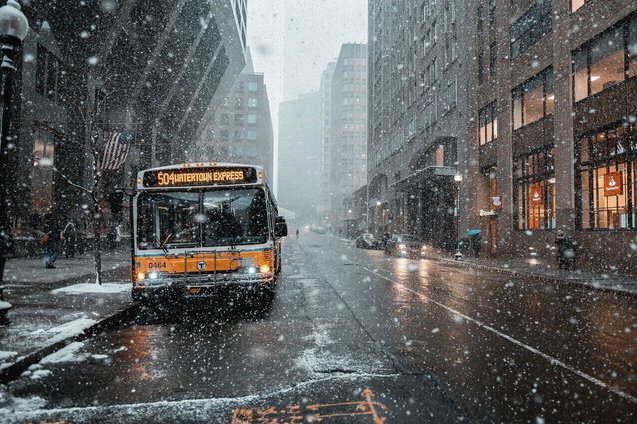
Originalbillede
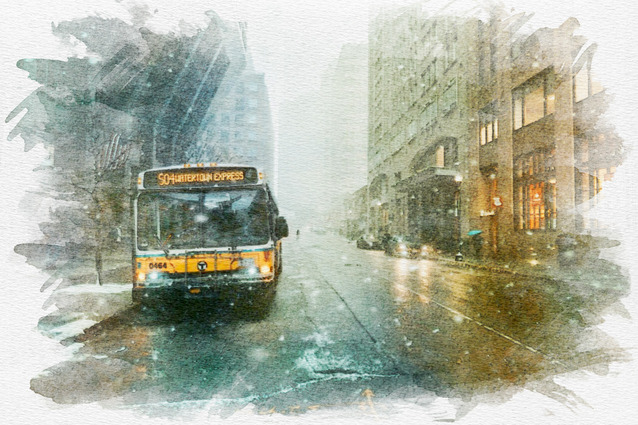
Standardindstillinger
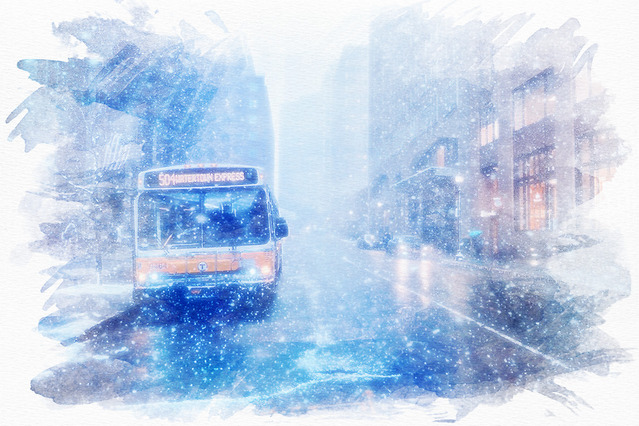
Grundfarve ■ / "Tilføj highlights"
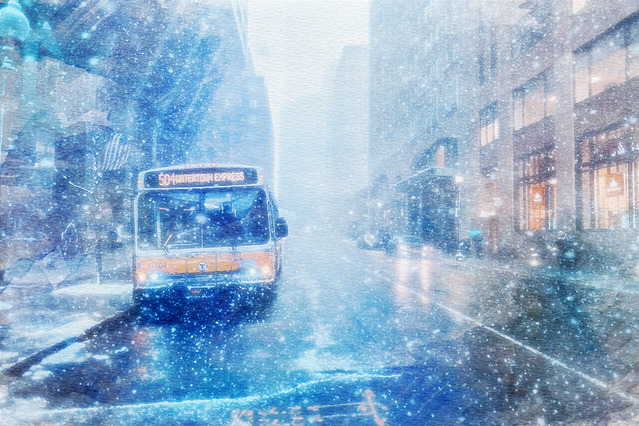
Grundfarve ■ / uden umalede kanter
Om denne funktion
Denne side laver dine fotos – landskaber, portrætter og alt muligt andet – om til malerier i akvarelstil.
Standardindstillingerne giver et godt resultat med ét klik, men du kan også selv finjustere detaljer som farverne og om kanterne skal stå umalede.
Understøttede filformater er JPEG, PNG og GIF.
Standardindstillingerne giver et godt resultat med ét klik, men du kan også selv finjustere detaljer som farverne og om kanterne skal stå umalede.
Understøttede filformater er JPEG, PNG og GIF.
Sådan gør du
-
1Vælg et billedeTryk på knappen "VÆLG FIL", eller træk og slip billedet på skærmen.
-
2KonvertérTryk på knappen "KONVERTÉR GRATIS".
-
3DownloadTryk på knappen "Download".
Fordele ved DataChef

Nemt og gratis
Gratis og ubegrænset konvertering
Ingen forkundskaber – enkel og intuitiv betjening
Ingen forkundskaber – enkel og intuitiv betjening

Ingen registrering
Klar til brug med det samme
Ingen personlige oplysninger kræves
Ingen personlige oplysninger kræves

Sikkert og trygt
Krypteret forbindelse (SSL)
Filen slettes automatisk, når du trykker på "Download"
Filen slettes automatisk, når du trykker på "Download"

Hurtigt
Hurtig indlæsning og hurtig konvertering

Uden vandmærke
Ingen vandmærker
Ingen kreditering påkrævet
Ingen kreditering påkrævet

Kommerciel brug tilladt
Gratis til kommerciel brug
Ingen forudgående tilladelse nødvendig
Ingen forudgående tilladelse nødvendig
Om farverne

Originalbillede

Grundfarve ■

Grundfarve ■

Grundfarve ■

Grundfarve ■

Grundfarve ■
Originalbillede

Grundfarve ■ x regnbuelys

Grundfarve ■ x regnbuelys

Grundfarve ■ x regnbuelys

Grundfarve ■ x regnbuelys

Grundfarve ■ x regnbuelys
"Grundfarve"
Du kan vælge en "Grundfarve" – den dominerende farve, der fylder mest i maleriet.
Resultatet bevarer tonerne fra dit originalfoto, men ser ud, som om det er badet i lys i den farve, du har valgt.
Vi anbefaler, at du vælger en af de forvalgte farver i farvepaletten.
Standardfarven er et sikkert valg, især til portrætter.
Vil du finjustere, giver en lysere "Grundfarve" en blødere stemning, mens en mørkere hæver kontrasten og giver et skarpere udtryk.
"Tilføj regnbuelys"
Sæt flueben i "Tilføj regnbuelys" for at lægge et slør af regnbuefarvet lys oven på tonerne ovenfor og få et endnu mere farverigt resultat.
Da indstillingen ændrer hudtoner, passer den ikke godt til billeder af mennesker – men den giver landskabsfotos et drømmende, eventyrligt præg.
"Tilføj highlights"
Sæt flueben i "Tilføj highlights" for at gøre konturerne lysere og få de lyse områder i billedet til at gløde.
Resultatet ser ud, som om der til sidst er lagt highlights på med en airbrush eller dækkende akvarel (gouache) oven på et færdigt akvarelmaleri.
Indstillingen klæder lysende motiver – sne, der daler ned fra himlen, nattescener eller stjernehimle – og fremhæver deres glimt.
"Med umalede kanter"
Når der er flueben i "Med umalede kanter", stopper malingen et stykke før papirets kanter, som om randen bevidst var efterladt umalet.
Det fremhæver det håndmalede akvareludtryk og giver portrætfotos et stilfuldt præg.
Da indstillingen beskærer kompositionen en smule, fungerer et foto med lidt ekstra plads omkring motivet bedst.
Om farverne
Originalbillede
Grundfarve ■
Grundfarve ■
Grundfarve ■
Grundfarve ■
Grundfarve ■
Originalbillede
Grundfarve ■ x regnbuelys
Grundfarve ■ x regnbuelys
Grundfarve ■ x regnbuelys
Grundfarve ■ x regnbuelys
Grundfarve ■ x regnbuelys
"Grundfarve"
Du kan vælge en "Grundfarve" – den dominerende farve, der fylder mest i maleriet.
Resultatet bevarer tonerne fra dit originalfoto, men ser ud, som om det er badet i lys i den farve, du har valgt.
Vi anbefaler, at du vælger en af de forvalgte farver i farvepaletten.
Standardfarven er et sikkert valg, især til portrætter.
Vil du finjustere, giver en lysere "Grundfarve" en blødere stemning, mens en mørkere hæver kontrasten og giver et skarpere udtryk.
"Tilføj regnbuelys"
Sæt flueben i "Tilføj regnbuelys" for at lægge et slør af regnbuefarvet lys oven på tonerne ovenfor og få et endnu mere farverigt resultat.
Da indstillingen ændrer hudtoner, passer den ikke godt til billeder af mennesker – men den giver landskabsfotos et drømmende, eventyrligt præg.
"Tilføj highlights"
Sæt flueben i "Tilføj highlights" for at gøre konturerne lysere og få de lyse områder i billedet til at gløde.
Resultatet ser ud, som om der til sidst er lagt highlights på med en airbrush eller dækkende akvarel (gouache) oven på et færdigt akvarelmaleri.
Indstillingen klæder lysende motiver – sne, der daler ned fra himlen, nattescener eller stjernehimle – og fremhæver deres glimt.
"Med umalede kanter"
Når der er flueben i "Med umalede kanter", stopper malingen et stykke før papirets kanter, som om randen bevidst var efterladt umalet.
Det fremhæver det håndmalede akvareludtryk og giver portrætfotos et stilfuldt præg.
Da indstillingen beskærer kompositionen en smule, fungerer et foto med lidt ekstra plads omkring motivet bedst.
Relaterede funktioner
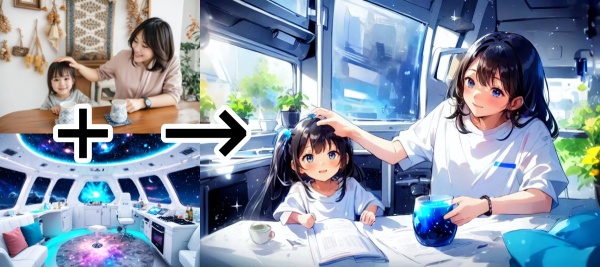
Foto til anime med AI
AI laver dit foto om til en illustration i animestil. Du kan styre resultatet med en tekstprompt eller sætte stemningen med et referencebillede eller et farveskema.

Foto til farveblyantstegning

Billede til pastelkunst
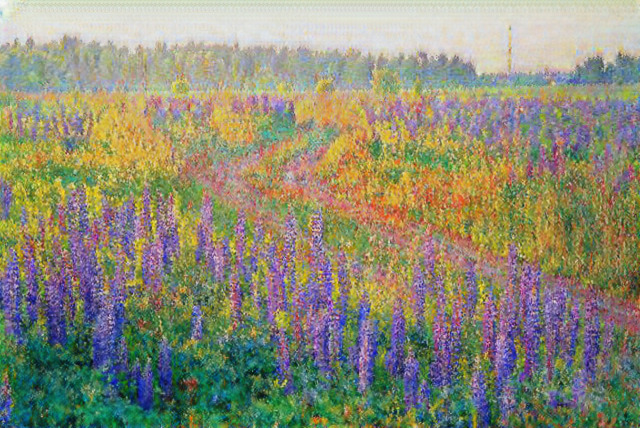
Foto til impressionistisk maleri (Monet-stil)
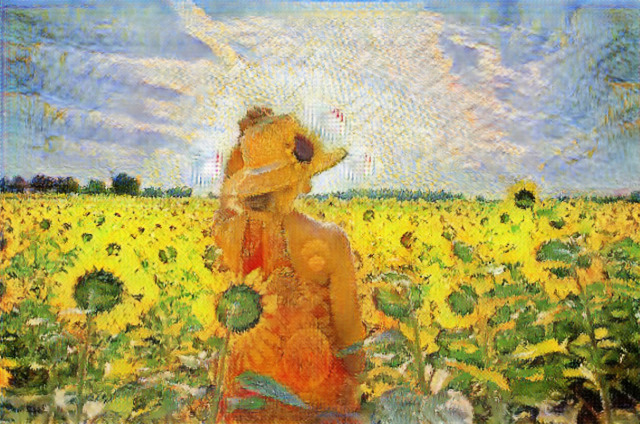
Foto til maleri i Van Gogh-stil