




























Muestra antes
Muestra después
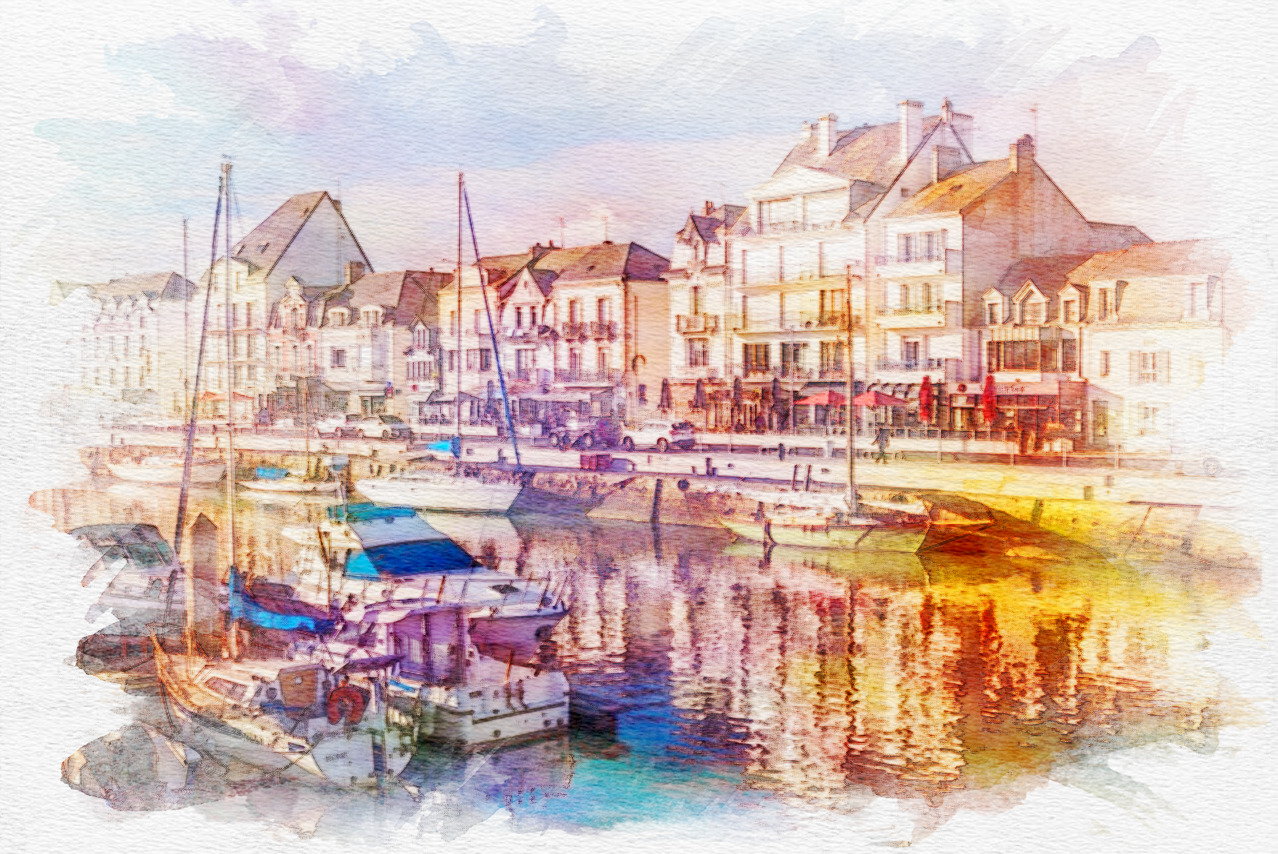
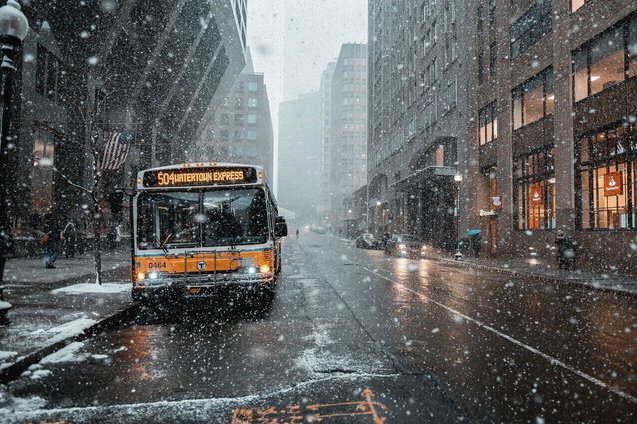
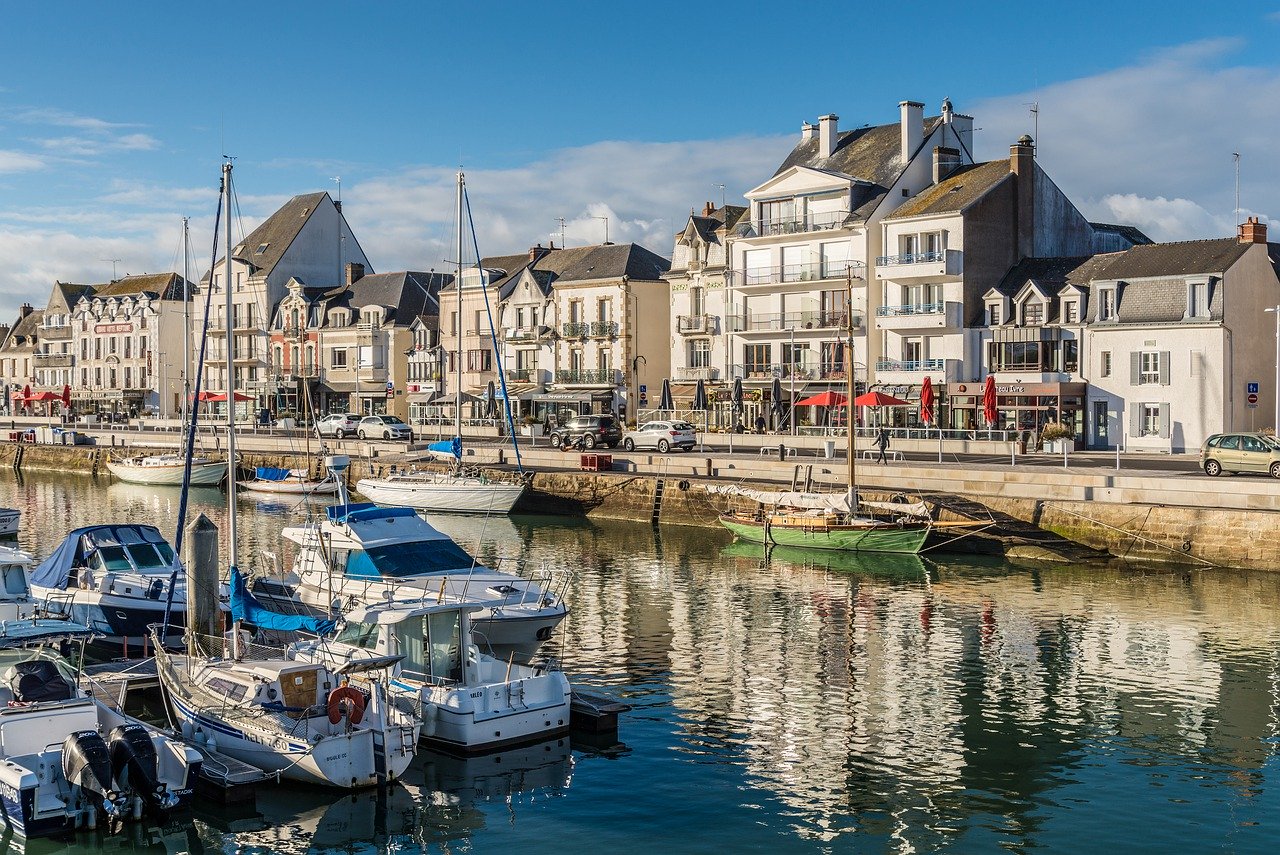
Imagen original
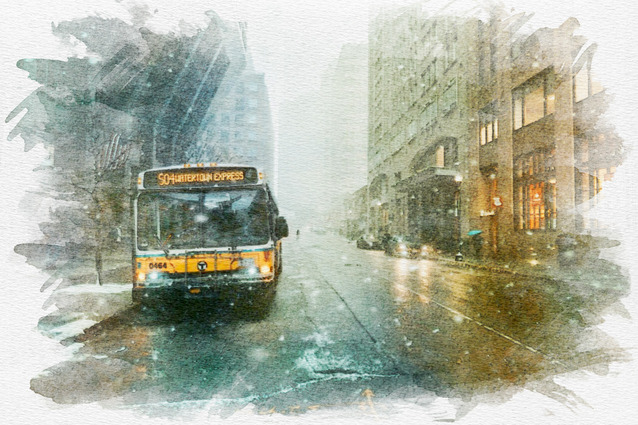
Ajustes predeterminados
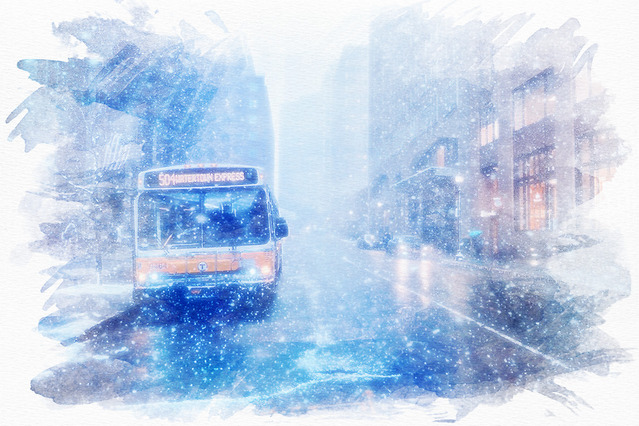
Color base ■ / "Añadir reflejos"
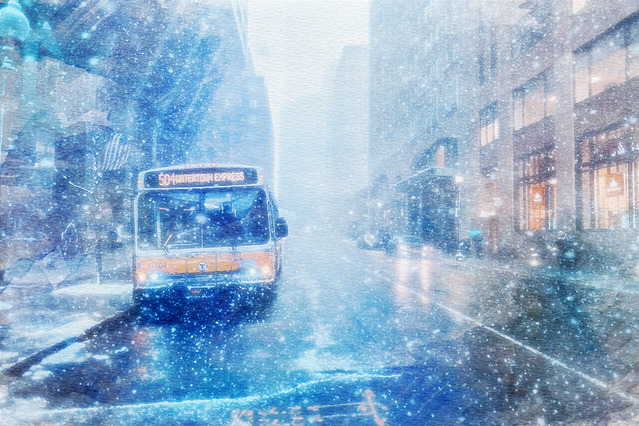
Color base ■ / sin bordes sin pintar
Acerca de esta función
Aquí puede convertir en acuarela las fotos que suba, ya sean paisajes, personas u otros motivos.
Con los ajustes predeterminados obtiene un buen resultado con un solo clic, pero también puede ajustar en detalle los tonos de color, la presencia o ausencia de bordes y más.
Los formatos de archivo admitidos son JPEG, PNG y GIF.
Con los ajustes predeterminados obtiene un buen resultado con un solo clic, pero también puede ajustar en detalle los tonos de color, la presencia o ausencia de bordes y más.
Los formatos de archivo admitidos son JPEG, PNG y GIF.
Las ventajas de DataChef

Fácil y gratis
Conversiones gratis e ilimitadas
Sin conocimientos técnicos: fácil e intuitivo
Sin conocimientos técnicos: fácil e intuitivo

Sin registro
Disponible nada más entrar
Sin necesidad de dar datos personales
Sin necesidad de dar datos personales

Seguro y protegido
Conexión cifrada y segura (SSL)
Los archivos se borran automáticamente tras la descarga
Los archivos se borran automáticamente tras la descarga

Alta velocidad
Carga y conversión rápidas, sin esperas

Sin marcas de agua
Sin marca de agua
Sin necesidad de atribución
Sin necesidad de atribución

Uso comercial permitido
Uso comercial gratuito
Sin necesidad de pedir permiso
Sin necesidad de pedir permiso
Sobre los colores

Imagen original

Color base ■

Color base ■

Color base ■

Color base ■

Color base ■
Imagen original

Color base ■ x Luz arcoíris

Color base ■ x Luz arcoíris

Color base ■ x Luz arcoíris

Color base ■ x Luz arcoíris

Color base ■ x Luz arcoíris
"Color base"
Puede elegir el "Color base", es decir, el color que ocupa la mayor parte del conjunto.
El resultado conserva los tonos de su foto original y, además, queda como si lo hubiera bañado una luz del color que eligió.
Le recomendamos elegir uno de los colores predefinidos en la paleta.
El color predeterminado es una opción segura, sobre todo en las fotos de personas.
Para un ajuste fino, un "Color base" más claro da un ambiente más suave, mientras que uno más oscuro sube el contraste para un acabado más nítido.
"Aplicar luz arcoíris"
Al marcar la casilla "Aplicar luz arcoíris" se añade sobre los tonos anteriores una luz de los colores del arcoíris, para un acabado aún más colorido.
Como altera el tono de la piel, este ajuste no conviene a las fotos de personas, pero da a los paisajes un aire de ensueño y fantasía.
"Añadir reflejos"
Al marcar la casilla "Añadir reflejos", los contornos se vuelven blanquecinos y las zonas claras parecen resplandecer.
El resultado queda como si, tras pintar con acuarela transparente, se hubieran añadido reflejos con aerógrafo o gouache como toque final.
Este ajuste favorece a los motivos luminosos (la nieve cayendo del cielo, las vistas nocturnas, los cielos estrellados) y realza su brillo.
"Dejar los bordes sin pintar"
Cuando la casilla "Dejar los bordes sin pintar" está marcada, el color no llega hasta el borde del papel, como si se hubiera dejado el contorno sin pintar a propósito.
Esto resalta el aire de acuarela auténtica y da a los retratos un toque elegante.
Como este ajuste recorta un poco la composición, lo mejor es usar una foto con algo de espacio alrededor del motivo.
Sobre los colores
Imagen original
Color base ■
Color base ■
Color base ■
Color base ■
Color base ■
Imagen original
Color base ■ x Luz arcoíris
Color base ■ x Luz arcoíris
Color base ■ x Luz arcoíris
Color base ■ x Luz arcoíris
Color base ■ x Luz arcoíris
"Color base"
Puede elegir el "Color base", es decir, el color que ocupa la mayor parte del conjunto.
El resultado conserva los tonos de su foto original y, además, queda como si lo hubiera bañado una luz del color que eligió.
Le recomendamos elegir uno de los colores predefinidos en la paleta.
El color predeterminado es una opción segura, sobre todo en las fotos de personas.
Para un ajuste fino, un "Color base" más claro da un ambiente más suave, mientras que uno más oscuro sube el contraste para un acabado más nítido.
"Aplicar luz arcoíris"
Al marcar la casilla "Aplicar luz arcoíris" se añade sobre los tonos anteriores una luz de los colores del arcoíris, para un acabado aún más colorido.
Como altera el tono de la piel, este ajuste no conviene a las fotos de personas, pero da a los paisajes un aire de ensueño y fantasía.
"Añadir reflejos"
Al marcar la casilla "Añadir reflejos", los contornos se vuelven blanquecinos y las zonas claras parecen resplandecer.
El resultado queda como si, tras pintar con acuarela transparente, se hubieran añadido reflejos con aerógrafo o gouache como toque final.
Este ajuste favorece a los motivos luminosos (la nieve cayendo del cielo, las vistas nocturnas, los cielos estrellados) y realza su brillo.
"Dejar los bordes sin pintar"
Cuando la casilla "Dejar los bordes sin pintar" está marcada, el color no llega hasta el borde del papel, como si se hubiera dejado el contorno sin pintar a propósito.
Esto resalta el aire de acuarela auténtica y da a los retratos un toque elegante.
Como este ajuste recorta un poco la composición, lo mejor es usar una foto con algo de espacio alrededor del motivo.
Funciones relacionadas
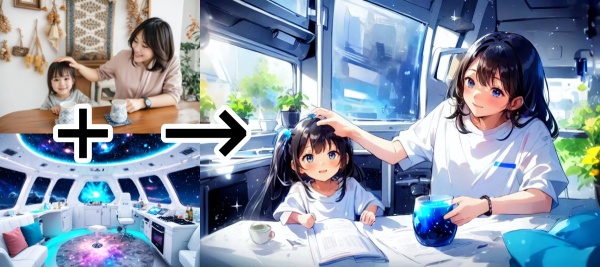
Foto a anime con IA
La IA convierte su foto en una ilustración estilo anime. Puede guiar el resultado con un texto, o fijar el ambiente con una ilustración de referencia o una paleta de colores.

Convertir imagen en dibujo a lápiz de color

Convertir imagen en arte pastel
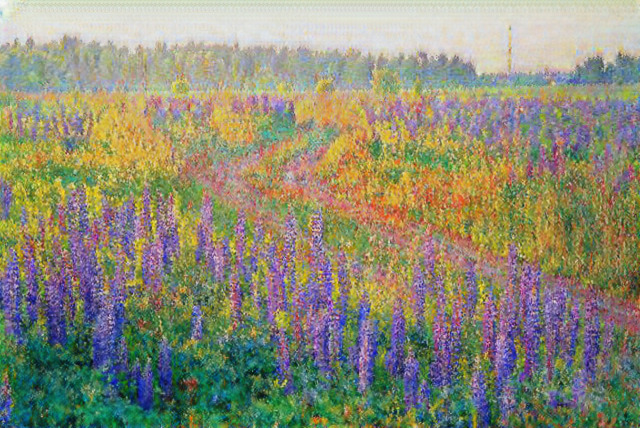
Convertir foto en pintura de Monet (impresionismo)
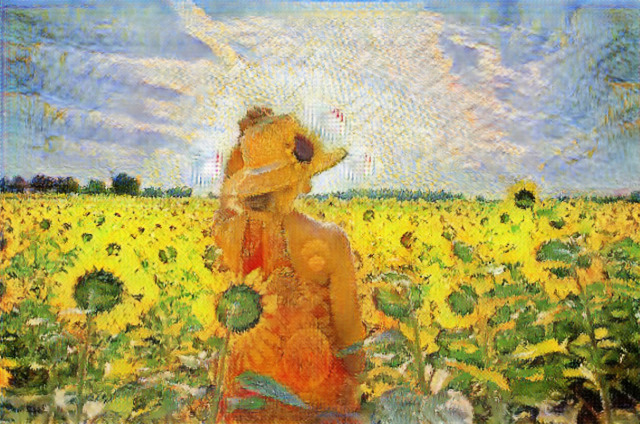
Convertir foto en pintura estilo Van Gogh