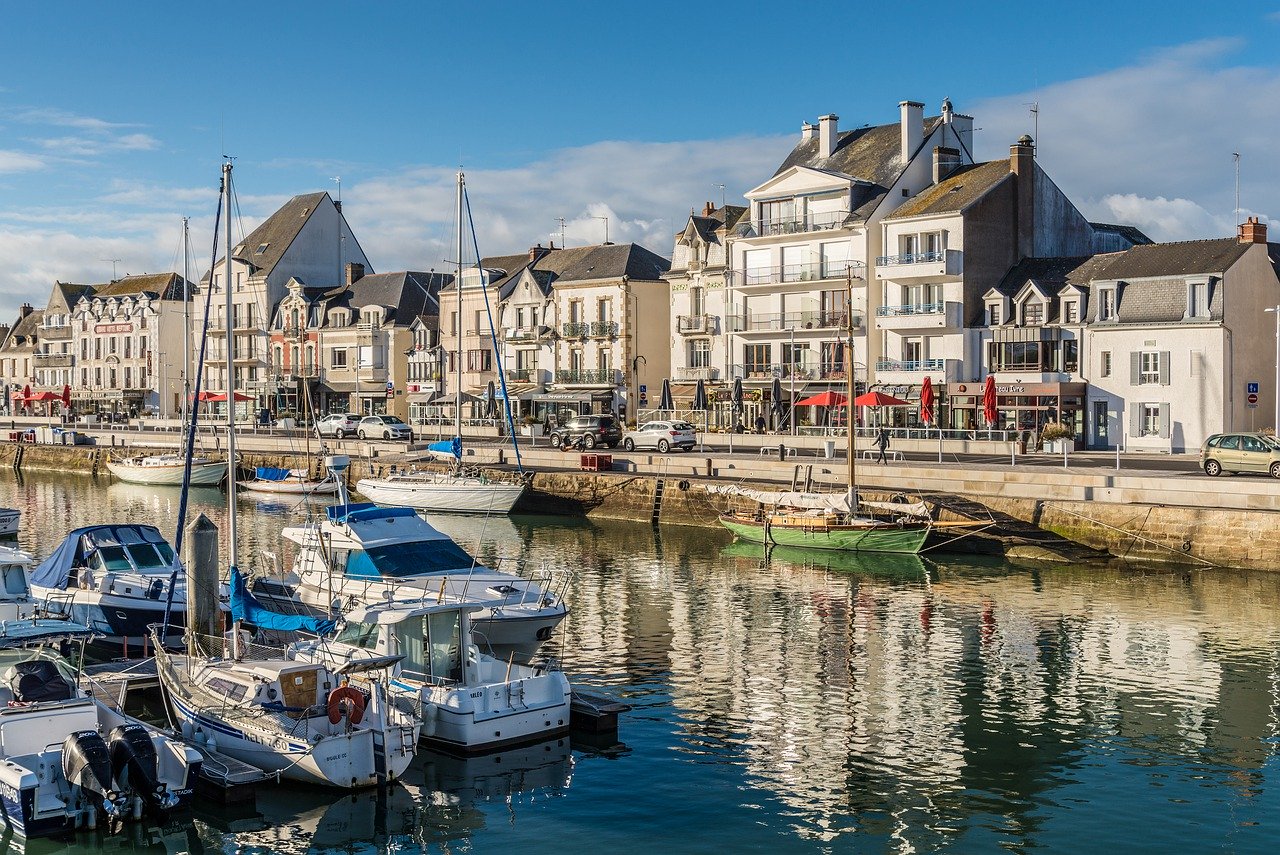
Esempio prima
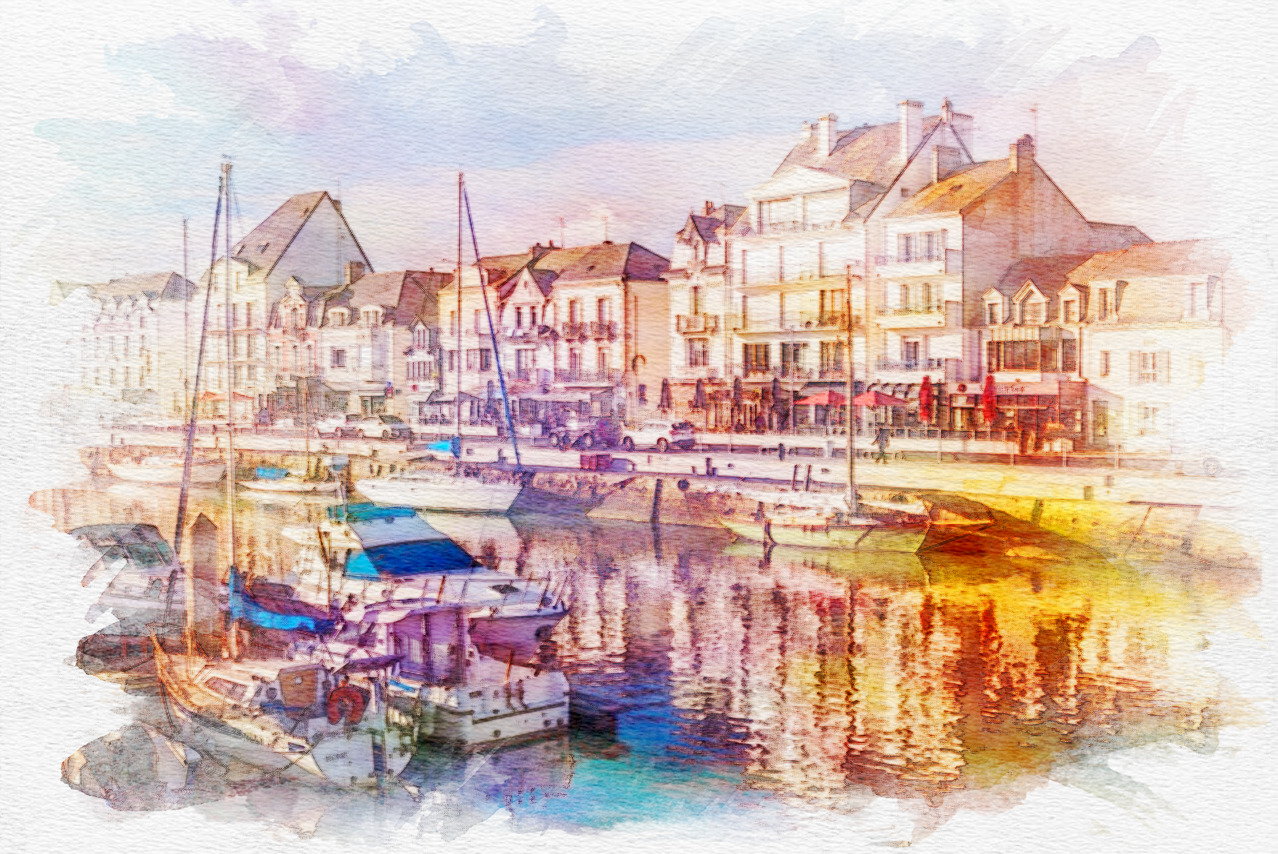
Esempio dopo
Originale
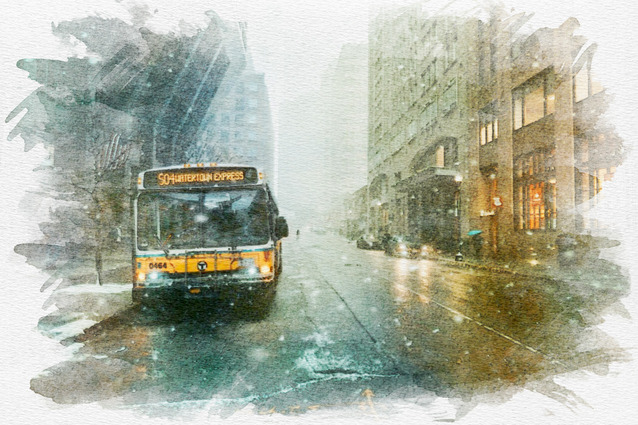
Impostazioni predefinite
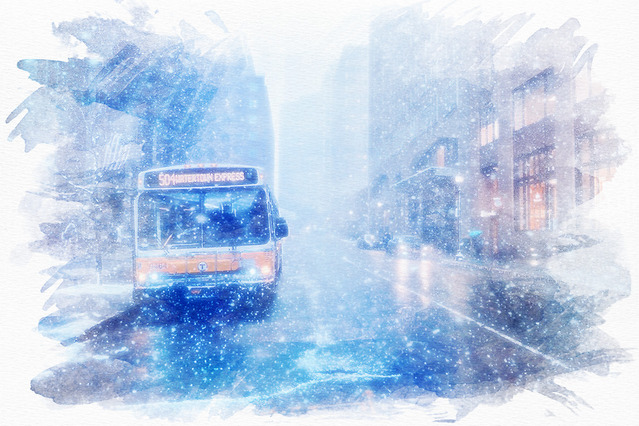
Colore dominante■ - con luci
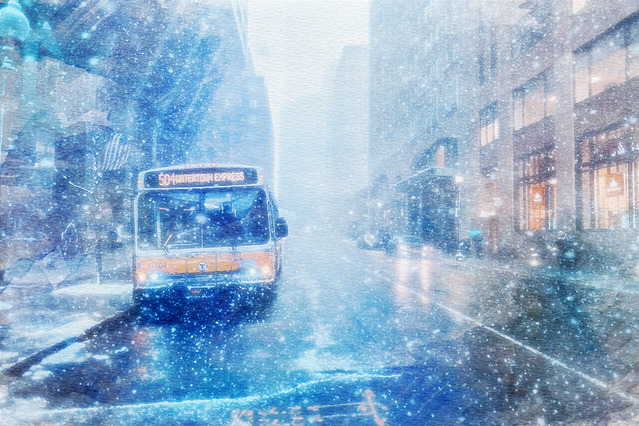
Colore dominante■ - senza bordi
Indice
Informazioni su questa funzione
In questa pagina puoi trasformare le tue foto di paesaggi, ritratti e altri soggetti in un acquerello.
Puoi convertire con un solo clic, oppure regolare a piacere dettagli come le tonalità di colore e la presenza o meno della cornice.
I formati di file supportati sono JPEG, PNG e GIF.
Puoi convertire con un solo clic, oppure regolare a piacere dettagli come le tonalità di colore e la presenza o meno della cornice.
I formati di file supportati sono JPEG, PNG e GIF.
Come si usa
-
1Scegli l'immaginePremi il pulsante "Scegliere" oppure trascina l'immagine sullo schermo.
-
2ConvertiPremi il pulsante "CARICARE E CONVERTERE".
-
3ScaricaPremi il pulsante "SCARICA".
I punti di forza di DataChef

Semplice e gratuito
Conversioni gratuite e illimitate
Nessuna competenza richiesta, semplice e intuitivo
Nessuna competenza richiesta, semplice e intuitivo

Senza registrazione
Pronto all'uso appena apri la pagina
Nessun dato personale richiesto
Nessun dato personale richiesto

Sicuro e affidabile
Connessione fortemente crittografata (SSL)
Il file viene eliminato automaticamente dopo il download
Il file viene eliminato automaticamente dopo il download

Veloce
Visualizzazione e conversione rapide, senza attese

Senza filigrana
Nessuna filigrana
Nessun obbligo di attribuzione
Nessun obbligo di attribuzione

Uso commerciale consentito
Uso commerciale gratuito
Nessuna autorizzazione preventiva necessaria
Nessuna autorizzazione preventiva necessaria
I colori

Originale

Colore dominante■

Colore dominante■

Colore dominante■

Colore dominante■

Colore dominante■
Originale

Colore dominante■ x arcobaleno

Colore dominante■ x arcobaleno

Colore dominante■ x arcobaleno

Colore dominante■ x arcobaleno

Colore dominante■ x arcobaleno
"Colore dominante"
Puoi indicare il colore dominante, cioè il colore di base che occupa gran parte dell'immagine.
Al risultato vengono aggiunte le tonalità dell'immagine originale e una luce del colore scelto come dominante.
È consigliabile scegliere uno dei colori predefiniti nella palette.
In particolare quando è presente una persona, il colore predefinito dà un risultato sicuro.
Per regolazioni fini: un colore dominante più chiaro rende l'atmosfera più morbida, uno più scuro aumenta il contrasto e rende l'immagine più nitida.
"Luce arcobaleno"
Selezionando la casella "Aggiungi luce arcobaleno", alle tonalità precedenti si aggiunge una luce iridescente che rende il risultato più colorato.
Poiché altera il colore della pelle, non è adatta alle foto con persone, ma dà ai paesaggi un aspetto onirico e fantasioso.
Aggiungere le luci
Selezionando "Aggiungi le luci", i contorni diventano più chiari e le zone luminose sembrano emettere luce.
L'effetto ricorda le luci aggiunte con l'aerografo o l'acquerello opaco a fine lavoro, dopo aver dipinto con l'acquerello trasparente.
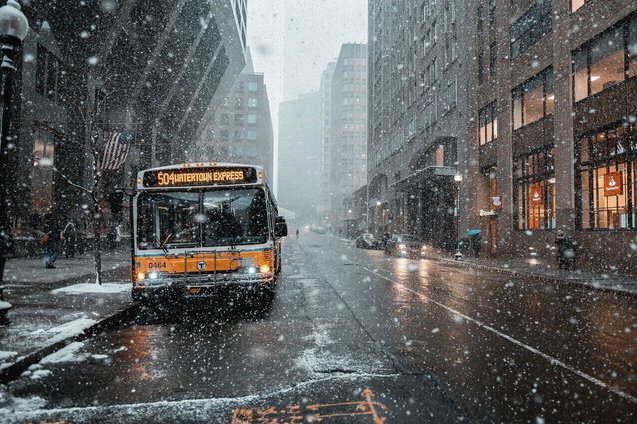
È l'impostazione ideale per valorizzare i soggetti luminosi, come la neve che cade, le luci notturne o i cieli stellati, esaltandone il bagliore.
Lasciare i bordi non dipinti
Quando la casella "Lascia i bordi non dipinti" è selezionata, il colore non arriva fino ai bordi del foglio, come se fossero stati lasciati intenzionalmente in bianco.
Accentua l'aspetto da acquerello e, applicato ai ritratti, dona un tocco elegante.
Con questa impostazione l'inquadratura viene ritagliata leggermente, quindi è meglio usare una foto un po' più ampia.
I colori
Originale
Colore dominante■
Colore dominante■
Colore dominante■
Colore dominante■
Colore dominante■
Originale
Colore dominante■ x arcobaleno
Colore dominante■ x arcobaleno
Colore dominante■ x arcobaleno
Colore dominante■ x arcobaleno
Colore dominante■ x arcobaleno
"Colore dominante"
Puoi indicare il colore dominante, cioè il colore di base che occupa gran parte dell'immagine.
Al risultato vengono aggiunte le tonalità dell'immagine originale e una luce del colore scelto come dominante.
È consigliabile scegliere uno dei colori predefiniti nella palette.
In particolare quando è presente una persona, il colore predefinito dà un risultato sicuro.
Per regolazioni fini: un colore dominante più chiaro rende l'atmosfera più morbida, uno più scuro aumenta il contrasto e rende l'immagine più nitida.
"Luce arcobaleno"
Selezionando la casella "Aggiungi luce arcobaleno", alle tonalità precedenti si aggiunge una luce iridescente che rende il risultato più colorato.
Poiché altera il colore della pelle, non è adatta alle foto con persone, ma dà ai paesaggi un aspetto onirico e fantasioso.
Aggiungere le luci
Selezionando "Aggiungi le luci", i contorni diventano più chiari e le zone luminose sembrano emettere luce.
L'effetto ricorda le luci aggiunte con l'aerografo o l'acquerello opaco a fine lavoro, dopo aver dipinto con l'acquerello trasparente.
È l'impostazione ideale per valorizzare i soggetti luminosi, come la neve che cade, le luci notturne o i cieli stellati, esaltandone il bagliore.
Lasciare i bordi non dipinti
Quando la casella "Lascia i bordi non dipinti" è selezionata, il colore non arriva fino ai bordi del foglio, come se fossero stati lasciati intenzionalmente in bianco.
Accentua l'aspetto da acquerello e, applicato ai ritratti, dona un tocco elegante.
Con questa impostazione l'inquadratura viene ritagliata leggermente, quindi è meglio usare una foto un po' più ampia.
Funzioni correlate
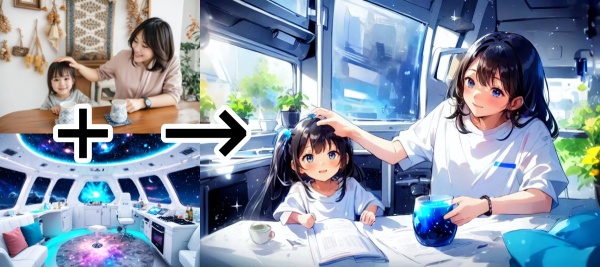
Trasformare una foto in anime con l'AI
A partire dalla tua foto, l'AI crea un'illustrazione in stile anime. Puoi guidare il risultato con istruzioni testuali e definire l'atmosfera con immagini o palette di colori.

Trasformare un'immagine in uno schizzo a matite colorate

Trasformare un'immagine in un disegno a pastello
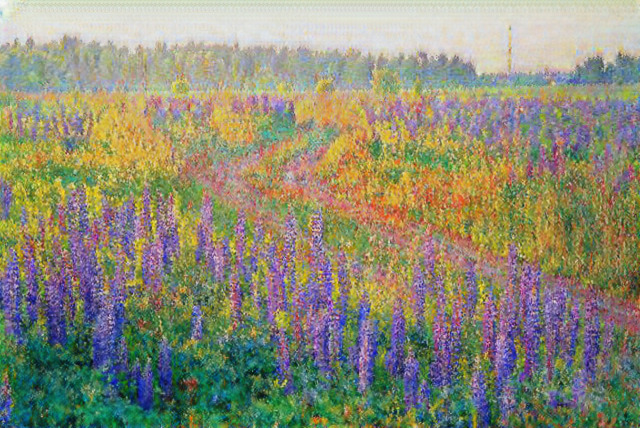
Trasformare una foto in un dipinto stile Monet
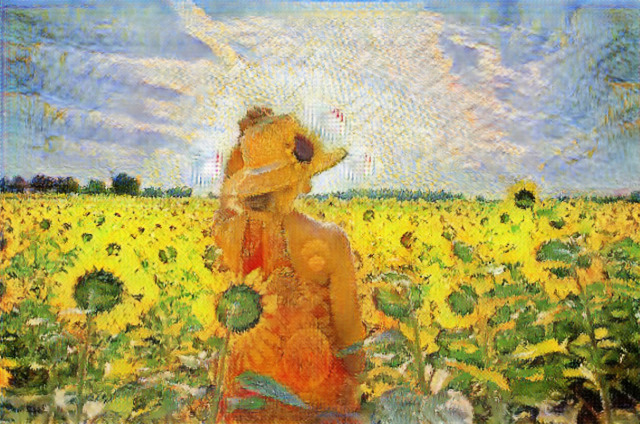
Trasformare una foto in un dipinto stile Van Gogh