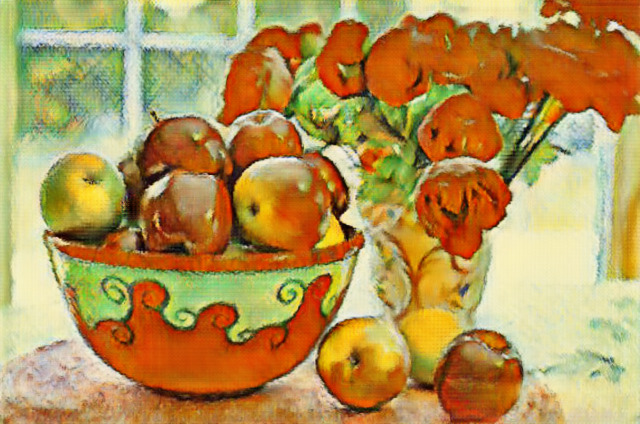
Przykład – przed
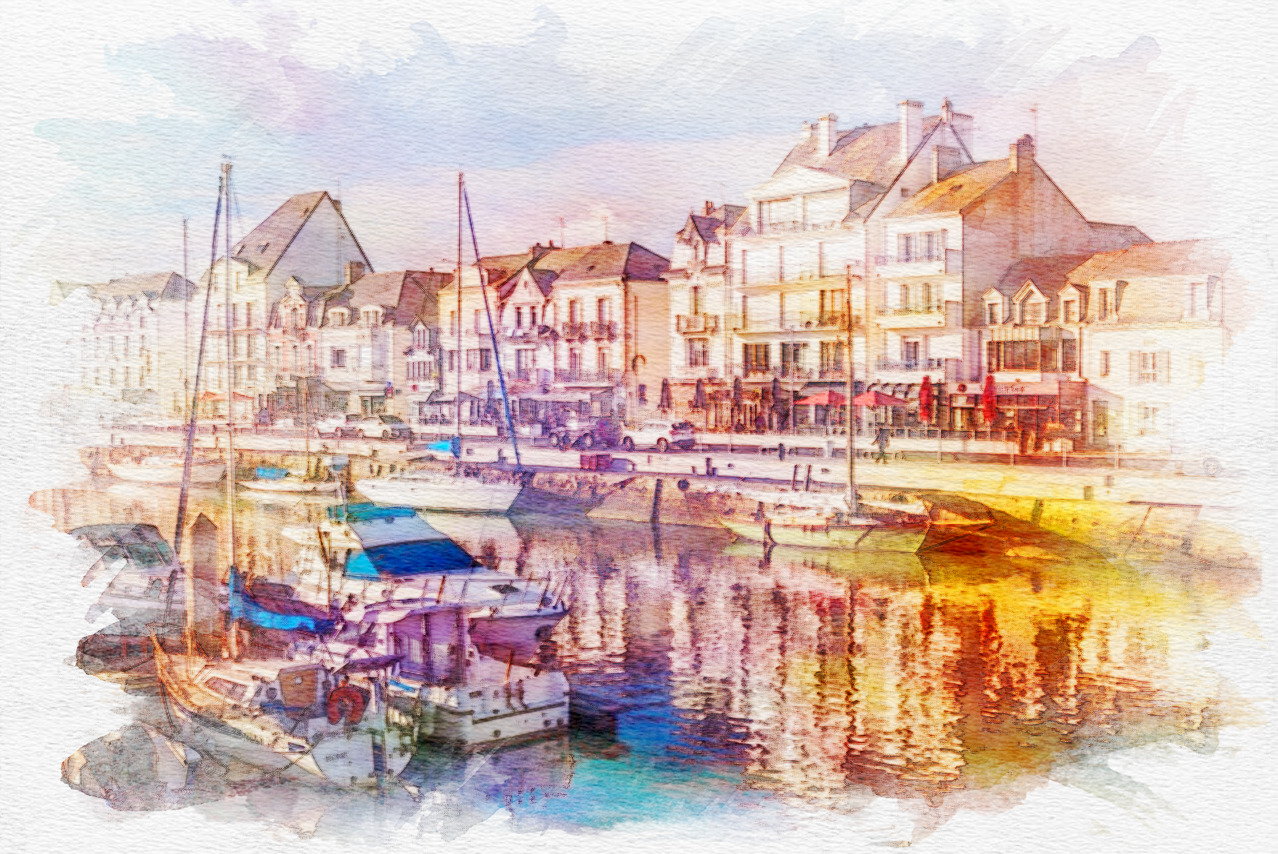
Przykład – po
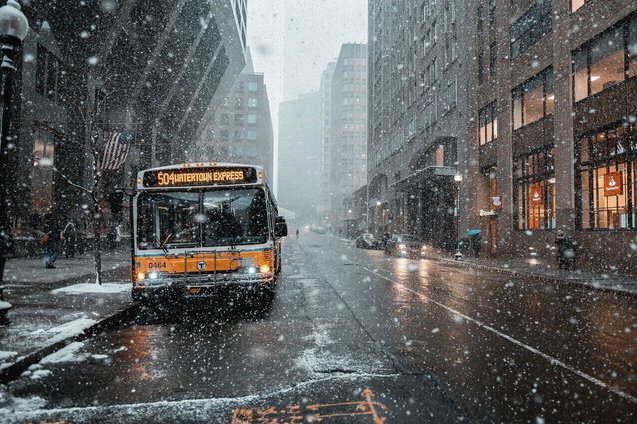
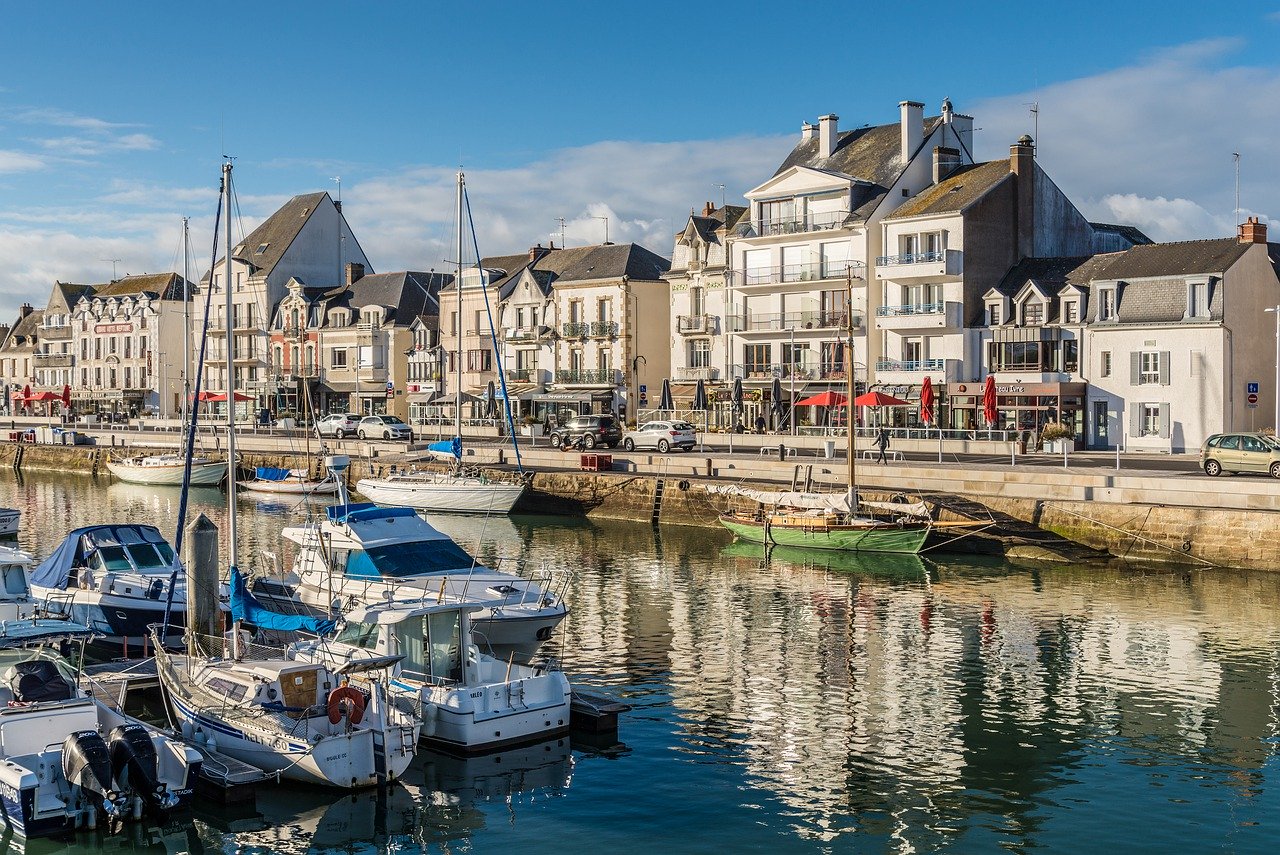
Oryginał
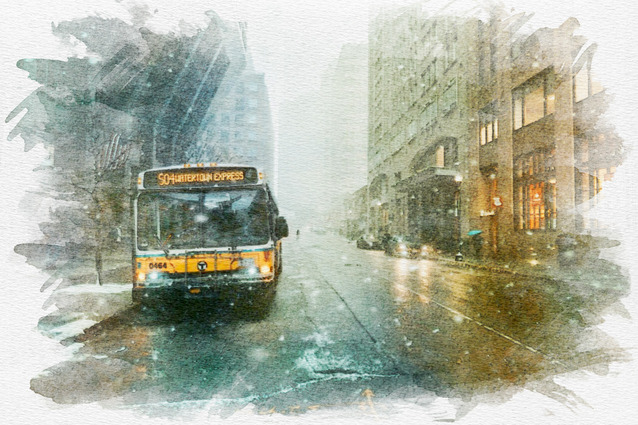
Ustawienia domyślne
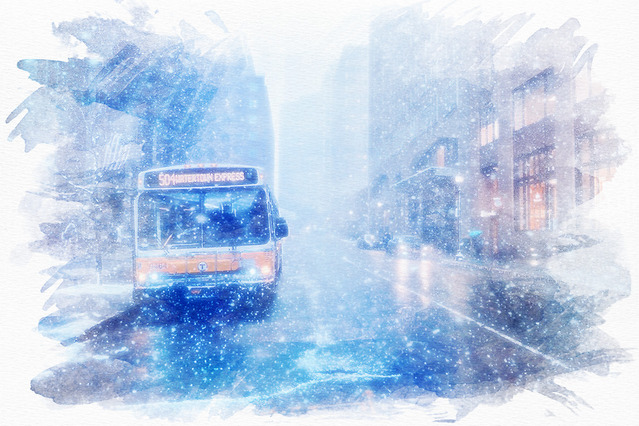
Kolor bazowy ■ / „Rozjaśnienia”
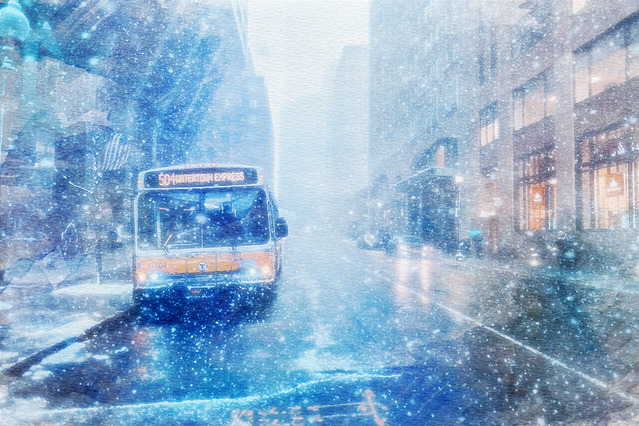
Kolor bazowy ■ / bez niezamalowanych brzegów
O tej funkcji
Na tej stronie zamienisz swoje zdjęcia – pejzaże, portrety i nie tylko – w obrazy w stylu akwareli.
Ustawienia domyślne pozwalają przekonwertować zdjęcie jednym kliknięciem, ale możesz też dostosować szczegóły, takie jak kolory czy pozostawienie niezamalowanych brzegów.
Obsługiwane formaty plików to JPEG, PNG i GIF.
Ustawienia domyślne pozwalają przekonwertować zdjęcie jednym kliknięciem, ale możesz też dostosować szczegóły, takie jak kolory czy pozostawienie niezamalowanych brzegów.
Obsługiwane formaty plików to JPEG, PNG i GIF.
Jak korzystać
-
1Wybierz obrazKliknij przycisk „Wybierz plik” lub przeciągnij i upuść obraz na ekran.
-
2KonwertujKliknij przycisk „Konwertuj za darmo”.
-
3PobierzKliknij przycisk „Pobierz”.
Zalety DataChef

Proste i darmowe
Nieograniczona liczba konwersji za darmo.
Nie wymaga wiedzy technicznej.
Intuicyjna i wygodna obsługa.
Nie wymaga wiedzy technicznej.
Intuicyjna i wygodna obsługa.

Bez rejestracji
Dostępne od razu po wejściu.
Działa bez podawania danych osobowych.
Działa bez podawania danych osobowych.

Bezpieczne
W pełni szyfrowane połączenie SSL.
Pliki są automatycznie usuwane po kliknięciu „Pobierz”.
Pliki są automatycznie usuwane po kliknięciu „Pobierz”.

Szybkie
Szybki dostęp do strony
i błyskawiczna konwersja plików.
i błyskawiczna konwersja plików.

Bez znaku wodnego
Bez znaku wodnego.
Bez konieczności podawania źródła.
Bez konieczności podawania źródła.

Użytek komercyjny
Darmowe również do użytku komercyjnego.
Nie trzeba prosić nas o zgodę na użytek komercyjny.
Nie trzeba prosić nas o zgodę na użytek komercyjny.
O kolorach

Oryginał

Kolor bazowy ■

Kolor bazowy ■

Kolor bazowy ■

Kolor bazowy ■

Kolor bazowy ■
Oryginał

Kolor bazowy ■ x tęczowe światło

Kolor bazowy ■ x tęczowe światło

Kolor bazowy ■ x tęczowe światło

Kolor bazowy ■ x tęczowe światło

Kolor bazowy ■ x tęczowe światło
„Kolor bazowy”
Możesz wybrać „Kolor bazowy” – dominujący kolor, który pokrywa większość obrazu.
Wynik zachowuje tony oryginalnego zdjęcia, ale wygląda, jakby był skąpany w świetle wybranego przez Ciebie koloru.
Polecamy wybrać jeden z gotowych kolorów z palety.
Kolor domyślny to bezpieczny wybór, zwłaszcza przy zdjęciach ludzi.
Przy precyzyjnym dostrajaniu jaśniejszy „Kolor bazowy” daje łagodniejszy nastrój, a ciemniejszy podnosi kontrast i daje wyrazistszy efekt.
„Tęczowe światło”
Zaznacz pole „Tęczowe światło”, aby na powyższe tony nałożyć smugę tęczowego światła i uzyskać jeszcze barwniejsze wykończenie.
Ponieważ zmienia ono odcienie skóry, to ustawienie nie pasuje do zdjęć ludzi, ale pejzażom nadaje senny, baśniowy klimat.
„Rozjaśnienia”
Zaznacz pole „Rozjaśnienia”, aby rozbielić kontury i sprawić, że jasne obszary obrazu zaczną jakby świecić.
Efekt wygląda, jakby rozjaśnienia dodano aerografem lub kryjącą akwarelą (gwaszem) na wykończenie obrazu malowanego przezroczystą akwarelą.
To ustawienie podkreśla świetliste obiekty – śnieg unoszący się w powietrzu, nocne widoki, rozgwieżdżone niebo – i uwydatnia ich blask.
„Niezamalowane brzegi”
Gdy pole „Niezamalowane brzegi” jest zaznaczone, farba nie dochodzi do krawędzi papieru, jakby brzeg celowo pozostawiono niezamalowany.
Podkreśla to ręcznie malowany, akwarelowy charakter i nadaje portretom stylowy wygląd.
Ponieważ to ustawienie nieco przycina kadr, najlepiej sprawdza się zdjęcie z pewnym zapasem miejsca wokół obiektu.
O kolorach
Oryginał
Kolor bazowy ■
Kolor bazowy ■
Kolor bazowy ■
Kolor bazowy ■
Kolor bazowy ■
Oryginał
Kolor bazowy ■ x tęczowe światło
Kolor bazowy ■ x tęczowe światło
Kolor bazowy ■ x tęczowe światło
Kolor bazowy ■ x tęczowe światło
Kolor bazowy ■ x tęczowe światło
„Kolor bazowy”
Możesz wybrać „Kolor bazowy” – dominujący kolor, który pokrywa większość obrazu.
Wynik zachowuje tony oryginalnego zdjęcia, ale wygląda, jakby był skąpany w świetle wybranego przez Ciebie koloru.
Polecamy wybrać jeden z gotowych kolorów z palety.
Kolor domyślny to bezpieczny wybór, zwłaszcza przy zdjęciach ludzi.
Przy precyzyjnym dostrajaniu jaśniejszy „Kolor bazowy” daje łagodniejszy nastrój, a ciemniejszy podnosi kontrast i daje wyrazistszy efekt.
„Tęczowe światło”
Zaznacz pole „Tęczowe światło”, aby na powyższe tony nałożyć smugę tęczowego światła i uzyskać jeszcze barwniejsze wykończenie.
Ponieważ zmienia ono odcienie skóry, to ustawienie nie pasuje do zdjęć ludzi, ale pejzażom nadaje senny, baśniowy klimat.
„Rozjaśnienia”
Zaznacz pole „Rozjaśnienia”, aby rozbielić kontury i sprawić, że jasne obszary obrazu zaczną jakby świecić.
Efekt wygląda, jakby rozjaśnienia dodano aerografem lub kryjącą akwarelą (gwaszem) na wykończenie obrazu malowanego przezroczystą akwarelą.
To ustawienie podkreśla świetliste obiekty – śnieg unoszący się w powietrzu, nocne widoki, rozgwieżdżone niebo – i uwydatnia ich blask.
„Niezamalowane brzegi”
Gdy pole „Niezamalowane brzegi” jest zaznaczone, farba nie dochodzi do krawędzi papieru, jakby brzeg celowo pozostawiono niezamalowany.
Podkreśla to ręcznie malowany, akwarelowy charakter i nadaje portretom stylowy wygląd.
Ponieważ to ustawienie nieco przycina kadr, najlepiej sprawdza się zdjęcie z pewnym zapasem miejsca wokół obiektu.
Powiązane funkcje
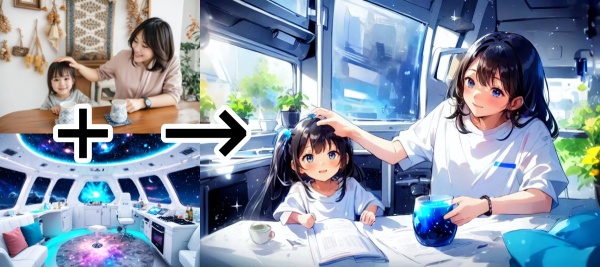
Zdjęcie na anime z AI
AI zamienia Twoje zdjęcie w ilustrację w stylu anime. Wynik możesz pokierować tekstem albo nadać mu nastrój za pomocą wzorcowej ilustracji lub palety barw.

Zdjęcie jak szkic kredkami

Zdjęcie na rysunek pastelami
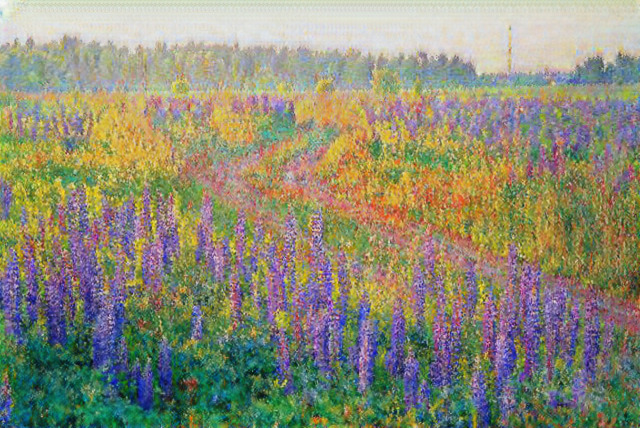
Zdjęcie w stylu impresjonisty Moneta
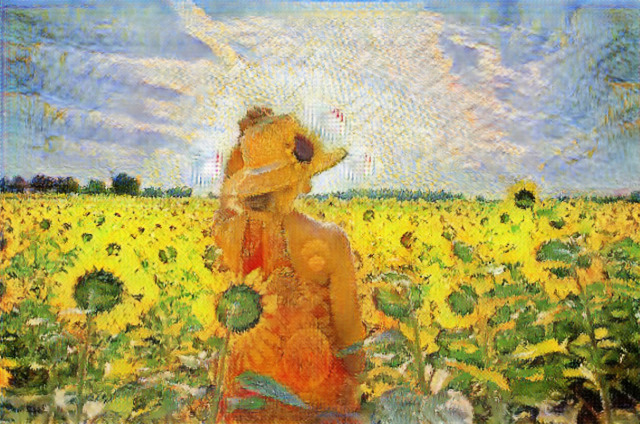
Zdjęcie w stylu Van Gogha