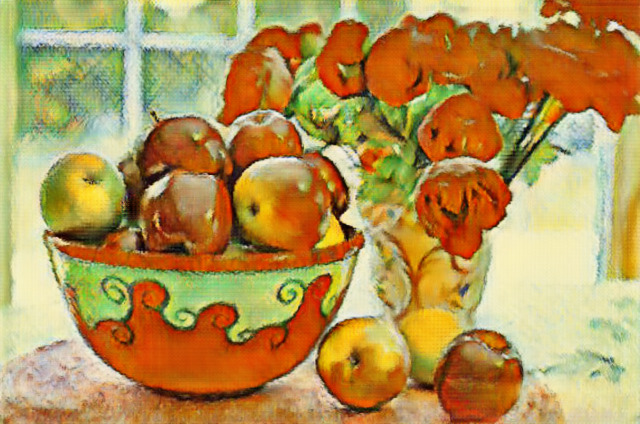
範例(之前)
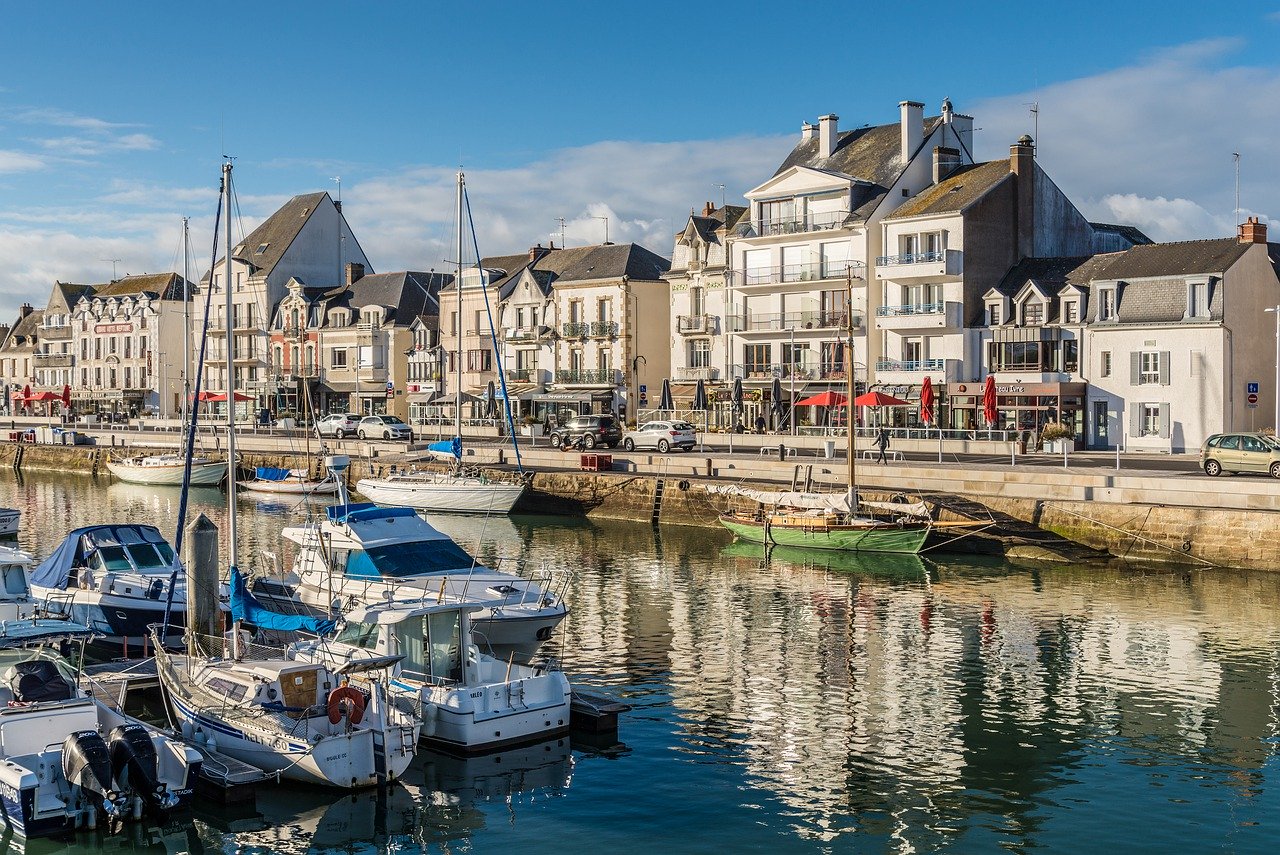
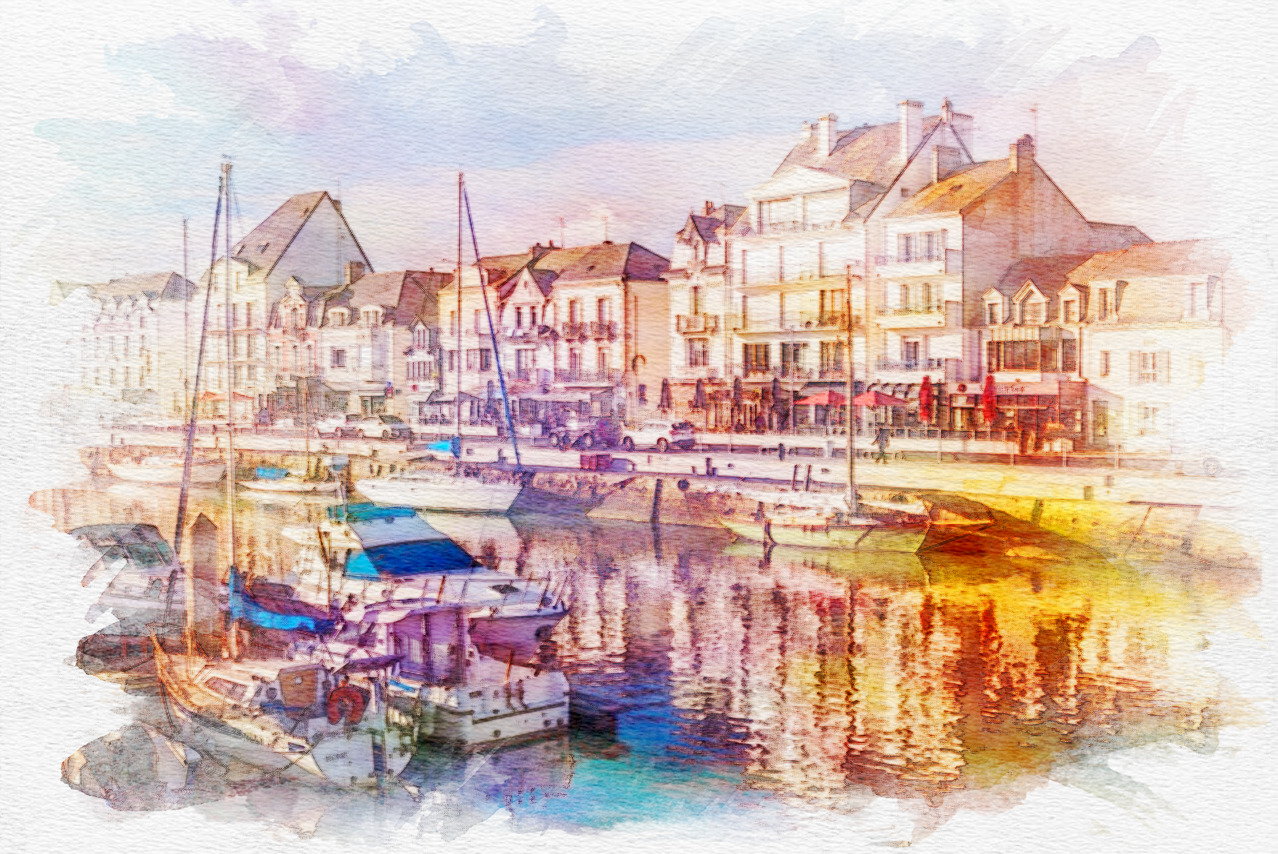
範例(之後)
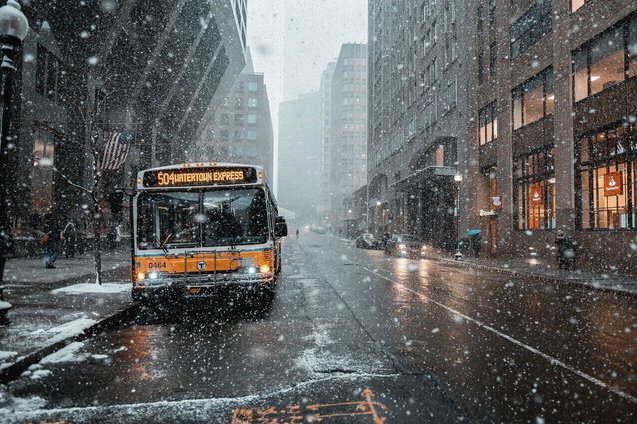
原始圖片
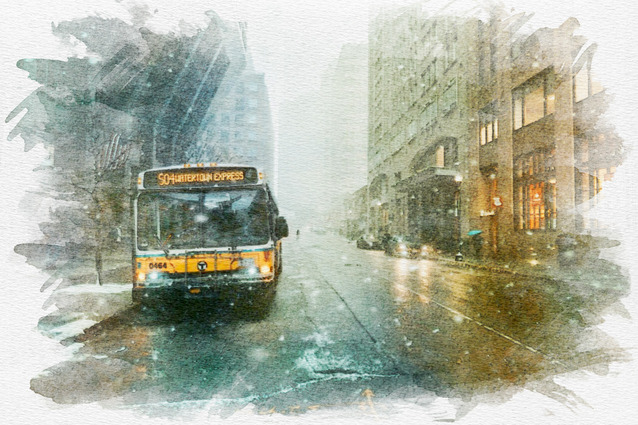
預設設定
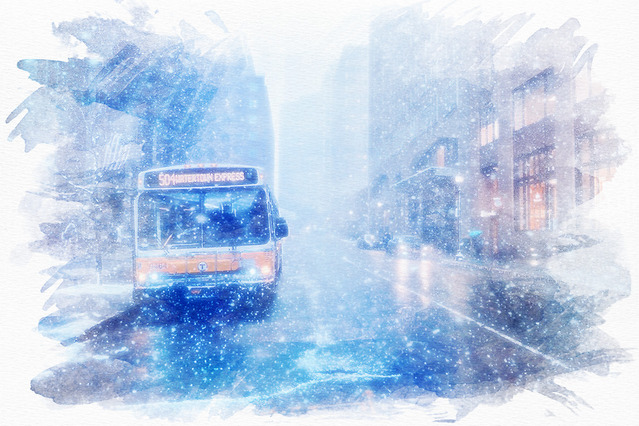
基調色■・含高光
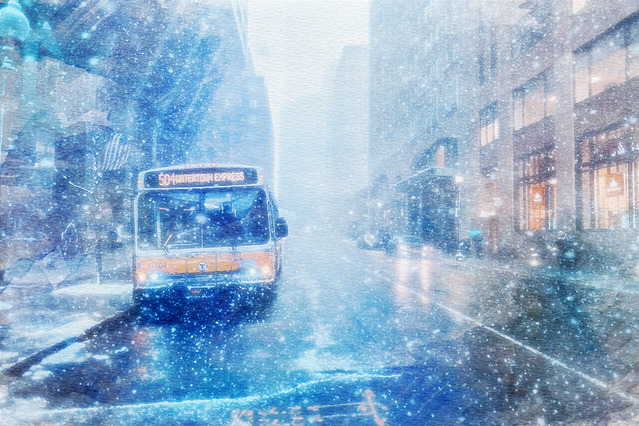
基調色■・無邊緣留白
使用方法
-
1選擇圖片請按下「選擇檔案」按鈕,或將圖片拖放到畫面上。
-
2轉換請按下「免費轉換」按鈕。
-
3下載請按下「下載」按鈕。
DataChef 的特色

簡單又免費
免費且無使用次數限制
不需專業知識,操作直覺又簡單
不需專業知識,操作直覺又簡單

免註冊會員
開啟頁面即可立即使用
無須登錄任何個人資料
無須登錄任何個人資料

安全又安心
通訊全程高度加密
按下「下載」後自動刪除檔案
按下「下載」後自動刪除檔案

高速
顯示與轉換都快速順暢,毫無等待壓力

無浮水印
沒有浮水印
無須標註來源出處
無須標註來源出處

可商業使用
可免費用於商業用途
亦無須事先取得商用授權
亦無須事先取得商用授權
【關於配色】

原始圖片

基調色■

基調色■

基調色■

基調色■

基調色■
原始圖片

基調色■ x 彩虹光

基調色■ x 彩虹光

基調色■ x 彩虹光

基調色■ x 彩虹光

基調色■ x 彩虹光
「基調色」
您可以指定基調色=主色(佔整體最大面積的顏色)。
成品會在保留原圖色調的同時,呈現出彷彿被您所選顏色的光所照射的色調。
建議從調色盤中預設的顏色挑選。
尤其是有人物入鏡時,採用預設顏色最為穩當。
若要微調,將基調色調亮會帶來柔和的氛圍,調暗則會提高對比、營造更鮮明清晰的印象。
「彩虹光」
勾選「打上彩虹光」核取方塊後,會在上述色調之上再疊加彷彿照射彩虹光的繽紛效果。
由於會改變人物的膚色,並不適合有人物入鏡的照片;但能讓風景照呈現如夢似幻的奇幻風味。
【加入高光】
勾選「加入高光」後,輪廓線會偏白,明亮的部分會呈現出彷彿發光的質感。
效果就像在透明水彩上色完成後,最後再用噴槍或不透明水彩加上高光一樣。
此設定適合用於空中飄舞的雪、夜景或星空等會發光的主體,能讓它們更漂亮、強調其光輝。
【邊緣留白】
勾選「邊緣留白」核取方塊後,顏色不會上到畫紙的邊緣,而是刻意留白般的成品。
這會強化水彩畫的韻味,套用在人像照片上能呈現時尚的印象。
由於選擇邊緣留白會略為裁切構圖,建議使用拍得稍寬一些的照片。
【關於配色】
原始圖片
基調色■
基調色■
基調色■
基調色■
基調色■
原始圖片
基調色■ x 彩虹光
基調色■ x 彩虹光
基調色■ x 彩虹光
基調色■ x 彩虹光
基調色■ x 彩虹光
「基調色」
您可以指定基調色=主色(佔整體最大面積的顏色)。
成品會在保留原圖色調的同時,呈現出彷彿被您所選顏色的光所照射的色調。
建議從調色盤中預設的顏色挑選。
尤其是有人物入鏡時,採用預設顏色最為穩當。
若要微調,將基調色調亮會帶來柔和的氛圍,調暗則會提高對比、營造更鮮明清晰的印象。
「彩虹光」
勾選「打上彩虹光」核取方塊後,會在上述色調之上再疊加彷彿照射彩虹光的繽紛效果。
由於會改變人物的膚色,並不適合有人物入鏡的照片;但能讓風景照呈現如夢似幻的奇幻風味。
【加入高光】
勾選「加入高光」後,輪廓線會偏白,明亮的部分會呈現出彷彿發光的質感。
效果就像在透明水彩上色完成後,最後再用噴槍或不透明水彩加上高光一樣。
此設定適合用於空中飄舞的雪、夜景或星空等會發光的主體,能讓它們更漂亮、強調其光輝。
【邊緣留白】
勾選「邊緣留白」核取方塊後,顏色不會上到畫紙的邊緣,而是刻意留白般的成品。
這會強化水彩畫的韻味,套用在人像照片上能呈現時尚的印象。
由於選擇邊緣留白會略為裁切構圖,建議使用拍得稍寬一些的照片。
相關功能
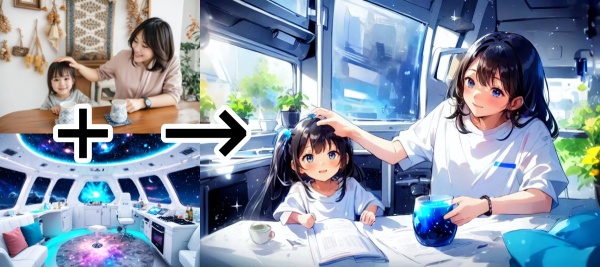
照片轉動漫風(AI)
AI 會以您的照片為基礎,加工成動漫風插圖。您可以用文字為生成的圖加上指示,也能用插圖或配色樣式指定要套用的世界觀。

圖片轉彩色鉛筆素描風

圖片轉粉彩畫風
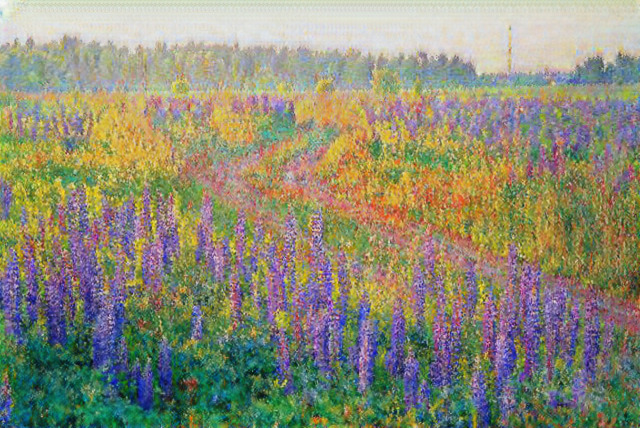
照片轉印象派莫內畫風
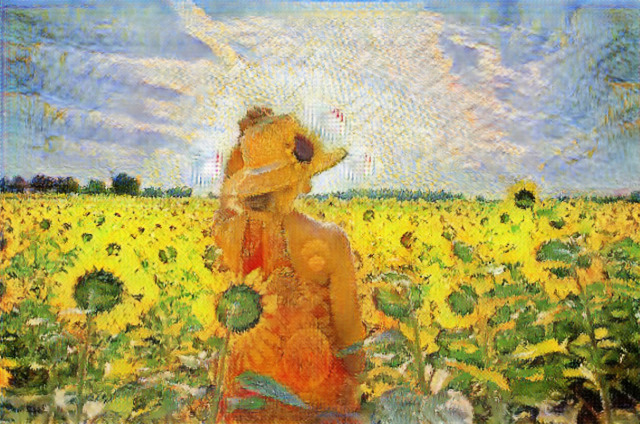
照片轉梵谷畫風