































































範例(之前)

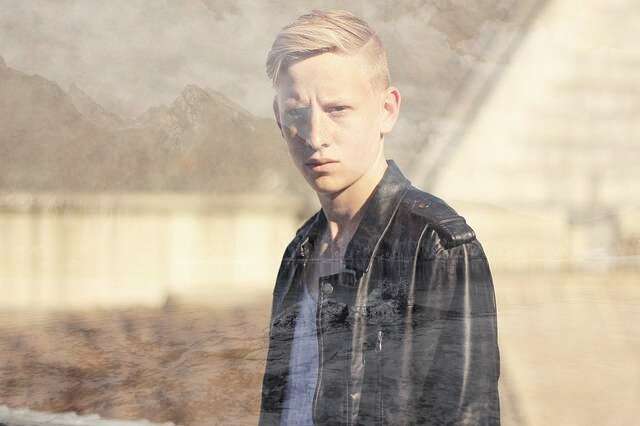
範例(之後)
關於此功能
在這個頁面,您可以線上免費把兩張照片以二重曝光(雙重曝光)風格疊合。
二重曝光(多重曝光)是指像底片相機在同一格底片上按兩次快門那樣,讓兩張照片透疊在一起的表現。本工具能不靠專業軟體,重現人像作品、專輯封面、電影海報常見的那種——例如人物側臉中浮現森林或海景的——夢幻氛圍。
上傳第一張(人物等主體圖片),再從「設定」選擇要疊上的第二張(風景、天空、花朵等)即可合成。第二張的透出程度、合成模式,以及是否先把第二張轉成黑白再疊,都能調整。
支援的檔案格式為 JPEG、PNG、GIF、BMP、WebP 與 HEIC。
二重曝光(多重曝光)是指像底片相機在同一格底片上按兩次快門那樣,讓兩張照片透疊在一起的表現。本工具能不靠專業軟體,重現人像作品、專輯封面、電影海報常見的那種——例如人物側臉中浮現森林或海景的——夢幻氛圍。
上傳第一張(人物等主體圖片),再從「設定」選擇要疊上的第二張(風景、天空、花朵等)即可合成。第二張的透出程度、合成模式,以及是否先把第二張轉成黑白再疊,都能調整。
支援的檔案格式為 JPEG、PNG、GIF、BMP、WebP 與 HEIC。
使用方法
-
1選擇圖片請按下「選擇檔案」按鈕,或將圖片拖放到畫面上。
-
2轉換請按下「免費轉換」按鈕。
-
3下載請按下「下載」按鈕。
DataChef 的特色

簡單又免費
免費且無使用次數限制
不需專業知識,操作直覺又簡單
不需專業知識,操作直覺又簡單

免註冊會員
開啟頁面即可立即使用
無須登錄任何個人資料
無須登錄任何個人資料

安全又安心
通訊全程高度加密
按下「下載」後自動刪除檔案
按下「下載」後自動刪除檔案

高速
顯示與轉換都快速順暢,毫無等待壓力

無浮水印
沒有浮水印
無須標註來源出處
無須標註來源出處

可商業使用
可免費用於商業用途
亦無須事先取得商用授權
亦無須事先取得商用授權
【什麼是二重曝光(多重曝光)】
二重曝光原本是底片相機的攝影技法,指在同一格底片上曝光(拍攝)兩次,讓兩個影像疊合,也稱為多重曝光、雙重曝光。
在數位環境中,把兩張圖片以「明亮部分透出」的方式疊合,就能重現同樣的外觀。人物剪影×風景的組合是經典款,髮絲與輪廓中透出樹林或街景,形成令人印象深刻的一張。
【漂亮成品的訣竅】
- 第一張選背景明亮(偏白)的人物照,搭配經典的「明亮疊合」模式,背景會被洗白,第二張只在人物之中浮現。
- 第二張建議選森林、山、海、天空、花朵、夜景等,本身作為紋理就很漂亮的風景照。
- 開啟「先把第二張轉成黑白再疊」後,顏色不會互相打架,成品更有二重曝光那種沉穩的質感。
- 第二張會自動調整到與第一張相同大小(超出的部分以中央裁切)再疊合,因此即使兩張尺寸不同也能直接使用。
【合成模式的選擇】
- 明亮疊合(濾色、經典)
讓兩張中較明亮的部分留下來疊合。這是說到二重曝光就想到的經典透法,白色背景維持白色,第二張在暗部(如人物剪影)中浮現。
- 暗部疊合(色彩增值)
讓兩張中較暗的部分留下來疊合。第二張會映入天空、白牆等明亮處,形成沉穩而暗調的氛圍。
- 直接半透明疊合
把第二張像半透明底片那樣直接疊上。不論明暗都會整體淡淡地疊在一起,是單純的多重曝光。
【使用範例】
攝影師把風景疊在人像照上,修成作品風格
音樂人製作專輯封面或 MV 縮圖用的視覺素材
設計師快速製作海報或傳單主視覺的試作
把 SNS 頭像或封面圖加工成充滿夢幻氛圍的一張
【什麼是二重曝光(多重曝光)】
二重曝光原本是底片相機的攝影技法,指在同一格底片上曝光(拍攝)兩次,讓兩個影像疊合,也稱為多重曝光、雙重曝光。
在數位環境中,把兩張圖片以「明亮部分透出」的方式疊合,就能重現同樣的外觀。人物剪影×風景的組合是經典款,髮絲與輪廓中透出樹林或街景,形成令人印象深刻的一張。
【漂亮成品的訣竅】
- 第一張選背景明亮(偏白)的人物照,搭配經典的「明亮疊合」模式,背景會被洗白,第二張只在人物之中浮現。
- 第二張建議選森林、山、海、天空、花朵、夜景等,本身作為紋理就很漂亮的風景照。
- 開啟「先把第二張轉成黑白再疊」後,顏色不會互相打架,成品更有二重曝光那種沉穩的質感。
- 第二張會自動調整到與第一張相同大小(超出的部分以中央裁切)再疊合,因此即使兩張尺寸不同也能直接使用。
【合成模式的選擇】
- 明亮疊合(濾色、經典)
讓兩張中較明亮的部分留下來疊合。這是說到二重曝光就想到的經典透法,白色背景維持白色,第二張在暗部(如人物剪影)中浮現。 - 暗部疊合(色彩增值)
讓兩張中較暗的部分留下來疊合。第二張會映入天空、白牆等明亮處,形成沉穩而暗調的氛圍。 - 直接半透明疊合
把第二張像半透明底片那樣直接疊上。不論明暗都會整體淡淡地疊在一起,是單純的多重曝光。
【使用範例】
攝影師把風景疊在人像照上,修成作品風格
音樂人製作專輯封面或 MV 縮圖用的視覺素材
設計師快速製作海報或傳單主視覺的試作
把 SNS 頭像或封面圖加工成充滿夢幻氛圍的一張