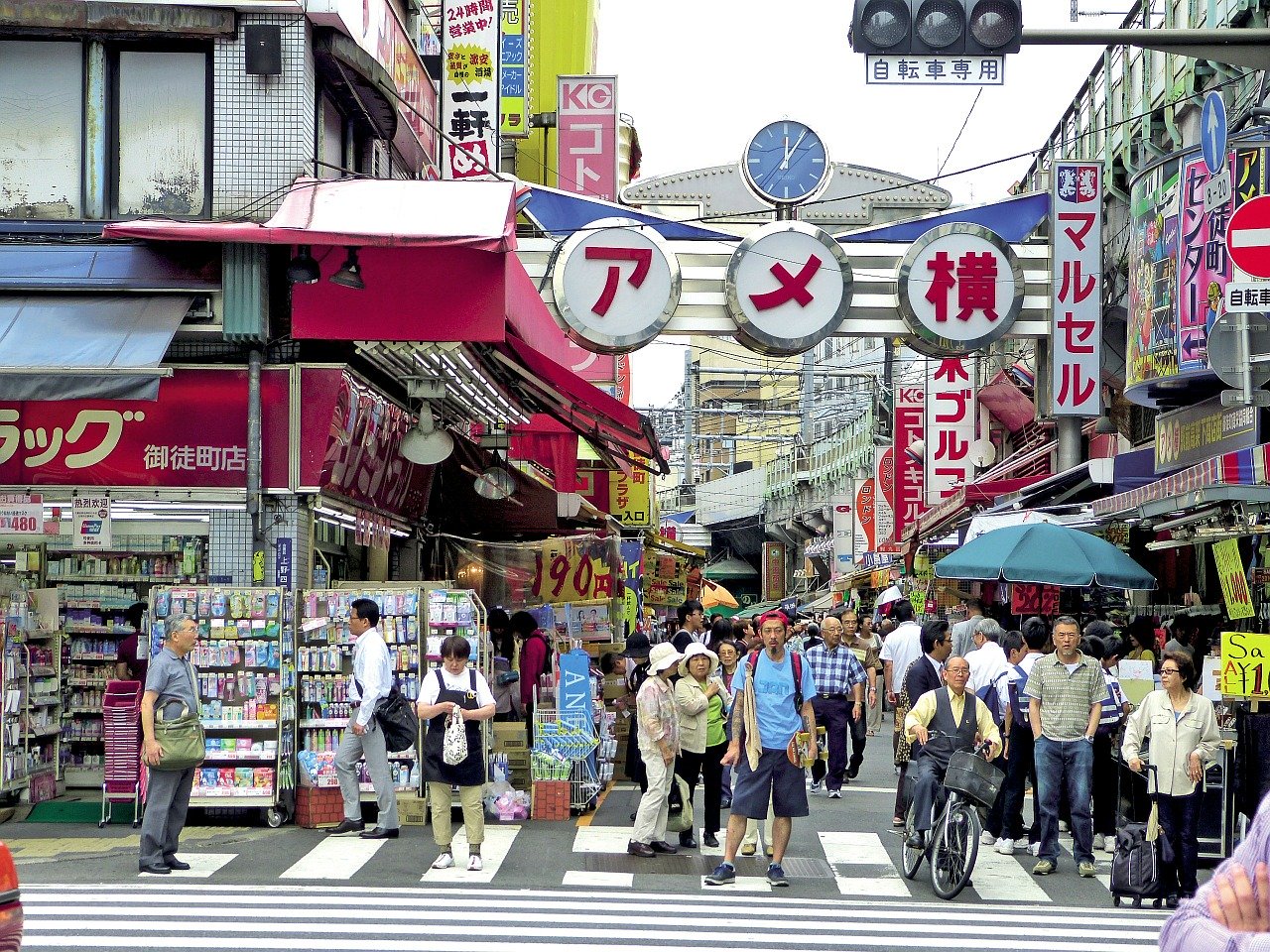
範例(之前)
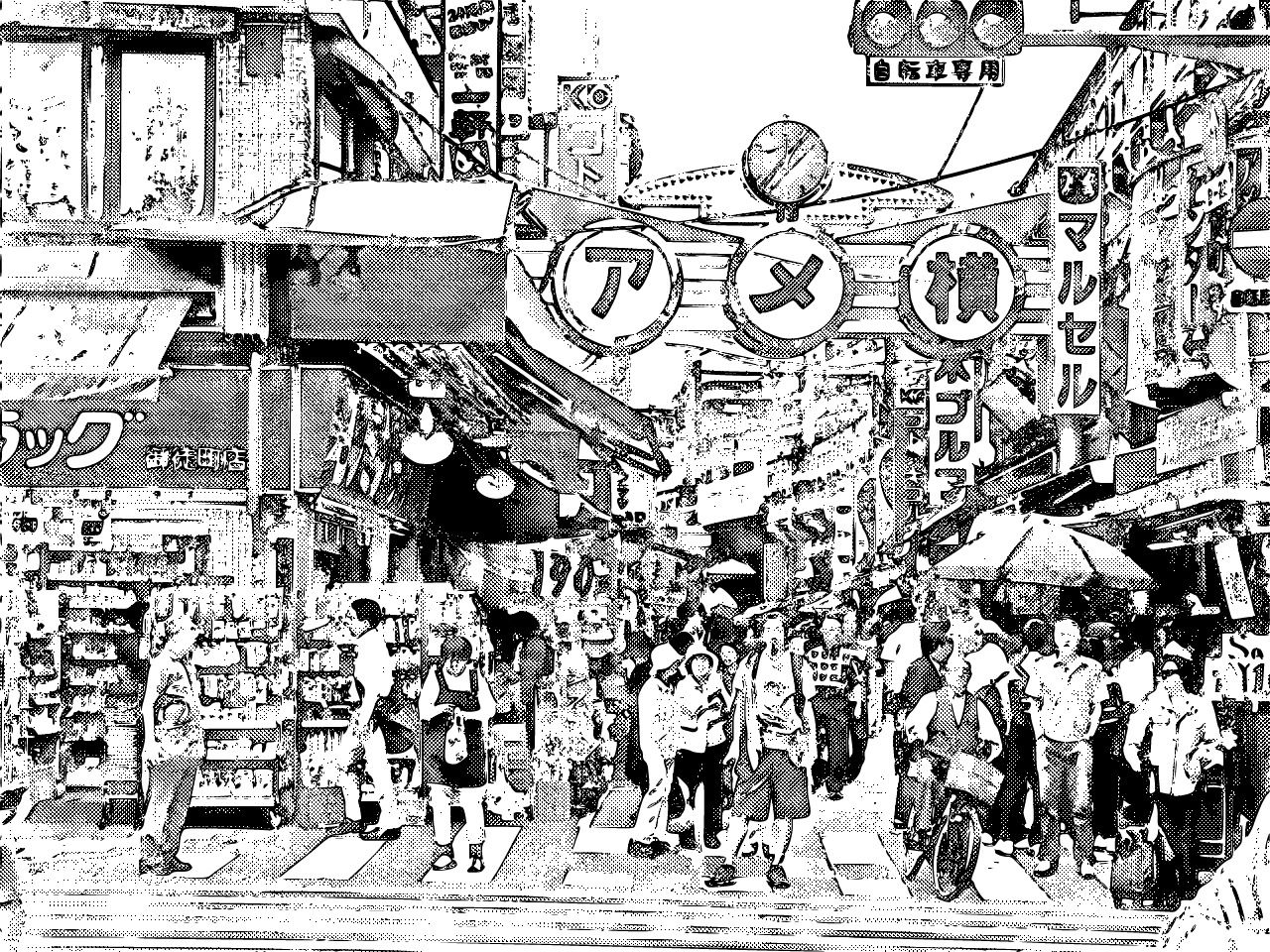
範例(之後)
關於此功能
本頁可運用 AI,將您上傳的相片、插圖或 CG 素材的截圖等,轉換成黑白漫畫風。
系統會自動產生像漫畫那樣,以線稿、塗黑(ベタ)與網點來表現的圖片。
由於 AI 需要初始化處理,第一次轉換約需 30 秒;但同一張圖片變更設定後再次轉換時,處理時間會縮短至約 10 秒。
使用預設值即可轉換,您也可以為了調出喜歡的成品,選擇整體亮度、筆壓、線條使用的筆種,以及要不要貼網點。
若整體描繪過於細膩而在意,建議先把原始圖片的解析度寬高都降到一半左右再試試看。
此外,轉換 CG 素材的截圖(而非相片)會更有漫畫背景的感覺。
支援的檔案格式為 JPEG、PNG、GIF、BMP 與 WebP,原圖無論是彩色或灰階皆可。
系統會自動產生像漫畫那樣,以線稿、塗黑(ベタ)與網點來表現的圖片。
由於 AI 需要初始化處理,第一次轉換約需 30 秒;但同一張圖片變更設定後再次轉換時,處理時間會縮短至約 10 秒。
使用預設值即可轉換,您也可以為了調出喜歡的成品,選擇整體亮度、筆壓、線條使用的筆種,以及要不要貼網點。
若整體描繪過於細膩而在意,建議先把原始圖片的解析度寬高都降到一半左右再試試看。
此外,轉換 CG 素材的截圖(而非相片)會更有漫畫背景的感覺。
支援的檔案格式為 JPEG、PNG、GIF、BMP 與 WebP,原圖無論是彩色或灰階皆可。
使用方法
-
1選擇圖片請按下「選擇檔案」按鈕,或將圖片拖放到畫面上。
-
2轉換請按下「免費轉換」按鈕。
-
3下載請按下「下載」按鈕。
DataChef 的特色

簡單又免費
免費且無使用次數限制
不需專業知識,操作直覺又簡單
不需專業知識,操作直覺又簡單

免註冊會員
開啟頁面即可立即使用
無須登錄任何個人資料
無須登錄任何個人資料

安全又安心
通訊全程高度加密
按下「下載」後自動刪除檔案
按下「下載」後自動刪除檔案

高速
顯示與轉換都快速順暢,毫無等待壓力

無浮水印
沒有浮水印
無須標註來源出處
無須標註來源出處

可商業使用
可免費用於商業用途
亦無須事先取得商用授權
亦無須事先取得商用授權
【關於亮度與筆壓】

亮度:20 筆壓:3

亮度:50 筆壓:2

亮度:80 筆壓:1
改變整體亮度,便能調整出明亮處或昏暗處、輕快氛圍或凝重氛圍等不同印象。
把亮度調暗時建議將筆壓調強,把亮度調亮時則建議將筆壓調弱。
【關於線條使用的筆】

僅 G 筆

僅圓筆

圓筆 + G 筆
■G 筆
一種觸感像鋼筆、線條雖偏粗但能依筆壓表現出粗細強弱的筆
為方便理解,以括號標記為粗筆
■圓筆
相較於一般原子筆相當細,能以細膩的筆觸表現出些許線條強弱的筆
為方便理解,以括號標記為細筆
G 筆與圓筆,都是繪製漫畫線稿部分時相對常用的筆。
您可以變更設定,只用其中一種,或兩種都使用。
【關於網點】

網點: 使用

網點: 不使用
繪製漫畫時,有時會用網點(一種全黑細點的集合)來表現灰色部分。
它用於營造陰影,或表現既非全黑也非全白的中間色。
若您不喜歡貼網點的畫風,也可以設定成不使用。
【關於亮度與筆壓】
亮度:20 筆壓:3
亮度:50 筆壓:2
亮度:80 筆壓:1
改變整體亮度,便能調整出明亮處或昏暗處、輕快氛圍或凝重氛圍等不同印象。
把亮度調暗時建議將筆壓調強,把亮度調亮時則建議將筆壓調弱。
【關於線條使用的筆】
僅 G 筆
僅圓筆
圓筆 + G 筆
■G 筆
一種觸感像鋼筆、線條雖偏粗但能依筆壓表現出粗細強弱的筆
為方便理解,以括號標記為粗筆
■圓筆
相較於一般原子筆相當細,能以細膩的筆觸表現出些許線條強弱的筆
為方便理解,以括號標記為細筆
G 筆與圓筆,都是繪製漫畫線稿部分時相對常用的筆。
您可以變更設定,只用其中一種,或兩種都使用。
【關於網點】
網點: 使用
網點: 不使用
繪製漫畫時,有時會用網點(一種全黑細點的集合)來表現灰色部分。
它用於營造陰影,或表現既非全黑也非全白的中間色。
若您不喜歡貼網點的畫風,也可以設定成不使用。
相關功能
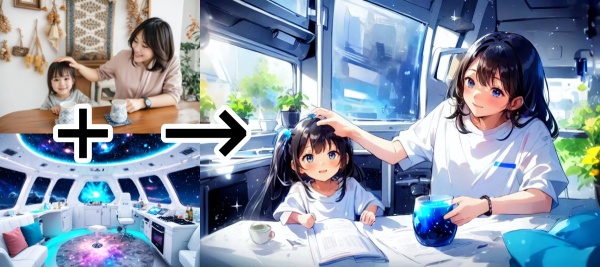
AI 將相片動漫化
AI 以您的相片為基礎,加工成動漫風的插圖。可用文字為生成的圖加上指示,也能用插圖或配色組合來指定要套用的世界觀。

將相片或插圖轉成線稿/著色頁
可指定細筆、粗筆、鉛筆、彩色鉛筆等線條筆觸,擷取出乾淨的線稿。也能當作著色頁使用,並可輸出為向量格式。