































































範例(之前)

範例(之後)
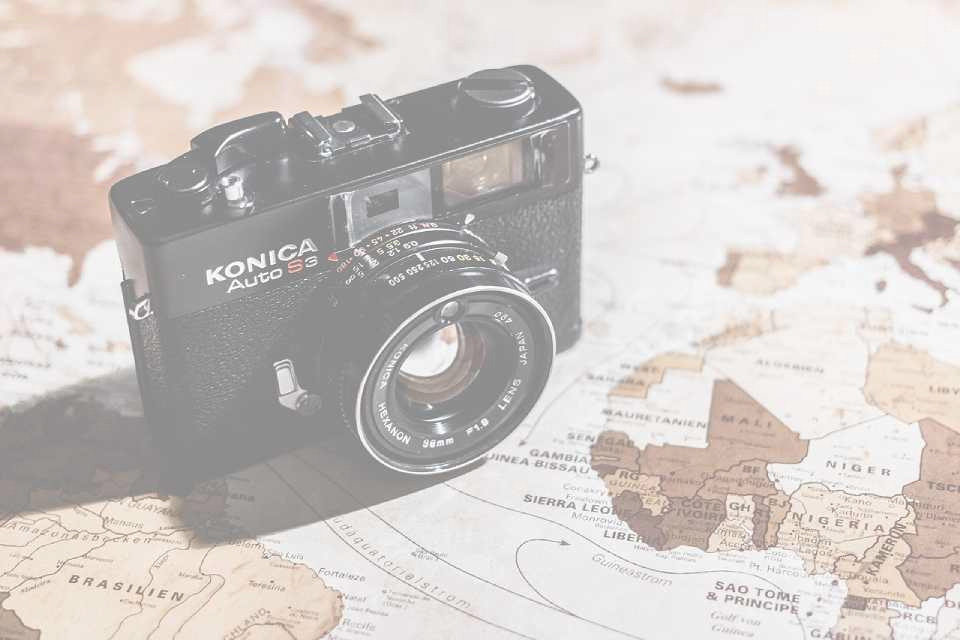
關於此功能
在這個頁面,您可以免費線上對圖片進行在其上疊一層半透明色層的「色彩覆蓋」加工。
疊上白色,整張圖片會變得淡亮,成為方便閱讀黑字的明亮背景。疊上黑色,整張圖片會變暗沉穩,成為方便閱讀白字的背景。
非常適合用在簡報封面、部落格首圖、橫幅等「想在照片上放文字,卻覺得文字雜亂難讀」時的底圖製作。
也可以疊上白、黑以外您喜歡的顏色,做到把圖片色調統一成企業色或品牌色的用法。
支援的檔案格式為 JPEG、PNG、GIF、BMP、WebP 與 HEIC。
疊上白色,整張圖片會變得淡亮,成為方便閱讀黑字的明亮背景。疊上黑色,整張圖片會變暗沉穩,成為方便閱讀白字的背景。
非常適合用在簡報封面、部落格首圖、橫幅等「想在照片上放文字,卻覺得文字雜亂難讀」時的底圖製作。
也可以疊上白、黑以外您喜歡的顏色,做到把圖片色調統一成企業色或品牌色的用法。
支援的檔案格式為 JPEG、PNG、GIF、BMP、WebP 與 HEIC。
使用方法
-
1選擇圖片請按下「選擇檔案」按鈕,或將圖片拖放到畫面上。
-
2轉換請按下「免費轉換」按鈕。
-
3下載請按下「下載」按鈕。
DataChef 的特色

簡單又免費
免費且無使用次數限制
不需專業知識,操作直覺又簡單
不需專業知識,操作直覺又簡單

免註冊會員
開啟頁面即可立即使用
無須登錄任何個人資料
無須登錄任何個人資料

安全又安心
通訊全程高度加密
按下「下載」後自動刪除檔案
按下「下載」後自動刪除檔案

高速
顯示與轉換都快速順暢,毫無等待壓力

無浮水印
沒有浮水印
無須標註來源出處
無須標註來源出處

可商業使用
可免費用於商業用途
亦無須事先取得商用授權
亦無須事先取得商用授權
【什麼是色彩覆蓋】
色彩覆蓋,是指在圖片上疊一層半透明的色膜(色層)的加工。
在 Photoshop、Canva 等設計工具裡,這是「疊一層填色圖層並降低不透明度」的經典技巧,而在這個頁面,只要上傳圖片、選好顏色與濃度,就能得到同樣的成品。
它與明暗、對比的調整不同,是把整張圖片往選定顏色色調靠攏的「疊色」色層表現,因此能在保留照片氛圍的同時,只削弱它的存在感,這就是它的特色。
【關於設定項目】
- 疊上的顏色
「白(變亮)」會把圖片變淡亮,成為方便閱讀黑字的底圖。「黑(變暗)」會把圖片變暗沉穩,成為突顯白字的底圖。「選擇顏色」可用調色盤疊上您喜歡的顏色(如品牌色)。
- 顏色濃度
疊上色層的濃度。越淡,原圖看得越清楚;越濃,越接近單色平塗。若是放文字的底圖,建議在 50% 左右。
- 順便稍微模糊
勾選後,會在疊色的同時把圖片輕輕模糊。照片的細節變得不顯眼,疊在上面的文字會更好讀,是經典的搭配。
【使用範例】
製作簡報的人,把投影片封面照片變淡亮,讓標題文字更好讀
部落客或網頁設計師,為要疊在首圖、主視覺上的文字做底圖
店家社群小編,把宣傳橫幅的照片變暗,讓白字的活動資訊更醒目
在企業網站照片上薄薄疊一層企業色,統一整個網站的色調
【什麼是色彩覆蓋】
色彩覆蓋,是指在圖片上疊一層半透明的色膜(色層)的加工。
在 Photoshop、Canva 等設計工具裡,這是「疊一層填色圖層並降低不透明度」的經典技巧,而在這個頁面,只要上傳圖片、選好顏色與濃度,就能得到同樣的成品。
它與明暗、對比的調整不同,是把整張圖片往選定顏色色調靠攏的「疊色」色層表現,因此能在保留照片氛圍的同時,只削弱它的存在感,這就是它的特色。
【關於設定項目】
- 疊上的顏色
「白(變亮)」會把圖片變淡亮,成為方便閱讀黑字的底圖。「黑(變暗)」會把圖片變暗沉穩,成為突顯白字的底圖。「選擇顏色」可用調色盤疊上您喜歡的顏色(如品牌色)。 - 顏色濃度
疊上色層的濃度。越淡,原圖看得越清楚;越濃,越接近單色平塗。若是放文字的底圖,建議在 50% 左右。 - 順便稍微模糊
勾選後,會在疊色的同時把圖片輕輕模糊。照片的細節變得不顯眼,疊在上面的文字會更好讀,是經典的搭配。
【使用範例】
製作簡報的人,把投影片封面照片變淡亮,讓標題文字更好讀
部落客或網頁設計師,為要疊在首圖、主視覺上的文字做底圖
店家社群小編,把宣傳橫幅的照片變暗,讓白字的活動資訊更醒目
在企業網站照片上薄薄疊一層企業色,統一整個網站的色調