































































Ukázka před

Ukázka po
O této funkci
Na této stránce můžete obrázek překrýt poloprůhlednou barevnou vrstvou (color overlay) online a zdarma.
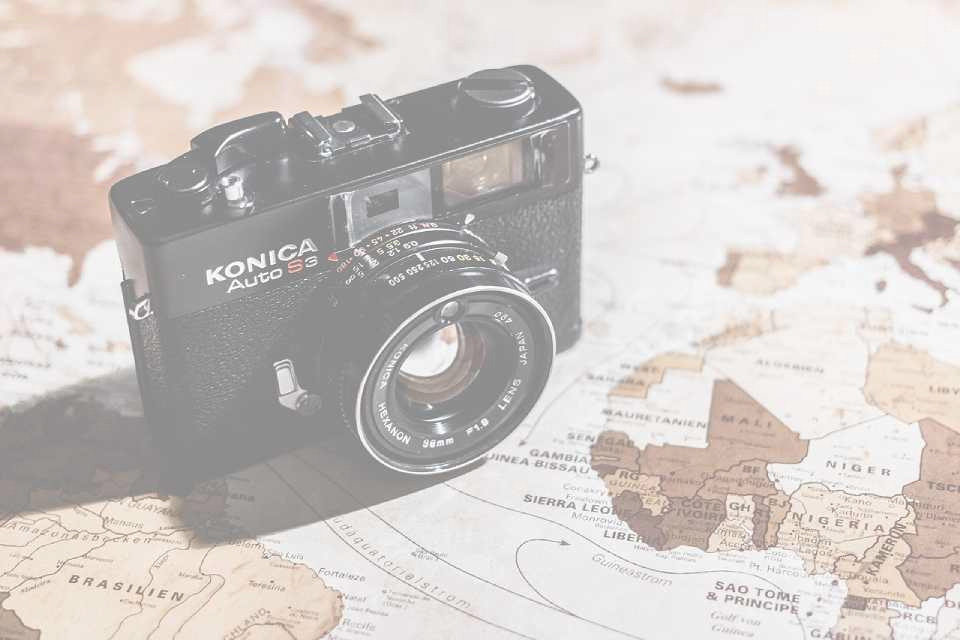
Bílou vrstvou celý obrázek zesvětlíte a získáte světlé pozadí, na kterém je dobře čitelný černý text. Černou vrstvou obrázek ztmavíte a zklidníte, takže na něm vynikne bílý text.
Hodí se to jako podklad pro úvodní snímek prezentace, náhledový obrázek blogu nebo banner, kdykoli "chcete na fotku umístit text, ale ten splývá a špatně se čte".
Můžete překrýt i jinou barvu než bílou nebo černou, takže lze sjednotit tón obrázku do firemní nebo značkové barvy.
Podporované formáty souborů jsou JPEG, PNG, GIF, BMP (bitmapa), WebP a HEIC.
Bílou vrstvou celý obrázek zesvětlíte a získáte světlé pozadí, na kterém je dobře čitelný černý text. Černou vrstvou obrázek ztmavíte a zklidníte, takže na něm vynikne bílý text.
Hodí se to jako podklad pro úvodní snímek prezentace, náhledový obrázek blogu nebo banner, kdykoli "chcete na fotku umístit text, ale ten splývá a špatně se čte".
Můžete překrýt i jinou barvu než bílou nebo černou, takže lze sjednotit tón obrázku do firemní nebo značkové barvy.
Podporované formáty souborů jsou JPEG, PNG, GIF, BMP (bitmapa), WebP a HEIC.
Jak na to
-
1Vyberte obrázekKlikněte na tlačítko "Vybrat", nebo obrázek přetáhněte na stránku.
-
2PřeveďteKlikněte na tlačítko "PŘEVÉST ZDARMA".
-
3StáhněteKlikněte na tlačítko "Stáhnout".
Výhody DataChef

Snadné a zdarma
Neomezené převody zdarma
Bez odborných znalostí – intuitivní a snadné ovládání
Bez odborných znalostí – intuitivní a snadné ovládání

Není nutná registrace
K dispozici ihned po otevření stránky
Bez zadávání osobních údajů
Bez zadávání osobních údajů

Bezpečné a spolehlivé
Silně šifrované připojení
Soubor se po stažení automaticky smaže
Soubor se po stažení automaticky smaže

Rychlé
Rychlé zobrazení i převod bez čekání

Bez vodoznaku
Žádný vodoznak
Není nutné uvádět zdroj
Není nutné uvádět zdroj

Komerční využití povoleno
Komerční využití zdarma
Bez nutnosti žádat o povolení
Bez nutnosti žádat o povolení
【Co je color overlay (barevná vrstva)】
Color overlay je úprava, při které přes obrázek položíte jednu poloprůhlednou vrstvu barvy.
V grafických nástrojích jako Photoshop nebo Canva je to oblíbený postup "přidat vrstvu výplně a snížit krytí", ale na této stránce stejný výsledek získáte tak, že jen nahrajete obrázek a zvolíte barvu a sílu.
Na rozdíl od úpravy jasu nebo kontrastu jde o vrstvu, která celý obrázek posune do tónu zvolené barvy. Zachová tak atmosféru fotky a jen ztlumí její výraznost.
【K jednotlivým nastavením】
- Barva vrstvy
"Bílá (zesvětlit)" obrázek zesvětlí a vytvoří podklad pro dobře čitelný černý text. "Černá (ztmavit)" obrázek ztmaví a zklidní, takže na něm vynikne bílý text. U volby "Vybrat barvu" si pomocí výběru barvy zvolíte libovolnou barvu (například značkovou) k překrytí.
- Síla barvy
Sytost překrývané barevné vrstvy. Čím slabší, tím více je vidět původní obrázek; čím silnější, tím blíž je výsledek jednolité ploše barvy. Jako podklad pod text doporučujeme okolo 50 %.
- Zároveň trochu rozostřit
Po zaškrtnutí se obrázek při překrytí barvou zároveň lehce rozostří. Drobné detaily fotky zaniknou a text na ní bude ještě čitelnější – jde o osvědčenou kombinaci.
【Příklady použití】
Při tvorbě prezentace zesvětlíte úvodní fotku snímku, aby byl titulek dobře čitelný
Blogeři a weboví designéři si připraví podklad pod text na náhledový nebo hero obrázek
Správce sociálních sítí prodejny ztmaví fotku v oznamovacím banneru, aby vynikl bílý text s informacemi o akci
Na fotky firemního webu lehce překryjete firemní barvu a sjednotíte tak tón celého webu
【Co je color overlay (barevná vrstva)】
Color overlay je úprava, při které přes obrázek položíte jednu poloprůhlednou vrstvu barvy.
V grafických nástrojích jako Photoshop nebo Canva je to oblíbený postup "přidat vrstvu výplně a snížit krytí", ale na této stránce stejný výsledek získáte tak, že jen nahrajete obrázek a zvolíte barvu a sílu.
Na rozdíl od úpravy jasu nebo kontrastu jde o vrstvu, která celý obrázek posune do tónu zvolené barvy. Zachová tak atmosféru fotky a jen ztlumí její výraznost.
【K jednotlivým nastavením】
- Barva vrstvy
"Bílá (zesvětlit)" obrázek zesvětlí a vytvoří podklad pro dobře čitelný černý text. "Černá (ztmavit)" obrázek ztmaví a zklidní, takže na něm vynikne bílý text. U volby "Vybrat barvu" si pomocí výběru barvy zvolíte libovolnou barvu (například značkovou) k překrytí. - Síla barvy
Sytost překrývané barevné vrstvy. Čím slabší, tím více je vidět původní obrázek; čím silnější, tím blíž je výsledek jednolité ploše barvy. Jako podklad pod text doporučujeme okolo 50 %. - Zároveň trochu rozostřit
Po zaškrtnutí se obrázek při překrytí barvou zároveň lehce rozostří. Drobné detaily fotky zaniknou a text na ní bude ještě čitelnější – jde o osvědčenou kombinaci.
【Příklady použití】
Při tvorbě prezentace zesvětlíte úvodní fotku snímku, aby byl titulek dobře čitelný
Blogeři a weboví designéři si připraví podklad pod text na náhledový nebo hero obrázek
Správce sociálních sítí prodejny ztmaví fotku v oznamovacím banneru, aby vynikl bílý text s informacemi o akci
Na fotky firemního webu lehce překryjete firemní barvu a sjednotíte tak tón celého webu