































































Ukázka před
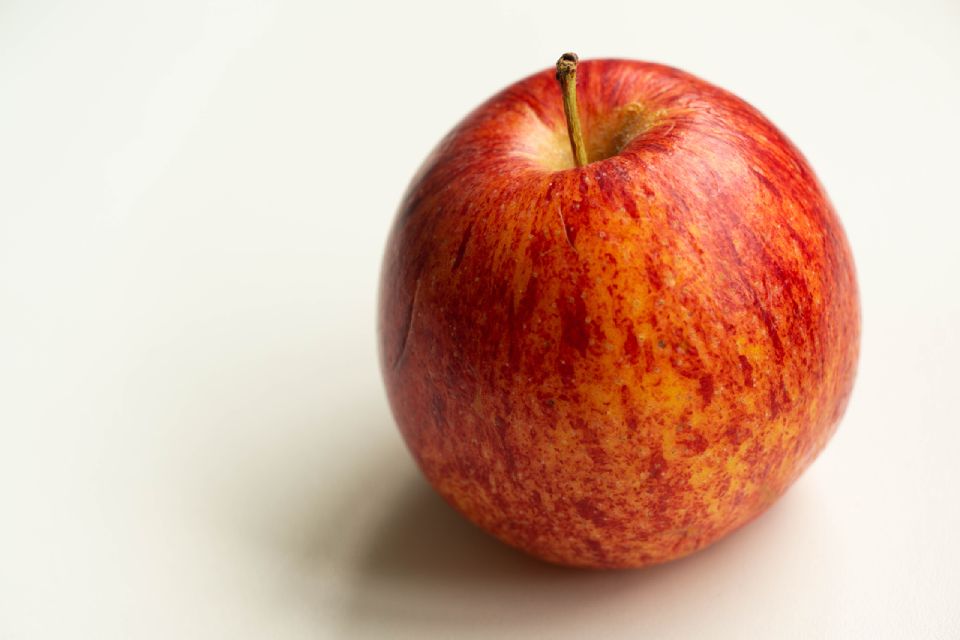
Ukázka po
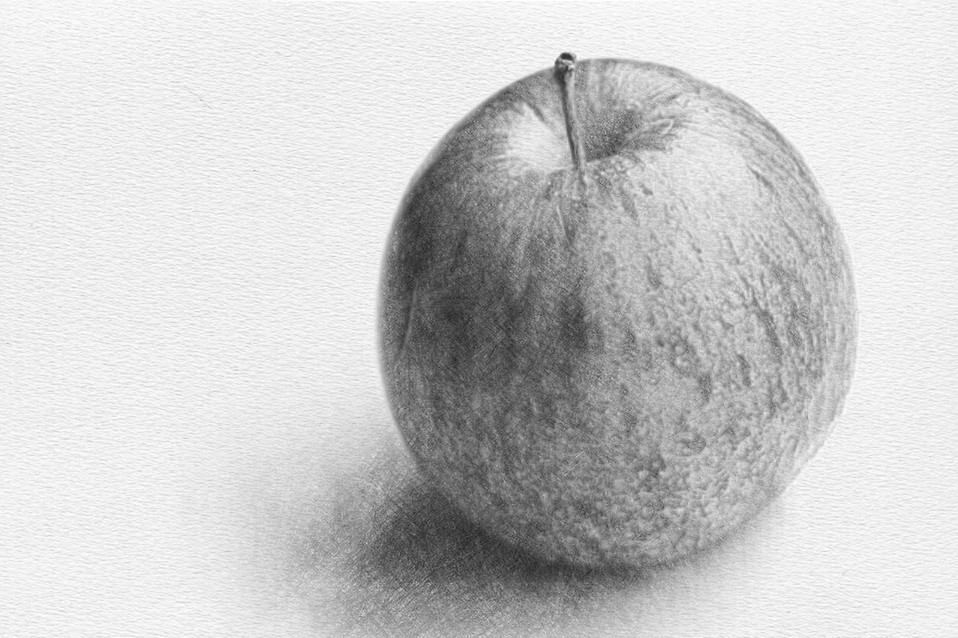
Styl: Detailní
Ukázka před
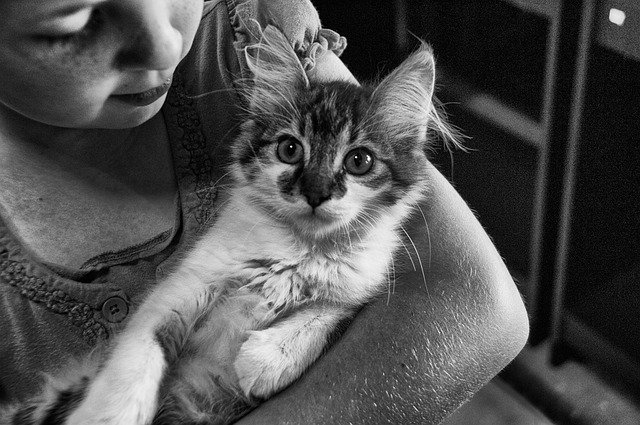
Ukázka po
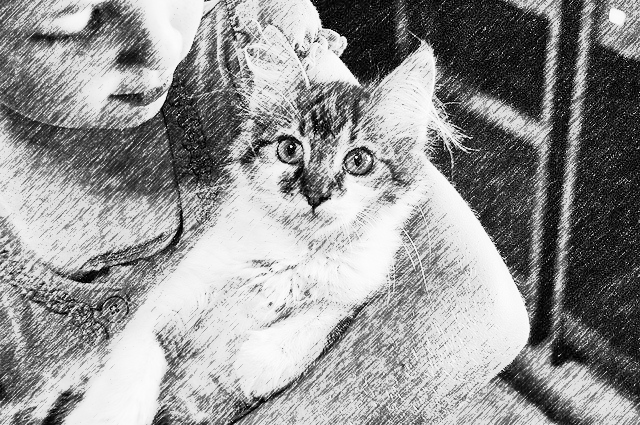
Styl: Hrubý Jas: +100
Ukázka po
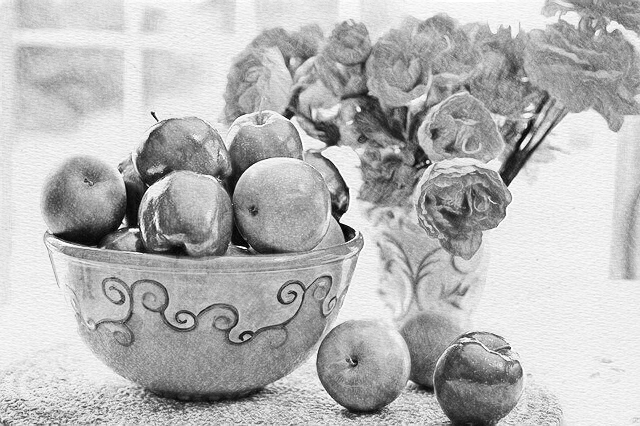
Styl: Detailní
O této funkci
Na této stránce snadno a zdarma převedete nahraný obrázek na skicu tužkou.
Výchozí nastavení dá vyladěný výsledek jedním kliknutím, ale můžete upravit i následující možnosti.
Styl:
Vyberte mezi "Detailní" a "Hrubý". "Detailní" dá realistickou, pečlivě propracovanou kresbu s jemnými detaily. "Hrubý" dá volný, spontánní vzhled, jako by skica vznikla několika rychlými tahy tužkou.
Barva tužky:
Skutečné tužky mají různé stupně tvrdosti a sytosti, například HB nebo 2B. Zde si pomocí výběru barvy intuitivně zvolíte, jak tmavou tužkou se má kreslit.
Síla obrysů:
Nastavte, jak výrazně se vykreslí obrysy motivu. Při hodnotě 0 se obrysy nekreslí vůbec a struktura se vyjádří jen stínováním. Slabší obrysy vypadají realističtěji, silnější vypadají spíš jako kresba.
Zobrazit strukturu papíru:
Aby bylo jasně vidět, že je skica nakreslená na skutečném výkresovém papíru, lze do obrázku vypálit zrno papíru jako texturu. Ve výchozím nastavení je zapnuté, ale můžete ho vypnout. Zvýšení hodnoty "Jas" také mírně zesvětlí barvu papíru.
Jas:
Upravte sílu světla dopadajícího na celou scénu – podobně jako úprava expozice u fotoaparátu. K dispozici je i automatická úprava.
Kontrast:
Zvýšení kontrastu zostří rozdíl mezi světlem a stínem a dodá kresbě výrazný pocit hloubky. Snížení vytvoří měkčí dojem, jako by scénu osvětlovalo jemné rozptýlené světlo. K dispozici je i automatická úprava.
Priorita stínování:
Zvolte, podle jakého kritéria se řídí stínování a do jaké míry. Upřednostněte "Sytost barvy" pro kresbu, u které si stále dokážete představit původní barvy, nebo "Intenzitu světla" pro kresbu, která vystihuje, jak světlo dopadá. Ve výchozím nastavení mají obě stejnou váhu.
Díky těmto nastavením proměníte svou fotku ve skicu tužkou, která je opravdu jen vaše. Po převodu můžete porovnat obrázek před a po. Krásnou skicu tužkou z fotky zvládne na pár kliknutí vytvořit každý.
Podporované formáty souborů jsou JPEG, PNG, GIF, BMP (bitmapa) a WebP.
Výchozí nastavení dá vyladěný výsledek jedním kliknutím, ale můžete upravit i následující možnosti.
Styl:
Vyberte mezi "Detailní" a "Hrubý". "Detailní" dá realistickou, pečlivě propracovanou kresbu s jemnými detaily. "Hrubý" dá volný, spontánní vzhled, jako by skica vznikla několika rychlými tahy tužkou.
Barva tužky:
Skutečné tužky mají různé stupně tvrdosti a sytosti, například HB nebo 2B. Zde si pomocí výběru barvy intuitivně zvolíte, jak tmavou tužkou se má kreslit.
Síla obrysů:
Nastavte, jak výrazně se vykreslí obrysy motivu. Při hodnotě 0 se obrysy nekreslí vůbec a struktura se vyjádří jen stínováním. Slabší obrysy vypadají realističtěji, silnější vypadají spíš jako kresba.
Zobrazit strukturu papíru:
Aby bylo jasně vidět, že je skica nakreslená na skutečném výkresovém papíru, lze do obrázku vypálit zrno papíru jako texturu. Ve výchozím nastavení je zapnuté, ale můžete ho vypnout. Zvýšení hodnoty "Jas" také mírně zesvětlí barvu papíru.
Jas:
Upravte sílu světla dopadajícího na celou scénu – podobně jako úprava expozice u fotoaparátu. K dispozici je i automatická úprava.
Kontrast:
Zvýšení kontrastu zostří rozdíl mezi světlem a stínem a dodá kresbě výrazný pocit hloubky. Snížení vytvoří měkčí dojem, jako by scénu osvětlovalo jemné rozptýlené světlo. K dispozici je i automatická úprava.
Priorita stínování:
Zvolte, podle jakého kritéria se řídí stínování a do jaké míry. Upřednostněte "Sytost barvy" pro kresbu, u které si stále dokážete představit původní barvy, nebo "Intenzitu světla" pro kresbu, která vystihuje, jak světlo dopadá. Ve výchozím nastavení mají obě stejnou váhu.
Díky těmto nastavením proměníte svou fotku ve skicu tužkou, která je opravdu jen vaše. Po převodu můžete porovnat obrázek před a po. Krásnou skicu tužkou z fotky zvládne na pár kliknutí vytvořit každý.
Podporované formáty souborů jsou JPEG, PNG, GIF, BMP (bitmapa) a WebP.
Jak na to
-
1Vyberte obrázekKlikněte na tlačítko "Vybrat", nebo obrázek přetáhněte na stránku.
-
2PřeveďteKlikněte na tlačítko "PŘEVÉST ZDARMA".
-
3StáhněteKlikněte na tlačítko "Stáhnout".
Výhody DataChef

Snadné a zdarma
Neomezené převody zdarma
Bez odborných znalostí – intuitivní a snadné ovládání
Bez odborných znalostí – intuitivní a snadné ovládání

Není nutná registrace
K dispozici ihned po otevření stránky
Bez zadávání osobních údajů
Bez zadávání osobních údajů

Bezpečné a spolehlivé
Silně šifrované připojení
Soubor se po stažení automaticky smaže
Soubor se po stažení automaticky smaže

Rychlé
Rychlé zobrazení i převod bez čekání

Bez vodoznaku
Žádný vodoznak
Není nutné uvádět zdroj
Není nutné uvádět zdroj

Komerční využití povoleno
Komerční využití zdarma
Bez nutnosti žádat o povolení
Bez nutnosti žádat o povolení
Související funkce

Převod fotky na kresbu pastelkami
