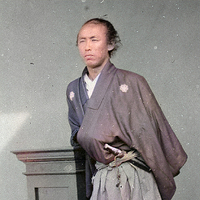





























Beispiel vorher
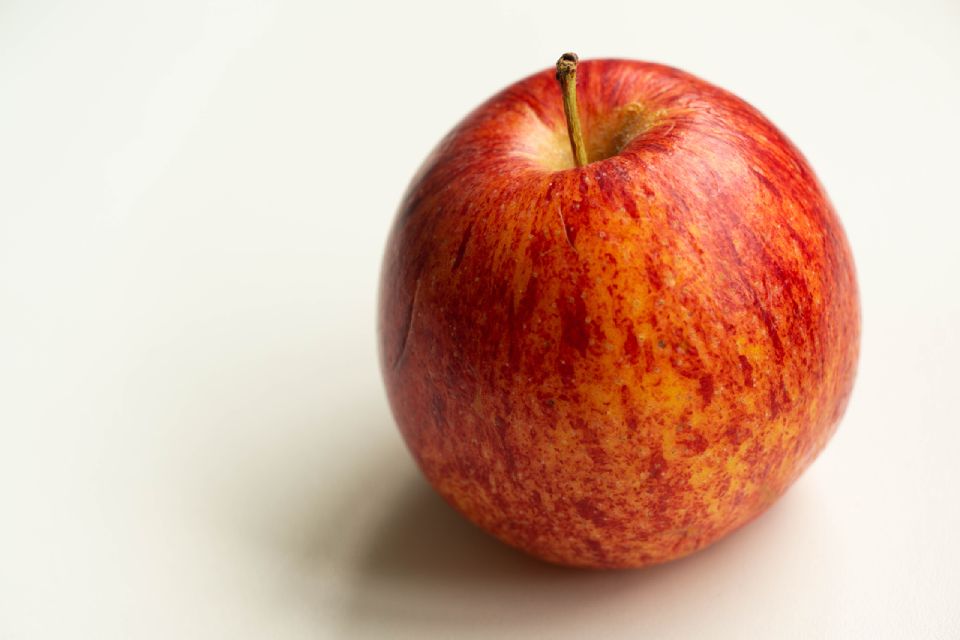
Beispiel nachher
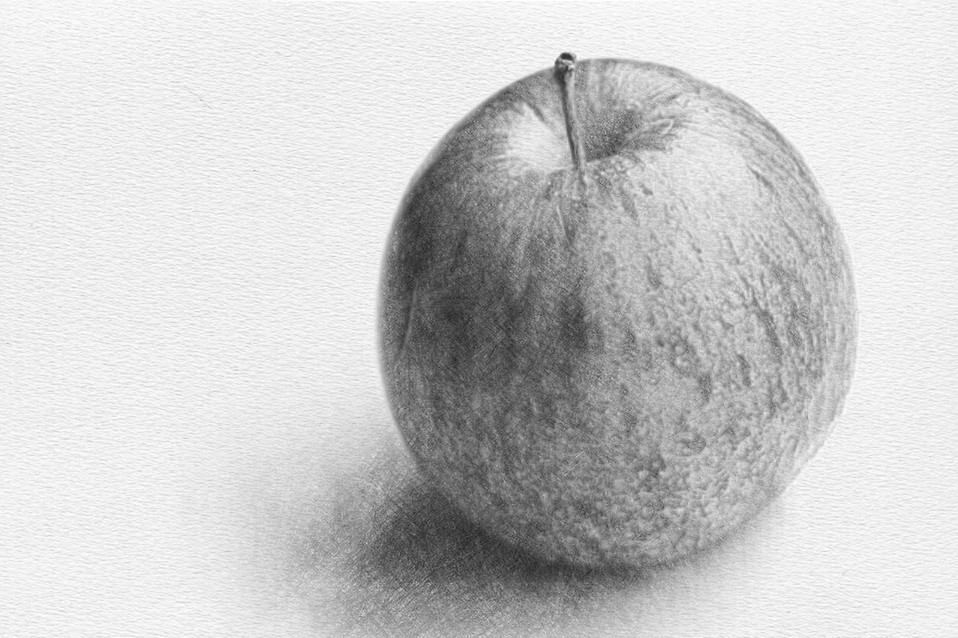
Zeichenstil: Detailliert
Beispiel vorher
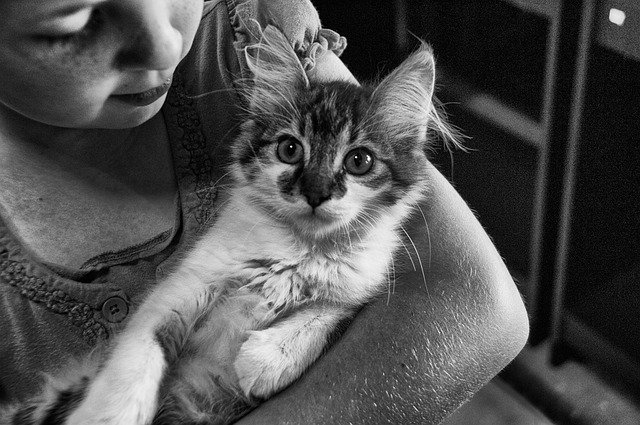
Beispiel nachher
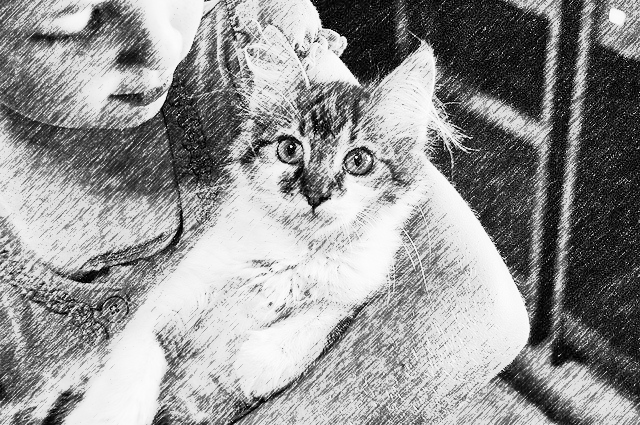
Zeichenstil: Grob Helligkeit: +100
Beispiel nachher
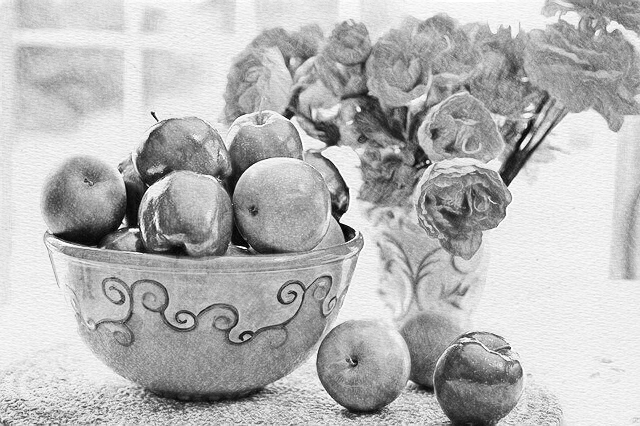
Zeichenstil: Detailliert
Über diese Funktion
Auf dieser Seite wandeln Sie Ihre hochgeladenen Bilder einfach und kostenlos in Bleistiftzeichnungen um.
Schon mit den Standardeinstellungen erhalten Sie mit einem Klick ein optimiertes Ergebnis, aber Sie können auch die folgenden Optionen anpassen.
Zeichenstil:
Wählen Sie zwischen "Detailliert" und "Grob". "Detailliert" liefert eine realistische, sorgfältig ausgearbeitete Zeichnung mit feinen Details. "Grob" ergibt einen lockeren, spontanen Look, als wäre die Skizze mit ein paar schnellen Bleistiftstrichen hingeworfen.
Bleistiftfarbe:
Echte Bleistifte gibt es in vielen Härtegraden, etwa HB oder 2B. Hier wählen Sie über einen Farbwähler intuitiv aus, wie dunkel der Bleistift zeichnen soll.
Konturenstärke:
Legen Sie fest, wie kräftig die Umrisse des Motivs gezeichnet werden. Bei 0 werden gar keine Konturen gezogen und die Textur entsteht allein durch die Schattierung. Schwächere Konturen wirken realistischer, stärkere wirken mehr wie eine Zeichnung.
Papiertextur darstellen:
Damit unverkennbar ist, dass die Skizze auf echtem Zeichenpapier entsteht, lässt sich die Papierstruktur als Textur ins Bild einbrennen. Sie ist standardmäßig aktiviert, kann aber ausgeschaltet werden. Ein höherer Wert für "Helligkeit" hellt auch die Papierfarbe leicht auf.
Helligkeit:
Passen Sie die Stärke des Lichts an, das auf das gesamte Motiv fällt – ähnlich wie die Belichtungskorrektur bei einer Kamera. Eine automatische Korrektur ist ebenfalls möglich.
Kontrast:
Ein höherer Kontrast verstärkt den Unterschied zwischen Licht und Schatten und verleiht der Zeichnung räumliche Tiefe. Ein niedrigerer Kontrast erzeugt einen weicheren Eindruck, wie bei sanftem, gestreutem Licht. Eine automatische Korrektur ist ebenfalls möglich.
Schattierungspriorität:
Wählen Sie, welches Kriterium die Schattierung bestimmt und wie stark. Bevorzugen Sie die "Farbintensität" für eine Zeichnung, bei der die Originalfarben noch erkennbar bleiben, oder die "Lichtintensität" für eine, die den Lichteinfall vermittelt. Standardmäßig werden beide gleich gewichtet.
So verwandeln Sie Ihr Foto in eine ganz eigene Bleistiftzeichnung. Nach der Umwandlung können Sie das Bild vorher und nachher vergleichen. Mit wenigen Klicks erstellt jeder eine schöne Bleistiftzeichnung aus einem Foto.
Unterstützte Dateiformate sind JPEG, PNG, GIF, BMP (Bitmap) und WebP.
Schon mit den Standardeinstellungen erhalten Sie mit einem Klick ein optimiertes Ergebnis, aber Sie können auch die folgenden Optionen anpassen.
Zeichenstil:
Wählen Sie zwischen "Detailliert" und "Grob". "Detailliert" liefert eine realistische, sorgfältig ausgearbeitete Zeichnung mit feinen Details. "Grob" ergibt einen lockeren, spontanen Look, als wäre die Skizze mit ein paar schnellen Bleistiftstrichen hingeworfen.
Bleistiftfarbe:
Echte Bleistifte gibt es in vielen Härtegraden, etwa HB oder 2B. Hier wählen Sie über einen Farbwähler intuitiv aus, wie dunkel der Bleistift zeichnen soll.
Konturenstärke:
Legen Sie fest, wie kräftig die Umrisse des Motivs gezeichnet werden. Bei 0 werden gar keine Konturen gezogen und die Textur entsteht allein durch die Schattierung. Schwächere Konturen wirken realistischer, stärkere wirken mehr wie eine Zeichnung.
Papiertextur darstellen:
Damit unverkennbar ist, dass die Skizze auf echtem Zeichenpapier entsteht, lässt sich die Papierstruktur als Textur ins Bild einbrennen. Sie ist standardmäßig aktiviert, kann aber ausgeschaltet werden. Ein höherer Wert für "Helligkeit" hellt auch die Papierfarbe leicht auf.
Helligkeit:
Passen Sie die Stärke des Lichts an, das auf das gesamte Motiv fällt – ähnlich wie die Belichtungskorrektur bei einer Kamera. Eine automatische Korrektur ist ebenfalls möglich.
Kontrast:
Ein höherer Kontrast verstärkt den Unterschied zwischen Licht und Schatten und verleiht der Zeichnung räumliche Tiefe. Ein niedrigerer Kontrast erzeugt einen weicheren Eindruck, wie bei sanftem, gestreutem Licht. Eine automatische Korrektur ist ebenfalls möglich.
Schattierungspriorität:
Wählen Sie, welches Kriterium die Schattierung bestimmt und wie stark. Bevorzugen Sie die "Farbintensität" für eine Zeichnung, bei der die Originalfarben noch erkennbar bleiben, oder die "Lichtintensität" für eine, die den Lichteinfall vermittelt. Standardmäßig werden beide gleich gewichtet.
So verwandeln Sie Ihr Foto in eine ganz eigene Bleistiftzeichnung. Nach der Umwandlung können Sie das Bild vorher und nachher vergleichen. Mit wenigen Klicks erstellt jeder eine schöne Bleistiftzeichnung aus einem Foto.
Unterstützte Dateiformate sind JPEG, PNG, GIF, BMP (Bitmap) und WebP.
Die Vorteile von DataChef

Einfach und kostenlos
Kostenlose Umwandlung ohne Limit
Kein Fachwissen nötig – einfach und intuitiv
Kein Fachwissen nötig – einfach und intuitiv

Keine Anmeldung erforderlich
Sofort nach dem Öffnen der Seite nutzbar
Keine persönlichen Daten erforderlich
Keine persönlichen Daten erforderlich

Sicher und geschützt
Stark verschlüsselte Verbindung (SSL)
Die Datei wird nach dem Download automatisch gelöscht
Die Datei wird nach dem Download automatisch gelöscht

Schnell
Schnelle Anzeige und Umwandlung – ganz ohne Wartezeit

Keine Wasserzeichen
Kein Wasserzeichen
Keine Quellenangabe nötig
Keine Quellenangabe nötig

Kommerzielle Nutzung möglich
Kostenlos auch für die kommerzielle Nutzung
Keine vorherige Genehmigung erforderlich
Keine vorherige Genehmigung erforderlich
Verwandte Funktionen

Foto in Buntstiftzeichnung umwandeln

Bild in Pastellmalerei umwandeln

Ad