






Geben Sie von „Nettopreis“, „Steuersatz (%)“ und „Bruttopreis“ die zwei Werte ein, die Sie kennen, lassen Sie das gesuchte Feld leer und klicken Sie auf „Berechnen“. Der fehlende Wert und der MwSt-Betrag werden zusammen berechnet.
Inhaltsverzeichnis
-
Das können Sie auf dieser Seite
-
Wofür braucht man diese Berechnung?
-
Anleitung
-
Formel
-
Symbole und Begriffe
-
Das sollten Sie vorher wissen
-
So berechnen Sie es in Excel
-
So berechnen Sie es in Google Tabellen
-
So berechnen Sie es in Python
-
So schreiben Sie die Formel in LaTeX und anderen Formelsprachen (zum Kopieren)
-
So lassen Sie ChatGPT rechnen
-
Die Vorteile von DataChef
-
Verwandte Funktionen
-
Alle Rechner von NumberChef
Das können Sie auf dieser Seite
- Geben Sie zwei der drei Werte „Nettopreis“, „Steuersatz (%)“ und „Bruttopreis“ ein – der dritte Wert und der MwSt-Betrag werden sofort berechnet
- „Wie viel sind 100 € netto plus 19 % MwSt?“ „Wie hoch ist der Nettobetrag einer Rechnung über 119 € brutto?“ Der Rechner funktioniert in beide Richtungen – Netto in Brutto und Brutto in Netto (MwSt herausrechnen)
- Den Steuersatz geben Sie selbst ein: In Deutschland 19 % (Regelsteuersatz) oder 7 % (ermäßigter Steuersatz), für Österreich z. B. 20 % und für die Schweiz 8,1 %
- Dazu eine verständliche Erklärung der Formeln sowie fertige Formeln zum Kopieren für Excel, Google Tabellen und Python
Wofür braucht man diese Berechnung?
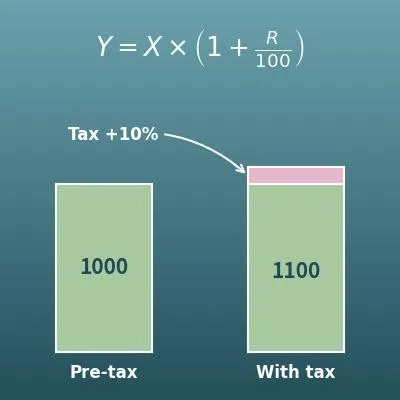
Im Laden sind Preise immer brutto angegeben, aber Handwerkerangebote, Großhändler und Onlineshops für Gewerbekunden nennen oft Nettopreise („zzgl. MwSt“). Ein Angebot über 2.500 € netto kostet Sie \(2500 \times 1{,}19 = 2975\) €.
Wer den Faktor 1,19 (bzw. 1,07) kennt, sieht sofort, was wirklich zu zahlen ist, und erkennt rechtzeitig, ob das Budget reicht.
Bei Reisekostenabrechnung und Buchhaltung muss ein Bruttobetrag oft in Nettobetrag und Mehrwertsteuer (Vorsteuer) aufgeteilt werden. Eine Tankquittung über 59,50 € ergibt \(59{,}50 \div 1{,}19 = 50\) € netto und 9,50 € MwSt; eine Restaurantrechnung über 21,40 € für Speisen (7 %) ergibt \(21{,}40 \div 1{,}07 = 20\) € netto und 1,40 € MwSt.
Die Mehrwertsteuer herauszurechnen ist die häufigste Steuerrechnung im Büroalltag.
„Ich möchte, dass Kunden glatte 100 € brutto zahlen. Welcher Nettopreis ist das?“ – Diese Rückrechnung ist genau die Formel zum Herausrechnen: \(100 \div 1{,}19 \approx 84{,}03\) €.
Die eingenommene Umsatzsteuer gehört nicht Ihnen: Sie führen sie, abzüglich der gezahlten Vorsteuer, an das Finanzamt ab. Wer die Steuer in seinen Einnahmen abschätzt, plant besser, wie viel Geld wirklich bleibt. Als Kleinunternehmer (§ 19 UStG) weisen Sie dagegen keine Umsatzsteuer aus.
Im Restaurant gilt in Deutschland für Speisen der ermäßigte Steuersatz von 7 %, für Getränke aber 19 %. Ein Essen für 20 € netto kostet \(20 \times 1{,}07 = 21{,}40\) € brutto, ein Getränk für 5 € netto \(5 \times 1{,}19 = 5{,}95\) €.
Auf Rechnungen mit beiden Sätzen wird die Mehrwertsteuer deshalb getrennt nach 7 % und 19 % ausgewiesen. Mit dem Rechner prüfen Sie jeden Teil einzeln.
Die Mehrwertsteuer wächst mit dem Preis. Bei einem Auto für 30.000 € netto macht allein die Steuer \(30000 \times 0{,}19 = 5700\) € aus.
Auch im Ländervergleich lohnt sich das Nachrechnen: 100 € netto sind in Deutschland 119 € brutto, in Österreich (20 %) 120 € und in der Schweiz (8,1 %) 108,10 € – umgerechnet in Franken.
Formel
Symbole und Begriffe
Symbole
| \(X\) | X | Der Nettopreis, also der Preis ohne Mehrwertsteuer. |
| \(R\) | R | Der Steuersatz in Prozent. In Deutschland ist der Regelsteuersatz \(R = 19\) und der ermäßigte Steuersatz \(R = 7\). |
| \(Y\) | Y | Der Bruttopreis, also der Preis inklusive Mehrwertsteuer, den Sie tatsächlich zahlen. |
| \(T\) | T | Der MwSt-Betrag, die Differenz zwischen Brutto- und Nettopreis (\(T = Y - X\)). |
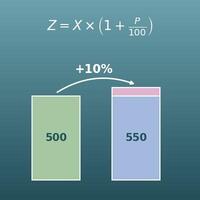
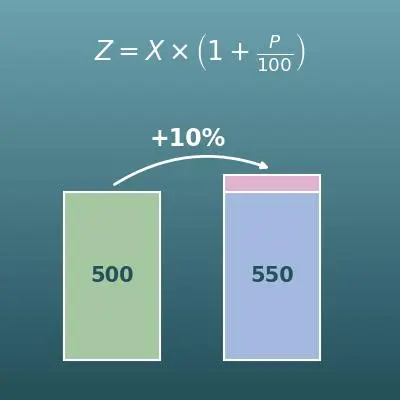
| \(1 + R \div 100\) | eins plus R durch hundert | Der Faktor, mit dem man vom Netto- zum Bruttopreis kommt – 1,19 bei 19 % und 1,07 bei 7 %. |
Begriffe
| Mehrwertsteuer | Steuer auf den Kauf von Waren und Dienstleistungen (kurz MwSt; im Gesetz Umsatzsteuer, USt). Unternehmen schlagen sie auf den Nettopreis auf und führen sie an das Finanzamt ab; die bereits an Lieferanten gezahlte Steuer (Vorsteuer) ziehen sie dabei ab. Wirtschaftlich trägt sie der Endverbraucher. |
| Nettopreis | Der Preis ohne Mehrwertsteuer. Zwischen Unternehmen werden Preise meist netto angegeben („zzgl. MwSt“). |
| Bruttopreis | Der Preis inklusive Mehrwertsteuer („inkl. MwSt“). Gegenüber Verbrauchern müssen Händler in Deutschland den Gesamtpreis inklusive Steuer angeben (§ 3 Preisangabenverordnung). |
| Regelsteuersatz | Der allgemeine Steuersatz der Mehrwertsteuer, in Deutschland 19 % (§ 12 Abs. 1 UStG). In Österreich sind es 20 %, in der Schweiz 8,1 %. |
| ermäßigter Steuersatz | Der niedrigere Steuersatz von 7 % in Deutschland (§ 12 Abs. 2 UStG), unter anderem für die meisten Lebensmittel, Bücher und Zeitungen, den Nahverkehr, Hotelübernachtungen und Speisen im Restaurant. Welche Lebensmittel dazugehören, regelt Anlage 2 zum UStG; Mineralwasser und Säfte kosten zum Beispiel 19 %. |
| Kleinunternehmer | Wer im Vorjahr höchstens 25.000 € und im laufenden Jahr höchstens 100.000 € Umsatz hat, kann in Deutschland als Kleinunternehmer ohne Umsatzsteuer abrechnen (§ 19 UStG). Dann gibt es keinen Unterschied zwischen Netto- und Bruttopreis. |
| herausrechnen | Den Nettopreis aus einem Bruttopreis berechnen, also die Mehrwertsteuer „herausrechnen“. Man macht die Multiplikation rückgängig, indem man teilt – bei 19 % den Bruttopreis durch 1,19. |
| kaufmännisches Runden | Runden auf volle Cent: Ist die dritte Nachkommastelle 5 oder größer, wird aufgerundet, sonst abgerundet. So wird der MwSt-Betrag in der Praxis meist behandelt. Diese Seite zeigt den auf Cent gerundeten Betrag zur Orientierung an. |
Das sollten Sie vorher wissen
Damit Sie die Rechnung auf dieser Seite nicht nur per Knopfdruck, sondern mit echtem Verständnis nutzen, hilft Ihnen dieses Vorwissen.
Wenn Sie nicht weiterkommen, ist eine Wiederholung dieser Themen der schnellste Weg.
| Prozentrechnung (Klasse 6–7, 11–13 Jahre) |
|
| Multiplizieren und Dividieren von Dezimalzahlen (Klasse 5–6, 10–12 Jahre) |
|
| Prozentuale Zunahme als eine Multiplikation (Klasse 7, 12–13 Jahre) |
|
So berechnen Sie es in Excel
| Nettopreis | 100 |
| Steuersatz (%) | 19 |
| Bruttopreis | =B1*(1+B2/100) |
| Nettopreis | 100 |
| Steuersatz (%) | 19 |
| MwSt-Betrag | =B1*B2/100 |
| Bruttopreis | 119 |
| Steuersatz (%) | 19 |
| Nettopreis | =B1/(1+B2/100) |
| Nettopreis | 10 |
| Bruttopreis | 10,7 |
| Steuersatz (%) | =(B2/B1-1)*100 |
In der ersten Tabelle zeigt B3 zum Beispiel 100 × 1,19 = 119. Ersetzen Sie einfach B1 und B2 durch Ihre eigenen Zahlen.
Um den MwSt-Betrag auf volle Cent zu runden, setzen Sie die Formel in die Funktion RUNDEN, etwa =RUNDEN(B1*B2/100;2).
So berechnen Sie es in Google Tabellen
| Nettopreis | 100 |
| Steuersatz (%) | 19 |
| Bruttopreis | =B1*(1+B2/100) |
| Nettopreis | 100 |
| Steuersatz (%) | 19 |
| MwSt-Betrag | =B1*B2/100 |
| Bruttopreis | 119 |
| Steuersatz (%) | 19 |
| Nettopreis | =B1/(1+B2/100) |
| Nettopreis | 10 |
| Bruttopreis | 10,7 |
| Steuersatz (%) | =(B2/B1-1)*100 |
Auch die Funktion RUNDEN zum Runden auf volle Cent funktioniert in einer deutschsprachigen Google-Tabelle direkt.
So berechnen Sie es in Python
net_price = 50    # Nettopreis
tax_rate = 8      # Steuersatz (%). In Deutschland 19 oder ermäßigt 7 eintragen

tax_amount = net_price * tax_rate / 100   # MwSt-Betrag
gross_price = net_price + tax_amount      # Bruttopreis
print(f"MwSt-Betrag: {tax_amount}")
print(f"Bruttopreis: {gross_price}")

# Vom Bruttopreis zum Nettopreis (MwSt herausrechnen)
gross_price2 = 108    # Bruttopreis
tax_rate2 = 8         # Steuersatz (%)
net_price2 = gross_price2 / (1 + tax_rate2 / 100)
# Rechnen mit Dezimalzahlen kann ein leicht abweichendes Ergebnis wie 99.99999999999999 liefern, daher wird zur Anzeige gerundet
print(f"Nettopreis: {round(net_price2, 2)}")
So schreiben Sie die Formel in LaTeX und anderen Formelsprachen (zum Kopieren)
Y = X × (1 + R ÷ 100)
Y = X \times \left(1 + \frac{R}{100}\right)
<math xmlns="http://www.w3.org/1998/Math/MathML" display="block">
<mrow>
<mi>Y</mi>
<mo>=</mo>
<mi>X</mi>
<mo>×</mo>
<mrow>
<mo>(</mo>
<mn>1</mn>
<mo>+</mo>
<mfrac><mi>R</mi><mn>100</mn></mfrac>
<mo>)</mo>
</mrow>
</mrow>
</math>
Y = X xx (1 + R/100)
net*(1 + rate/100)
gross := net*(1 + rate/100);
gross = net*(1 + rate/100);
Y = X × (1 + R/100)
T = X × R ÷ 100
T = X \times \frac{R}{100}
<math xmlns="http://www.w3.org/1998/Math/MathML" display="block">
<mrow>
<mi>T</mi>
<mo>=</mo>
<mi>X</mi>
<mo>×</mo>
<mfrac><mi>R</mi><mn>100</mn></mfrac>
</mrow>
</math>
T = X xx R/100
net*rate/100
tax := net*rate/100;
tax = net*rate/100;
T = X × R/100
X = Y ÷ (1 + R ÷ 100)
X = \frac{Y}{1 + \frac{R}{100}}
<math xmlns="http://www.w3.org/1998/Math/MathML" display="block">
  <mrow>
    <mi>X</mi>
    <mo>=</mo>
    <mfrac>
      <mi>Y</mi>
      <mrow>
        <mn>1</mn>
        <mo>+</mo>
        <mfrac><mi>R</mi><mn>100</mn></mfrac>
      </mrow>
    </mfrac>
  </mrow>
</math>
X = Y/(1 + R/100)
gross/(1 + rate/100)
net := gross/(1 + rate/100);
net = gross/(1 + rate/100);
X = Y/(1 + R/100)
R = (Y ÷ X − 1) × 100
R = \left(\frac{Y}{X} - 1\right) \times 100
<math xmlns="http://www.w3.org/1998/Math/MathML" display="block">
<mrow>
<mi>R</mi>
<mo>=</mo>
<mrow>
<mo>(</mo>
<mfrac><mi>Y</mi><mi>X</mi></mfrac>
<mo>−</mo>
<mn>1</mn>
<mo>)</mo>
</mrow>
<mo>×</mo>
<mn>100</mn>
</mrow>
</math>
R = (Y/X - 1) xx 100
(gross/net - 1)*100
rate := (gross/net - 1)*100;
rate = (gross/net - 1)*100;
R = (Y/X - 1) × 100
So lassen Sie ChatGPT rechnen
Sie sind ein Rechenassistent für die Mehrwertsteuer. Führen Sie die folgenden Berechnungen unbedingt durch, indem Sie tatsächlich Python-Code ausführen, und stützen Sie Ihre Antwort nur auf die Zahlen aus dem Ausführungsergebnis (nicht im Kopf rechnen und nicht schätzen).

1. MwSt-Betrag und Bruttopreis bei einem Nettopreis von 100 € und 19 % Mehrwertsteuer
2. Nettopreis und MwSt-Betrag bei einem Bruttopreis von 119 € und 19 % Mehrwertsteuer
3. Der Steuersatz (%), wenn ein Artikel netto 10,00 € und brutto 10,70 € kostet

Zeigen Sie die verwendeten Formeln und die Zahlen aus dem Ausführungsergebnis.
Anleitung
-
1Werte eingebenTragen Sie die Zahlen, mit denen Sie rechnen möchten, in die Eingabefelder ein
-
2BerechnenKlicken Sie auf die Schaltfläche „Berechnen“
-
3Ergebnis ansehenDas Ergebnis erscheint sofort. Auf derselben Seite finden Sie auch den Rechenweg und die Erklärung der Formel
Die Vorteile von DataChef

Kein Fachwissen nötig – einfach und intuitiv

Keine persönlichen Daten erforderlich

Die Datei wird nach dem Download automatisch gelöscht

Keine Quellenangabe nötig

Keine vorherige Genehmigung erforderlich
Verwandte Funktionen
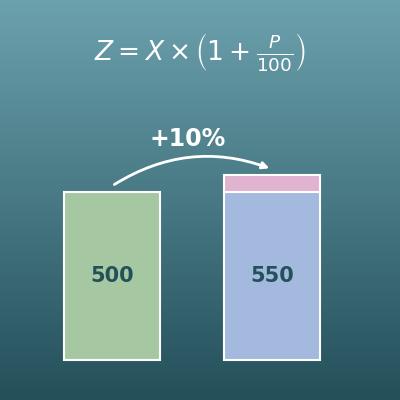
Prozentuale Veränderung berechnen – Zunahme und Abnahme
Berechnet aus zwei der drei Werte Ausgangswert, Veränderung in % und neuer Wert den dritten (X % mehr oder X % weniger)
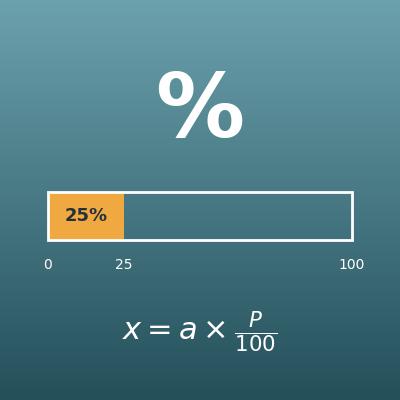
Prozentrechner – Prozentwert, Grundwert und Prozentsatz berechnen
Berechnet aus zwei der drei Größen Grundwert, Prozentwert und Prozentsatz die dritte

Prozentuale Differenz berechnen – Unterschied zweier Werte in Prozent
Teilt die Differenz zweier Werte durch ihren Mittelwert und gibt sie in Prozent an (für Vergleiche ohne klaren Ausgangswert)