Vul twee van “Prijs excl. btw”, “Btw-tarief (%)” en “Prijs incl. btw” in die je weet, laat de waarde die je wilt weten leeg en klik op “Berekenen”. De ontbrekende waarde en het btw-bedrag worden samen berekend.
Inhoudsopgave
-
Wat je op deze pagina kunt doen
-
Waarvoor is deze berekening handig?
-
Zo werkt het
-
Formule
-
Symbolen en begrippen
-
Handig om vooraf te weten
-
Berekenen met Excel
-
Berekenen met Google Spreadsheets
-
Berekenen met Python
-
De formule in LaTeX en andere wiskundenotaties (om te kopiëren)
-
Zo laat je ChatGPT de berekening doen
-
Kenmerken van DataChef
-
Gerelateerde functies
-
Alle rekenmachines van NumberChef
Wat je op deze pagina kunt doen
- Vul twee van “prijs excl. btw”, “btw-tarief (%)” en “prijs incl. btw” in en de derde en het btw-bedrag worden meteen berekend
- “Wat is € 100 plus 21% btw?” “Wat was de prijs zonder btw op een bon van € 121?” Het werkt in beide richtingen (btw erbij en btw eruit halen)
- Je vult het btw-tarief zelf in, dus het werkt voor het standaardtarief van 21% en het verlaagd tarief van 9% in Nederland, maar ook voor het nultarief en voor btw in andere landen
- Je vindt op deze pagina ook een heldere uitleg van de formules en formules om te kopiëren voor Excel, Google Spreadsheets en Python
Waarvoor is deze berekening handig?
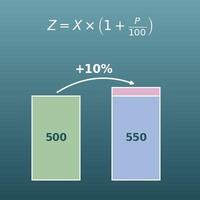
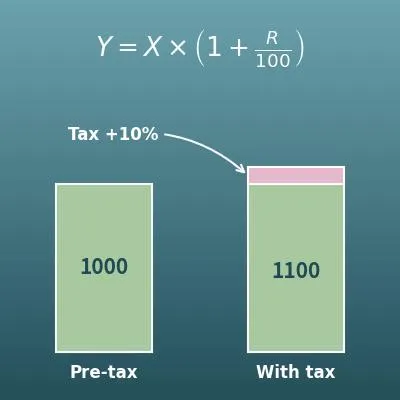
Prijzen voor consumenten in Nederland zijn inclusief btw, maar zakelijke webshops, groothandels en offertes noemen prijzen vaak excl. btw. Bij 21% btw kost een artikel van € 40 excl. btw \(40 \times 1{,}21 = 48{,}40\) euro.
Als je de factor kent (1,21 bij 21%, 1,09 bij 9%), kun je het totaal inschatten voordat je afrekent en meteen zien of je boven je budget uitkomt.
Bij declaraties en in de boekhouding van een kleine onderneming moeten prijs en btw vaak apart worden geboekt. Bij een bon van € 121 incl. 21% btw is de prijs excl. btw \(121 \div 1{,}21 = 100\) euro en is de btw € 21. Bij een bedrag van € 54,50 incl. 9% btw (bijvoorbeeld voor voedingsmiddelen) is het \(54{,}50 \div 1{,}09 = 50\) euro plus € 4,50 btw.
Btw eruit halen is de btw-berekening die je het vaakst nodig hebt in de dagelijkse boekhouding.
“Mijn klanten moeten een rond bedrag van € 121 betalen inclusief 21% btw. Wat moet de prijs vóór btw zijn?” Dit uitrekenen is de omgekeerde formule zelf (\(121 \div 1{,}21 = 100\) euro). Marktkooplui en webwinkels die ronde prijzen incl. btw rekenen, doen hetzelfde.
De btw die je int is niet van jou: ondernemers dragen die af aan de Belastingdienst, na aftrek van de btw die ze zelf aan hun leveranciers hebben betaald. Het btw-bedrag in je omzet inschatten helpt je te plannen hoeveel geld je echt overhoudt.
In Nederland betaal je over hetzelfde bedrag excl. btw het ene tarief meer dan het andere. Bij € 100 excl. btw kost iets met 21% btw \(100 \times 1{,}21 = 121\) euro en met 9% btw \(100 \times 1{,}09 = 109\) euro, een verschil van € 12.
Weten welk btw-tarief voor iets geldt (het verlaagd tarief geldt maar voor bepaalde producten en diensten) helpt je de echte prijzen van grote aankopen te vergelijken.
Btw groeit mee met de prijs, dus grote aankopen komen met een hoog btw-bedrag. Bij een auto van € 30.000 excl. btw is het btw-bedrag alleen al \(30000 \times 0{,}21 = 6300\) euro (bij het standaardtarief van 21%).
Als je een grote aankoop begroot, is het belangrijk te weten hoeveel de btw zelf is, en niet alleen de prijs.
Formule
Symbolen en begrippen
Symbolen
| \(X\) | X | De prijs excl. btw. De prijs van het artikel zelf, vóór de btw erbij komt. |
| \(R\) | R | Het btw-tarief (%). In Nederland is het standaardtarief 21 en het verlaagde tarief 9, dus \(R = 21\) of \(R = 9\). |
| \(Y\) | Y | De prijs incl. btw. De prijs inclusief btw, dus wat je echt betaalt. |
| \(T\) | T | Het btw-bedrag. Het verschil tussen de prijs incl. btw en de prijs excl. btw (\(T = Y - X\)). |
| \(1 + R \div 100\) | één plus R gedeeld door 100 | De factor voor btw. Hij geeft aan hoeveel keer de prijs excl. btw je betaalt: 1,21 bij 21% en 1,09 bij 9%. |
Begrippen
| btw (omzetbelasting) | Een belasting op het kopen van goederen en diensten die de klant betaalt en de verkoper aan de Belastingdienst afdraagt. “Btw” staat voor belasting over de toegevoegde waarde. In Nederland is het standaardtarief 21% en het verlaagd tarief 9%. Voor consumenten zit de btw in Nederland in de prijs die je ziet. |
| prijs exclusief btw (excl. btw) | De prijs van een artikel vóór btw. Zakelijke prijzen, offertes en facturen noemen die vaak de prijs “excl. btw”. |
| prijs inclusief btw (incl. btw) | De prijs inclusief btw, dus wat je echt betaalt. In Nederland moeten prijzen voor consumenten inclusief btw worden genoemd (bron: ACM). |
| standaardtarief | Het normale btw-tarief: in Nederland 21% (bron: Belastingdienst, 2026). Het geldt voor alle producten en diensten die niet zijn vrijgesteld en niet onder het verlaagde tarief of het nultarief vallen. Voor de koper werkt de berekening hetzelfde als bij elk ander btw-tarief. |
| verlaagd tarief | Het lage btw-tarief: in Nederland 9% (bron: Belastingdienst, 2026), onder meer voor voedingsmiddelen en sommige diensten. Sinds 2019 is het 9%, daarvoor was het 6%. |
| nultarief | Een btw-tarief van 0%. Je rekent dan geen btw, bijvoorbeeld bij een aantal leveringen in verband met het buitenland. Bij het nultarief is de prijs incl. btw gelijk aan de prijs excl. btw. |
| btw eruit halen | Uit een bedrag inclusief btw de prijs excl. btw berekenen door de vermenigvuldiging ongedaan te maken. Je deelt dus: bij 21% deel je het totaal door 1,21. |
| afronden | Hoe je omgaat met delen van een cent in het btw-bedrag. Btw wordt normaal op de cent afgerond. Deze pagina toont ter informatie het btw-bedrag afgerond op de cent. |
Handig om vooraf te weten
Dit helpt je om de berekening op deze pagina echt te begrijpen, en niet alleen op de knop te drukken.
Als je vastloopt, is het het snelst om deze onderwerpen nog eens door te nemen.
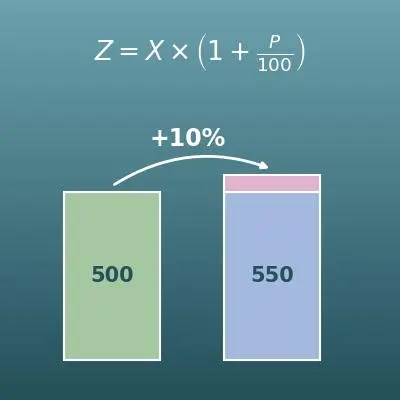
| Procenten (groep 7, 10-11 jaar) |
|
| Vermenigvuldigen en delen met decimale getallen (groep 6-7, 9-11 jaar) |
|
| Een procentuele stijging als één vermenigvuldiging schrijven (klas 2, 13-14 jaar) |
|
Berekenen met Excel
| Prijs excl. btw | 100 |
| Btw-tarief (%) | 21 |
| Prijs incl. btw | =B1*(1+B2/100) |
| Prijs excl. btw | 100 |
| Btw-tarief (%) | 21 |
| Btw-bedrag | =B1*B2/100 |
| Prijs incl. btw | 121 |
| Btw-tarief (%) | 21 |
| Prijs excl. btw | =B1/(1+B2/100) |
| Prijs excl. btw | 20 |
| Prijs incl. btw | 24,20 |
| Btw-tarief (%) | =(B2/B1-1)*100 |
In de eerste tabel toont B3 bijvoorbeeld 100 × 1,21 = 121. Vervang B1 en B2 gewoon door je eigen getallen.
Wil je het btw-bedrag op de cent afronden, zet dan de functie AFRONDEN om de formule, zoals =AFRONDEN(B1*B2/100;2).
Berekenen met Google Spreadsheets
| Prijs excl. btw | 100 |
| Btw-tarief (%) | 21 |
| Prijs incl. btw | =B1*(1+B2/100) |
| Prijs excl. btw | 100 |
| Btw-tarief (%) | 21 |
| Btw-bedrag | =B1*B2/100 |
| Prijs incl. btw | 121 |
| Btw-tarief (%) | 21 |
| Prijs excl. btw | =B1/(1+B2/100) |
| Prijs excl. btw | 20 |
| Prijs incl. btw | 24,20 |
| Btw-tarief (%) | =(B2/B1-1)*100 |
Je kunt het btw-bedrag op de cent afronden met de functie AFRONDEN, zoals =AFRONDEN(B1*B2/100;2). Die werkt in Google Spreadsheets op dezelfde manier als in Excel (met Nederlandstalige instellingen).
Berekenen met Python
net_price = 50    # prijs excl. btw
tax_rate = 8      # btw-tarief (%). In Nederland: 21 (standaardtarief) of 9 (verlaagd tarief)

tax_amount = net_price * tax_rate / 100   # btw-bedrag
gross_price = net_price + tax_amount      # prijs incl. btw
print(f"Btw-bedrag: {tax_amount}")
print(f"Prijs incl. btw: {gross_price}")

# Btw eruit halen om de prijs excl. btw te krijgen
gross_price2 = 108    # prijs incl. btw
tax_rate2 = 8         # btw-tarief (%)
net_price2 = gross_price2 / (1 + tax_rate2 / 100)
# Rekenen met decimale getallen kan een iets afwijkend resultaat geven, zoals 99.99999999999999, dus rond het af voor weergave
print(f"Prijs excl. btw: {round(net_price2, 2)}")
De formule in LaTeX en andere wiskundenotaties (om te kopiëren)
Y = X × (1 + R ÷ 100)
Y = X \times \left(1 + \frac{R}{100}\right)
<math xmlns="http://www.w3.org/1998/Math/MathML" display="block">
<mrow>
<mi>Y</mi>
<mo>=</mo>
<mi>X</mi>
<mo>×</mo>
<mrow>
<mo>(</mo>
<mn>1</mn>
<mo>+</mo>
<mfrac><mi>R</mi><mn>100</mn></mfrac>
<mo>)</mo>
</mrow>
</mrow>
</math>
Y = X xx (1 + R/100)
net*(1 + rate/100)
gross := net*(1 + rate/100);
gross = net*(1 + rate/100);
Y = X × (1 + R/100)
T = X × R ÷ 100
T = X \times \frac{R}{100}
<math xmlns="http://www.w3.org/1998/Math/MathML" display="block">
<mrow>
<mi>T</mi>
<mo>=</mo>
<mi>X</mi>
<mo>×</mo>
<mfrac><mi>R</mi><mn>100</mn></mfrac>
</mrow>
</math>
T = X xx R/100
net*rate/100
tax := net*rate/100;
tax = net*rate/100;
T = X × R/100
X = Y ÷ (1 + R ÷ 100)
X = \frac{Y}{1 + \frac{R}{100}}
<math xmlns="http://www.w3.org/1998/Math/MathML" display="block">
  <mrow>
    <mi>X</mi>
    <mo>=</mo>
    <mfrac>
      <mi>Y</mi>
      <mrow>
        <mn>1</mn>
        <mo>+</mo>
        <mfrac><mi>R</mi><mn>100</mn></mfrac>
      </mrow>
    </mfrac>
  </mrow>
</math>
X = Y/(1 + R/100)
gross/(1 + rate/100)
net := gross/(1 + rate/100);
net = gross/(1 + rate/100);
X = Y/(1 + R/100)
R = (Y ÷ X − 1) × 100
R = \left(\frac{Y}{X} - 1\right) \times 100
<math xmlns="http://www.w3.org/1998/Math/MathML" display="block">
<mrow>
<mi>R</mi>
<mo>=</mo>
<mrow>
<mo>(</mo>
<mfrac><mi>Y</mi><mi>X</mi></mfrac>
<mo>−</mo>
<mn>1</mn>
<mo>)</mo>
</mrow>
<mo>×</mo>
<mn>100</mn>
</mrow>
</math>
R = (Y/X - 1) xx 100
(gross/net - 1)*100
rate := (gross/net - 1)*100;
rate = (gross/net - 1)*100;
R = (Y/X - 1) × 100
Zo laat je ChatGPT de berekening doen
Je bent een rekenassistent voor btw. Voer de volgende berekeningen uit door daadwerkelijk Python-code uit te voeren en baseer je antwoord alleen op de getallen uit het resultaat van de uitvoering (geef geen antwoord op basis van hoofdrekenen of gokken).

1. Het btw-bedrag en de prijs incl. btw bij een prijs excl. btw van € 100 en een btw-tarief van 21%
2. De prijs excl. btw en het btw-bedrag bij een prijs incl. btw van € 109 en een btw-tarief van 9%
3. Het btw-tarief (%) als een artikel van € 20,00 excl. btw € 24,20 incl. btw kost

Laat de formules zien die je hebt gebruikt en de getallen uit het resultaat van de uitvoering.
Zo werkt het
-
1Vul je getallen inTyp de getallen waarmee je wilt rekenen in de invoervelden
-
2BerekenKlik op de knop “Berekenen”
-
3Bekijk het resultaatHet resultaat verschijnt meteen. Op dezelfde pagina vind je ook de uitwerking van de berekening en de uitleg van de formule
Kenmerken van DataChef

Geen voorkennis nodig – intuïtieve en eenvoudige bediening

Zonder persoonlijke gegevens op te geven

Bestand wordt automatisch verwijderd zodra je op "Downloaden" klikt


Geen bronvermelding vereist

Geen toestemming vooraf nodig
Gerelateerde functies
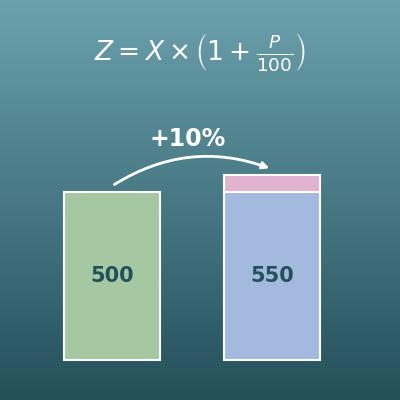
Procentuele verandering berekenen (stijging en daling)
Vul twee van de oude waarde, de procentuele verandering en de nieuwe waarde in en bereken de derde (X% erbij of eraf)
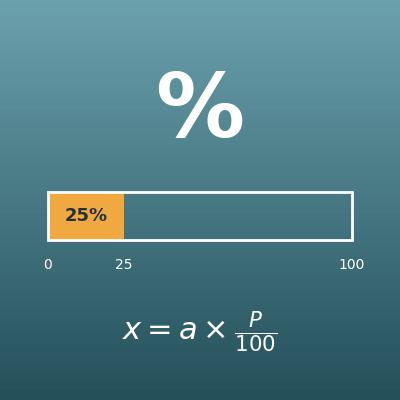
Percentage berekenen (procent, deel en geheel)
Vul twee van het geheel, het deel en het percentage in en bereken de derde