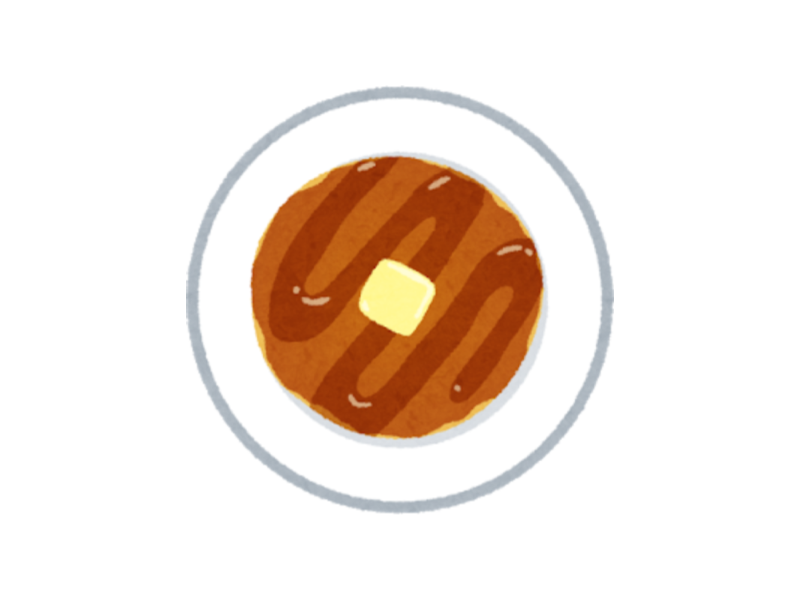
Voorbeeld voor
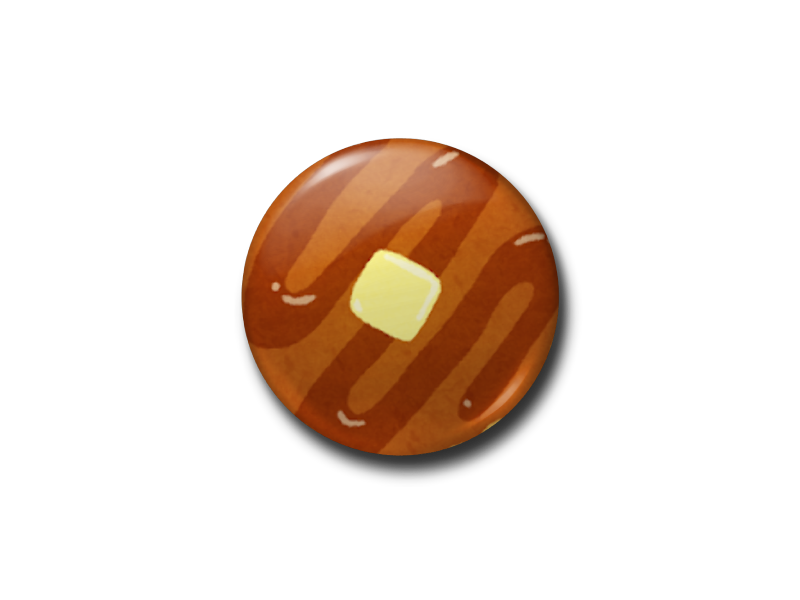
Voorbeeld na
Zo werkt het
-
1Kies je afbeeldingKlik op de knop "BESTAND KIEZEN" of sleep een afbeelding op de pagina.
-
2ConverterenKlik op de knop "GRATIS CONVERTEREN" en controleer de plaatsing.
-
3Plaatsing bijstellenStel in "Instellingen" de "Schaal", "Omhoog verplaatsen" en "Naar rechts verplaatsen" bij en klik opnieuw op "GRATIS CONVERTEREN".
-
4DownloadenKlik op de knop "Downloaden".
Kenmerken van DataChef

Eenvoudig en gratis
Onbeperkt gratis converteren
Geen voorkennis nodig – intuïtieve en eenvoudige bediening
Geen voorkennis nodig – intuïtieve en eenvoudige bediening

Geen registratie nodig
Direct te gebruiken
Zonder persoonlijke gegevens op te geven
Zonder persoonlijke gegevens op te geven

Veilig en betrouwbaar
Sterk versleutelde verbinding (SSL)
Bestand wordt automatisch verwijderd zodra je op "Downloaden" klikt
Bestand wordt automatisch verwijderd zodra je op "Downloaden" klikt

Snel
Snelle laadtijden en snelle conversie

Zonder watermerk
Geen watermerk
Geen bronvermelding vereist
Geen bronvermelding vereist

Commercieel gebruik toegestaan
Gratis voor commercieel gebruik
Geen toestemming vooraf nodig
Geen toestemming vooraf nodig
Op deze pagina zet je je foto of illustratie om in een realistische button (speldje met afbeelding).
Standaard wordt je afbeelding automatisch midden op de button geplaatst.
Je kunt de schaal en positie ook nauwkeurig bijstellen met de schuifregelaars in "Instellingen".
Ondersteunde bestandsformaten zijn JPEG, PNG, GIF, BMP (bitmap) en HEIC.
Voorbeeldresultaten


Populaire toepassingen
Bekijk vooraf hoe een eigen button eruit komt te zien voordat je hem laat maken.
Zet een portrettekening om in een button en gebruik die als profielfoto op social media.
Maak buttons van foto's van je kinderen of huisdieren.
Maak buttons van illustraties van ronde voorwerpen, zoals een bal of een schijfje sinaasappel.
Geef openbare symbolen en je favoriete logo's de buttonbehandeling.
Op deze pagina zet je je foto of illustratie om in een realistische button (speldje met afbeelding).
Standaard wordt je afbeelding automatisch midden op de button geplaatst.
Je kunt de schaal en positie ook nauwkeurig bijstellen met de schuifregelaars in "Instellingen".
Ondersteunde bestandsformaten zijn JPEG, PNG, GIF, BMP (bitmap) en HEIC.
Bekijk vooraf hoe een eigen button eruit komt te zien voordat je hem laat maken.
Zet een portrettekening om in een button en gebruik die als profielfoto op social media.
Maak buttons van foto's van je kinderen of huisdieren.
Maak buttons van illustraties van ronde voorwerpen, zoals een bal of een schijfje sinaasappel.
Geef openbare symbolen en je favoriete logo's de buttonbehandeling.
Gerelateerde functies
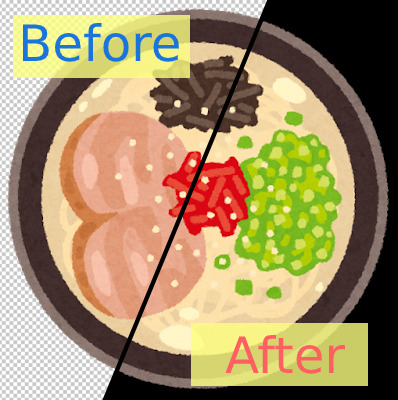
Fill Transparent Background with Color
Voordat je je button maakt, kun je de transparante delen van een afbeelding met een kleur naar keuze vullen.