































































Voorbeeld voor

Voorbeeld na
Over deze functie
Op deze pagina voeg je gratis online meerdere foto's of afbeeldingen samen tot één afbeelding, onder of naast elkaar.
Handig wanneer je "een paar afbeeldingen in één plaatje" wilt: foto's naast elkaar tonen, een voor-en-na-vergelijking, meerdere productfoto's of een reeks screenshots. Je hebt geen ingewikkelde software nodig — alles werkt razendsnel in je browser.
Upload de eerste afbeelding en voeg via de instellingen de overige (maximaal 9 extra, samen 10) toe. Kies onder of naast elkaar; afbeeldingen van verschillende grootte worden automatisch op maat gebracht en netjes samengevoegd.
Ondersteunde bestandsformaten zijn JPEG, PNG, GIF, BMP, WebP en HEIC.
Handig wanneer je "een paar afbeeldingen in één plaatje" wilt: foto's naast elkaar tonen, een voor-en-na-vergelijking, meerdere productfoto's of een reeks screenshots. Je hebt geen ingewikkelde software nodig — alles werkt razendsnel in je browser.
Upload de eerste afbeelding en voeg via de instellingen de overige (maximaal 9 extra, samen 10) toe. Kies onder of naast elkaar; afbeeldingen van verschillende grootte worden automatisch op maat gebracht en netjes samengevoegd.
Ondersteunde bestandsformaten zijn JPEG, PNG, GIF, BMP, WebP en HEIC.
Zo werkt het
-
1Kies je afbeeldingKlik op de knop "BESTAND KIEZEN" of sleep de afbeelding naar het scherm.
-
2ConverterenKlik op de knop "GRATIS CONVERTEREN".
-
3DownloadenKlik op de knop "Downloaden".
Kenmerken van DataChef

Eenvoudig en gratis
Onbeperkt gratis converteren
Geen voorkennis nodig – intuïtieve en eenvoudige bediening
Geen voorkennis nodig – intuïtieve en eenvoudige bediening

Geen registratie nodig
Direct te gebruiken
Zonder persoonlijke gegevens op te geven
Zonder persoonlijke gegevens op te geven

Veilig en betrouwbaar
Sterk versleutelde verbinding (SSL)
Bestand wordt automatisch verwijderd zodra je op "Downloaden" klikt
Bestand wordt automatisch verwijderd zodra je op "Downloaden" klikt

Snel
Snelle laadtijden en snelle conversie

Zonder watermerk
Geen watermerk
Geen bronvermelding vereist
Geen bronvermelding vereist

Commercieel gebruik toegestaan
Gratis voor commercieel gebruik
Geen toestemming vooraf nodig
Geen toestemming vooraf nodig
【Wat is afbeeldingen samenvoegen】
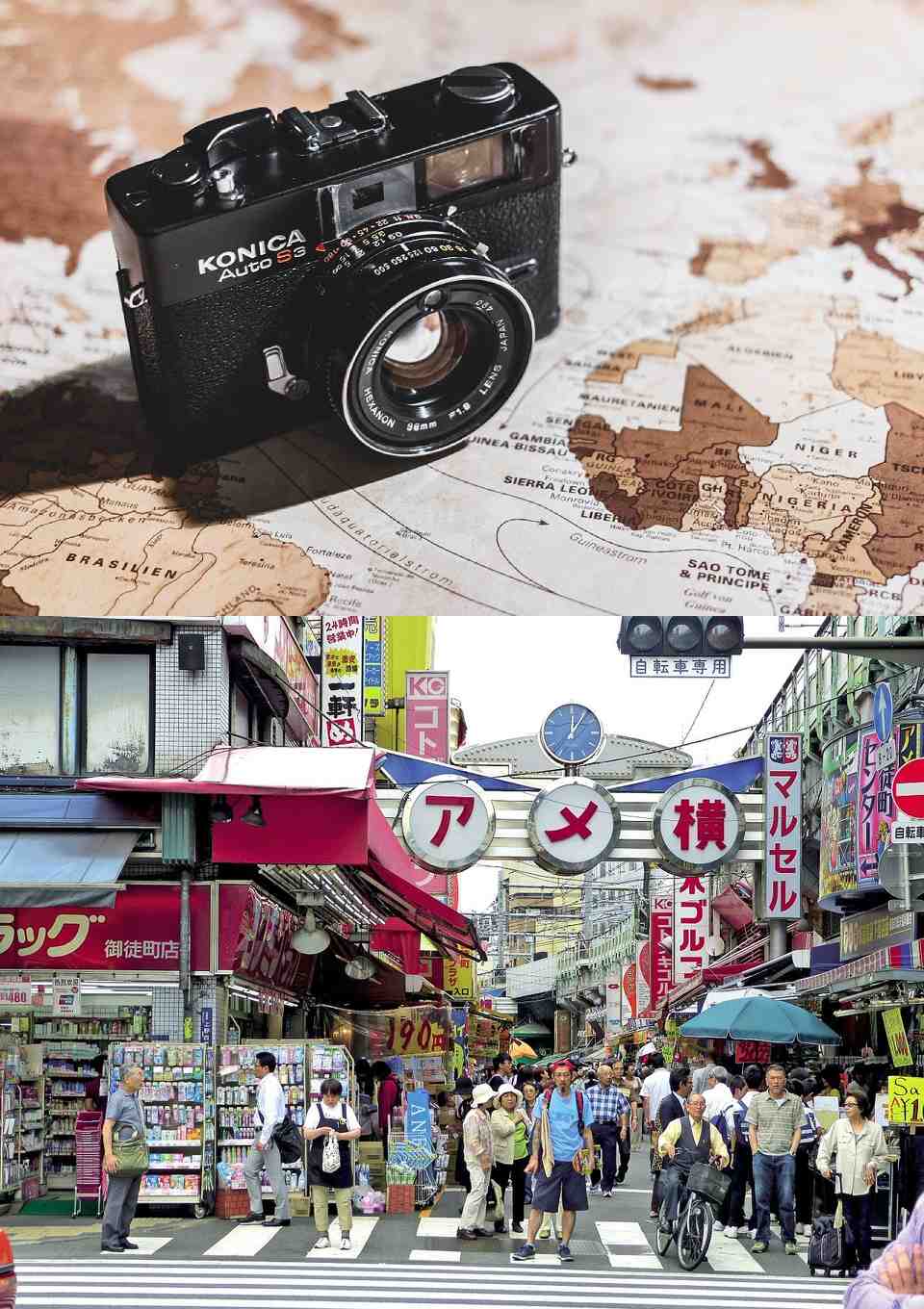
Afbeeldingen samenvoegen betekent dat je meerdere afbeeldingen zonder tussenruimte naast elkaar plaatst en zo tot één grote afbeelding combineert. Je kunt bijvoorbeeld twee foto's boven elkaar plakken of drie afbeeldingen op een rij zetten.
In plaats van losse bestanden te versturen, is één samengevoegde afbeelding veel makkelijker te delen, op social media te posten of in een document te plakken.
【De richting kiezen】
- Onder elkaar (verticaal stapelen)
De afbeeldingen worden van boven naar beneden gestapeld. De breedte wordt automatisch gelijkgetrokken, zodat afbeeldingen met verschillende breedtes toch strak op elkaar aansluiten. Het resultaat is een staande afbeelding.
- Naast elkaar (horizontaal plaatsen)
De afbeeldingen worden van links naar rechts geplaatst. De hoogte wordt automatisch gelijkgetrokken, zodat afbeeldingen met verschillende hoogtes toch netjes op één lijn staan. Het resultaat is een liggende afbeelding.
【Over de achtergrondkleur】
De ruimte die ontstaat bij het uitlijnen, en de achtergrond bij het samenvoegen van PNG's met transparante delen, worden gevuld met de kleur die je hier kiest. Naast wit en zwart kun je elke gewenste kleur instellen.
Pas dit aan wanneer je de marges van de samengevoegde afbeelding wilt laten aansluiten op de rest.
【Voorbeelden】
Voor- en na-foto's naast elkaar tot één vergelijkingsbeeld maken
Meerdere productfoto's onder elkaar stapelen tot een overzicht
Een reeks screenshots samenvoegen om een stappenplan te tonen
Meerdere foto's combineren tot een collage-achtig beeld voor social media
【Wat is afbeeldingen samenvoegen】
Afbeeldingen samenvoegen betekent dat je meerdere afbeeldingen zonder tussenruimte naast elkaar plaatst en zo tot één grote afbeelding combineert. Je kunt bijvoorbeeld twee foto's boven elkaar plakken of drie afbeeldingen op een rij zetten.
In plaats van losse bestanden te versturen, is één samengevoegde afbeelding veel makkelijker te delen, op social media te posten of in een document te plakken.
【De richting kiezen】
- Onder elkaar (verticaal stapelen)
De afbeeldingen worden van boven naar beneden gestapeld. De breedte wordt automatisch gelijkgetrokken, zodat afbeeldingen met verschillende breedtes toch strak op elkaar aansluiten. Het resultaat is een staande afbeelding. - Naast elkaar (horizontaal plaatsen)
De afbeeldingen worden van links naar rechts geplaatst. De hoogte wordt automatisch gelijkgetrokken, zodat afbeeldingen met verschillende hoogtes toch netjes op één lijn staan. Het resultaat is een liggende afbeelding.
【Over de achtergrondkleur】
De ruimte die ontstaat bij het uitlijnen, en de achtergrond bij het samenvoegen van PNG's met transparante delen, worden gevuld met de kleur die je hier kiest. Naast wit en zwart kun je elke gewenste kleur instellen.
Pas dit aan wanneer je de marges van de samengevoegde afbeelding wilt laten aansluiten op de rest.
【Voorbeelden】
Voor- en na-foto's naast elkaar tot één vergelijkingsbeeld maken
Meerdere productfoto's onder elkaar stapelen tot een overzicht
Een reeks screenshots samenvoegen om een stappenplan te tonen
Meerdere foto's combineren tot een collage-achtig beeld voor social media