





























































Muestra antes

Muestra después
Acerca de esta función
En esta página puede unir varias fotos e imágenes en una sola, apiladas en vertical o colocadas una al lado de la otra, online y gratis.
Sirve para cualquier momento en que quiera convertir varias imágenes en una: fotos mostradas juntas, comparaciones de antes y después, varias tomas de un producto o un conjunto de capturas de pantalla. Sin programas complicados: solo su navegador, en un momento.
Suba la primera imagen y luego añada las demás (hasta 9 más, 10 en total) desde "Ajustes". Elija una disposición vertical u horizontal, e incluso imágenes de distinto tamaño se alinean y unen de forma limpia y automática.
Los formatos de archivo admitidos son JPEG, PNG, GIF, BMP, WebP y HEIC.
Sirve para cualquier momento en que quiera convertir varias imágenes en una: fotos mostradas juntas, comparaciones de antes y después, varias tomas de un producto o un conjunto de capturas de pantalla. Sin programas complicados: solo su navegador, en un momento.
Suba la primera imagen y luego añada las demás (hasta 9 más, 10 en total) desde "Ajustes". Elija una disposición vertical u horizontal, e incluso imágenes de distinto tamaño se alinean y unen de forma limpia y automática.
Los formatos de archivo admitidos son JPEG, PNG, GIF, BMP, WebP y HEIC.
Las ventajas de DataChef

Fácil y gratis
Conversiones gratis e ilimitadas
Sin conocimientos técnicos: fácil e intuitivo
Sin conocimientos técnicos: fácil e intuitivo

Sin registro
Disponible nada más entrar
Sin necesidad de dar datos personales
Sin necesidad de dar datos personales

Seguro y protegido
Conexión cifrada y segura (SSL)
Los archivos se borran automáticamente tras la descarga
Los archivos se borran automáticamente tras la descarga

Alta velocidad
Carga y conversión rápidas, sin esperas

Sin marcas de agua
Sin marca de agua
Sin necesidad de atribución
Sin necesidad de atribución

Uso comercial permitido
Uso comercial gratuito
Sin necesidad de pedir permiso
Sin necesidad de pedir permiso
Qué es unir imágenes
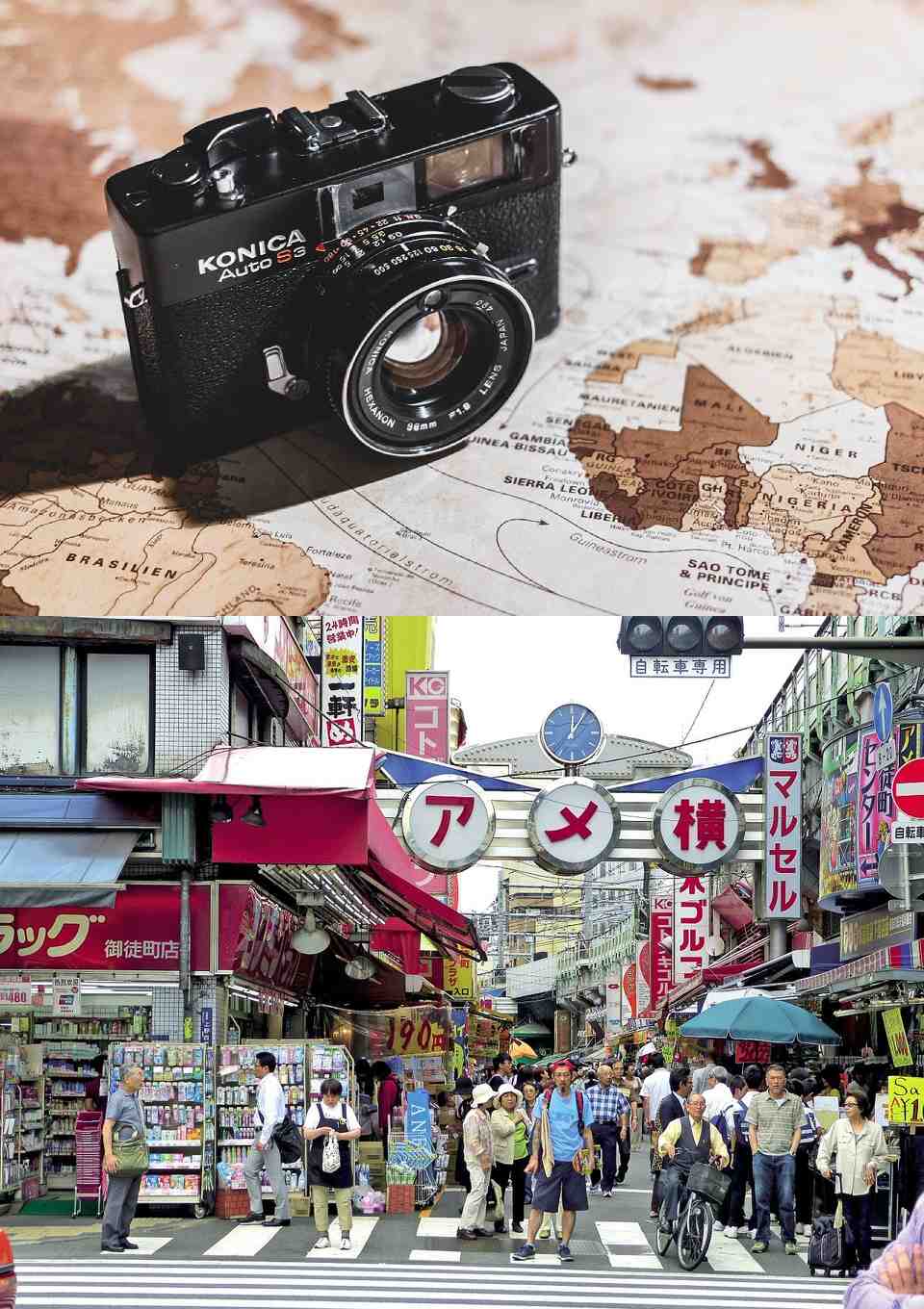
Unir imágenes consiste en colocar varias fotos juntas, sin espacios, para crear una sola imagen más grande: por ejemplo, juntar dos fotos arriba y abajo, o alinear tres en una sola fila horizontal.
Combinarlas en una imagen en lugar de enviar archivos sueltos hace mucho más fácil publicar en redes sociales, pegarlas en documentos y compartirlas con otros.
Cómo elegir la dirección
- Unir en vertical (apilar de arriba abajo)
Apila las imágenes de arriba abajo. Sus anchos se alinean automáticamente, así que incluso imágenes de anchos distintos se apilan de forma ordenada y sin bordes irregulares, dando una imagen alta.
- Unir en horizontal (una al lado de la otra)
Alinea las imágenes de izquierda a derecha. Sus alturas se alinean automáticamente, así que incluso imágenes de alturas distintas quedan parejas, dando una imagen ancha.
Sobre el color de fondo
Los huecos que quedan tras igualar los tamaños, y el fondo detrás de las zonas transparentes de un PNG, se rellenan con el color que indique aquí. Elija blanco, negro o el color que prefiera.
Ajústelo cuando quiera que el espacio relleno se integre con su imagen unida.
Ejemplos de uso
Colocar fotos de antes y después una al lado de la otra para crear una sola imagen comparativa
Apilar varias tomas de un producto en vertical en una sola imagen de conjunto
Juntar varias capturas de pantalla para montar una guía paso a paso
Combinar varias fotos en una imagen estilo collage para una publicación en redes sociales
Qué es unir imágenes
Unir imágenes consiste en colocar varias fotos juntas, sin espacios, para crear una sola imagen más grande: por ejemplo, juntar dos fotos arriba y abajo, o alinear tres en una sola fila horizontal.
Combinarlas en una imagen en lugar de enviar archivos sueltos hace mucho más fácil publicar en redes sociales, pegarlas en documentos y compartirlas con otros.
Cómo elegir la dirección
- Unir en vertical (apilar de arriba abajo)
Apila las imágenes de arriba abajo. Sus anchos se alinean automáticamente, así que incluso imágenes de anchos distintos se apilan de forma ordenada y sin bordes irregulares, dando una imagen alta. - Unir en horizontal (una al lado de la otra)
Alinea las imágenes de izquierda a derecha. Sus alturas se alinean automáticamente, así que incluso imágenes de alturas distintas quedan parejas, dando una imagen ancha.
Sobre el color de fondo
Los huecos que quedan tras igualar los tamaños, y el fondo detrás de las zonas transparentes de un PNG, se rellenan con el color que indique aquí. Elija blanco, negro o el color que prefiera.
Ajústelo cuando quiera que el espacio relleno se integre con su imagen unida.
Ejemplos de uso
Colocar fotos de antes y después una al lado de la otra para crear una sola imagen comparativa
Apilar varias tomas de un producto en vertical en una sola imagen de conjunto
Juntar varias capturas de pantalla para montar una guía paso a paso
Combinar varias fotos en una imagen estilo collage para una publicación en redes sociales