
De «Precio sin IVA», «Tipo de IVA (%)» y «Precio con IVA», escribe los dos que conoces, deja vacío el que quieres calcular y pulsa «Calcular». Se calculan a la vez el dato que falta y la cuota de IVA.
Índice
-
Qué puedes hacer en esta página
-
¿Para qué sirve este cálculo?
-
Cómo usar
-
Fórmula
-
Símbolos y términos
-
Conviene saber antes de empezar
-
Cómo calcularlo en Excel
-
Cómo calcularlo en Hojas de cálculo de Google
-
Cómo calcularlo en Python
-
Cómo escribirla en LaTeX y otros lenguajes de fórmulas (para copiar y pegar)
-
Cómo pedirle el cálculo a ChatGPT
-
Las ventajas de DataChef
-
Funciones relacionadas
-
Lista de calculadoras de NumberChef
Qué puedes hacer en esta página
- Escribe dos de estos tres datos, «precio sin IVA», «tipo de IVA (%)» y «precio con IVA», y obtén al momento el tercero y la cuota de IVA
- «¿Cuánto son 50 € más el 21 % de IVA?», «¿Cuánto es 121 € sin IVA?»: sirve en los dos sentidos, para sumar el IVA y para quitarlo
- El tipo lo escribes tú, así que vale para el tipo general del 21 %, el reducido del 10 % y el superreducido del 4 %, para el IGIC de Canarias o para el IVA de otros países
- En la misma página tienes la explicación sencilla de las fórmulas y las fórmulas listas para copiar en Excel, Hojas de cálculo de Google y Python
¿Para qué sirve este cálculo?
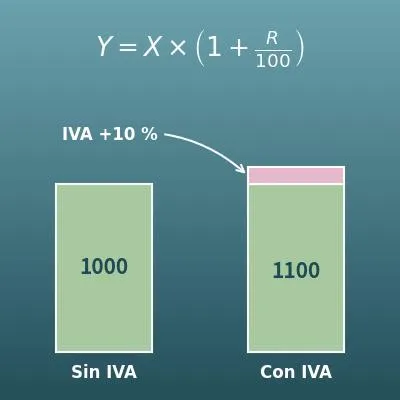
En las tiendas los precios ya llevan el IVA incluido, pero en los presupuestos de reformas, en los almacenes para profesionales o en muchas tiendas online para empresas se dan «IVA no incluido». Un presupuesto de 1500 € más IVA al 21 % sale por \(1500 \times 1{,}21 = 1815\) €.
Si conoces el multiplicador (1,21 para el 21 %), sabes enseguida cuánto vas a pagar de verdad y si te sales del presupuesto.
En las notas de gastos de la empresa o en los libros de un autónomo hay que anotar por separado la base imponible y la cuota de IVA. Para un total de 121 € al 21 %, la base imponible es \(121 \div 1{,}21 = 100\) € y el IVA, 21 €.
Quitar el IVA a un total es el cálculo de IVA que más se usa en la contabilidad del día a día.
«Quiero que el menú del día cueste 16,50 € con IVA incluido. ¿Qué base imponible pongo?». Con el 10 % de la hostelería, es la fórmula de quitar el IVA: \(16{,}50 \div 1{,}10 = 15\) €.
El IVA que cobras no es tuyo: cada trimestre, en el modelo 303, se ingresa a Hacienda el IVA repercutido (el que cobras) menos el IVA soportado (el que pagas en tus compras). Calcular el IVA que llevan tus ventas te ayuda a saber cuánto dinero te queda de verdad.
El mismo importe sin IVA cuesta distinto según el tipo. Con 50 € sin IVA, al 4 % (pan, leche, fruta) pagas \(50 \times 1{,}04 = 52\) €; al 10 % (por ejemplo, en un restaurante) pagas \(50 \times 1{,}10 = 55\) €, y al 21 % (ropa, electrónica) pagas \(50 \times 1{,}21 = 60{,}50\) €.
Conocer qué tipo lleva cada cosa te ayuda a entender tus tickets y a comprobar que te han cobrado bien.
El IVA crece con el precio, así que en las compras grandes la cuota también es grande. En un coche de 20.000 € sin IVA, el IVA al 21 % es \(20\,000 \times 0{,}21 = 4200\) € (sin contar otros impuestos, como el de matriculación).
Cuando planificas una compra grande, conviene saber cuánto es el IVA en sí, no solo el precio sin impuestos.
Fórmula
Símbolos y términos
Símbolos
| \(X\) | equis | El precio sin IVA (la base imponible). El precio del producto o del servicio antes de sumarle el IVA. |
| \(R\) | erre | El tipo de IVA (%). En España: 21 el general, 10 el reducido y 4 el superreducido. |
| \(Y\) | i griega (ye) | El precio con IVA. El precio con el IVA incluido, que es lo que se paga. |
| \(T\) | te | La cuota de IVA. La diferencia entre el precio con IVA y el precio sin IVA (\(T = Y - X\)). |
| \(1 + R \div 100\) | uno más erre entre cien | El multiplicador del IVA. Indica cuántas veces el precio sin IVA se paga: 1,21 con el 21 %, 1,10 con el 10 % y 1,04 con el 4 %. |
Términos
| IVA (Impuesto sobre el Valor Añadido) | Impuesto que grava la compra de bienes y servicios. Lo paga el consumidor final dentro del precio, y las empresas y los autónomos lo cobran y lo ingresan a Hacienda. En España (sin contar Canarias, Ceuta y Melilla) hay tres tipos: general del 21 %, reducido del 10 % y superreducido del 4 % (Ley 37/1992 del IVA). |
| precio sin IVA | El precio antes de sumar el IVA. En una factura aparece como base imponible. En los presupuestos entre empresas se suele dar sin IVA («IVA no incluido»). |
| precio con IVA | El precio con el IVA incluido, que es lo que se paga. En España, los precios que se muestran a los consumidores tienen que ser el precio final, con los impuestos incluidos. |
| cuota de IVA | El importe del IVA en euros, es decir, la base imponible multiplicada por el tipo. En las facturas aparece aparte, debajo de la base imponible. |
| IGIC (Impuesto General Indirecto Canario) | El impuesto que se aplica en Canarias en lugar del IVA. Su tipo general es del 7 % y lo gestiona la Agencia Tributaria Canaria. Las cuentas son las mismas que con el IVA, solo cambia el tipo. |
| quitar el IVA | Obtener el precio sin IVA a partir del precio con IVA, también llamado desglosar el IVA. Se deshace la multiplicación dividiendo; con el 21 %, se divide el precio con IVA entre 1,21. |
| redondeo | Cómo se tratan las fracciones de céntimo de la cuota de IVA. En las facturas, la cuota se redondea al céntimo (hacia arriba a partir de medio céntimo). Esta página muestra, como referencia, la cuota redondeada así. |
Conviene saber antes de empezar
Esto es lo que te ayuda a usar el cálculo de esta página entendiendo lo que haces, no solo pulsando el botón.
Si te atascas, repasar estos temas es el camino más corto.
| Porcentajes (5.º-6.º de Primaria, 10-12 años) |
|
| Multiplicar y dividir decimales (5.º-6.º de Primaria, 10-12 años) |
|
| Un aumento porcentual como una sola multiplicación (1.º-2.º de ESO, 12-14 años) |
|
Cómo calcularlo en Excel
| Precio sin IVA | 50 |
| Tipo de IVA (%) | 21 |
| Precio con IVA | =B1*(1+B2/100) |
| Precio sin IVA | 50 |
| Tipo de IVA (%) | 21 |
| Cuota de IVA | =B1*B2/100 |
| Precio con IVA | 121 |
| Tipo de IVA (%) | 21 |
| Precio sin IVA | =B1/(1+B2/100) |
| Precio sin IVA | 20 |
| Precio con IVA | 22 |
| Tipo de IVA (%) | =(B2/B1-1)*100 |
En la primera tabla, por ejemplo, B3 muestra 50 × 1,21 = 60,5. Solo tienes que cambiar B1 y B2 por tus números.
Para redondear la cuota al céntimo, mete la fórmula dentro de la función REDONDEAR, así: =REDONDEAR(B1*B2/100;2).
Cómo calcularlo en Hojas de cálculo de Google
| Precio sin IVA | 50 |
| Tipo de IVA (%) | 21 |
| Precio con IVA | =B1*(1+B2/100) |
| Precio sin IVA | 50 |
| Tipo de IVA (%) | 21 |
| Cuota de IVA | =B1*B2/100 |
| Precio con IVA | 121 |
| Tipo de IVA (%) | 21 |
| Precio sin IVA | =B1/(1+B2/100) |
| Precio sin IVA | 20 |
| Precio con IVA | 22 |
| Tipo de IVA (%) | =(B2/B1-1)*100 |
La función REDONDEAR para el redondeo al céntimo también funciona tal cual en Hojas de cálculo de Google (con la configuración regional de España).
Cómo calcularlo en Python
net_price = 50    # precio sin IVA
tax_rate = 21     # tipo de IVA (%). 10 para el reducido, 4 para el superreducido

tax_amount = net_price * tax_rate / 100   # cuota de IVA
gross_price = net_price + tax_amount      # precio con IVA
print(f"Cuota de IVA: {tax_amount}")
print(f"Precio con IVA: {gross_price}")

# Quitar el IVA a un precio con IVA para obtener el precio sin IVA
gross_price2 = 121    # precio con IVA
tax_rate2 = 21        # tipo de IVA (%)
net_price2 = gross_price2 / (1 + tax_rate2 / 100)
# Las cuentas con decimales pueden dar un resultado un poco desviado, como 99.99999999999999, así que se redondea para mostrarlo
print(f"Precio sin IVA: {round(net_price2, 2)}")
Cómo escribirla en LaTeX y otros lenguajes de fórmulas (para copiar y pegar)
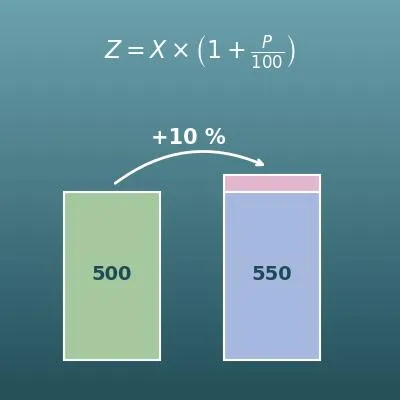
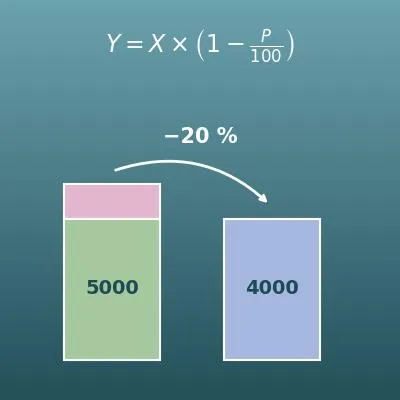
Y = X × (1 + R ÷ 100)
Y = X \times \left(1 + \frac{R}{100}\right)
<math xmlns="http://www.w3.org/1998/Math/MathML" display="block">
<mrow>
<mi>Y</mi>
<mo>=</mo>
<mi>X</mi>
<mo>×</mo>
<mrow>
<mo>(</mo>
<mn>1</mn>
<mo>+</mo>
<mfrac><mi>R</mi><mn>100</mn></mfrac>
<mo>)</mo>
</mrow>
</mrow>
</math>
Y = X xx (1 + R/100)
net*(1 + rate/100)
gross := net*(1 + rate/100);
gross = net*(1 + rate/100);
Y = X × (1 + R/100)
T = X × R ÷ 100
T = X \times \frac{R}{100}
<math xmlns="http://www.w3.org/1998/Math/MathML" display="block">
<mrow>
<mi>T</mi>
<mo>=</mo>
<mi>X</mi>
<mo>×</mo>
<mfrac><mi>R</mi><mn>100</mn></mfrac>
</mrow>
</math>
T = X xx R/100
net*rate/100
tax := net*rate/100;
tax = net*rate/100;
T = X × R/100
X = Y ÷ (1 + R ÷ 100)
X = \frac{Y}{1 + \frac{R}{100}}
<math xmlns="http://www.w3.org/1998/Math/MathML" display="block">
  <mrow>
    <mi>X</mi>
    <mo>=</mo>
    <mfrac>
      <mi>Y</mi>
      <mrow>
        <mn>1</mn>
        <mo>+</mo>
        <mfrac><mi>R</mi><mn>100</mn></mfrac>
      </mrow>
    </mfrac>
  </mrow>
</math>
X = Y/(1 + R/100)
gross/(1 + rate/100)
net := gross/(1 + rate/100);
net = gross/(1 + rate/100);
X = Y/(1 + R/100)
R = (Y ÷ X − 1) × 100
R = \left(\frac{Y}{X} - 1\right) \times 100
<math xmlns="http://www.w3.org/1998/Math/MathML" display="block">
<mrow>
<mi>R</mi>
<mo>=</mo>
<mrow>
<mo>(</mo>
<mfrac><mi>Y</mi><mi>X</mi></mfrac>
<mo>−</mo>
<mn>1</mn>
<mo>)</mo>
</mrow>
<mo>×</mo>
<mn>100</mn>
</mrow>
</math>
R = (Y/X - 1) xx 100
(gross/net - 1)*100
rate := (gross/net - 1)*100;
rate = (gross/net - 1)*100;
R = (Y/X - 1) × 100
Cómo pedirle el cálculo a ChatGPT
Eres un asistente de cálculo del IVA. Haz los siguientes cálculos ejecutando de verdad código Python, y basa tu respuesta solo en los números que dé la ejecución (no respondas calculando de cabeza ni por estimación).

1. La cuota de IVA y el precio con IVA de un precio sin IVA de 50 € con un tipo de IVA del 21 %
2. El precio sin IVA (base imponible) y la cuota de IVA de un precio con IVA de 121 € con un tipo del 21 %
3. El tipo de IVA (%) cuando una cuenta de 20 € sin IVA sale por 22 € con IVA

Indica las fórmulas que has usado y los números que ha dado la ejecución.
Cómo usar
-
1Introduce los datosEscribe en las casillas los números con los que quieres calcular
-
2CalculaPulsa el botón «Calcular»
-
3Consulta el resultadoEl resultado aparece al instante. En la misma página tienes también la idea del cálculo y la explicación de la fórmula
Las ventajas de DataChef

Sin conocimientos técnicos: fácil e intuitivo

Sin necesidad de dar datos personales

Los archivos se borran automáticamente tras la descarga

Sin necesidad de atribución

Sin necesidad de pedir permiso
Funciones relacionadas
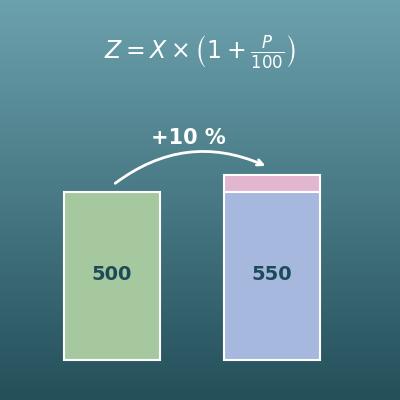
Calculadora de variación porcentual (aumentos y descuentos)
Con dos datos entre valor inicial, variación (%) y valor final, calcula el tercero (subidas y bajadas en %)
Calculadora de porcentajes (porcentaje, parte y total)
Escribe dos datos entre total, parte y porcentaje y obtén el tercero