





























































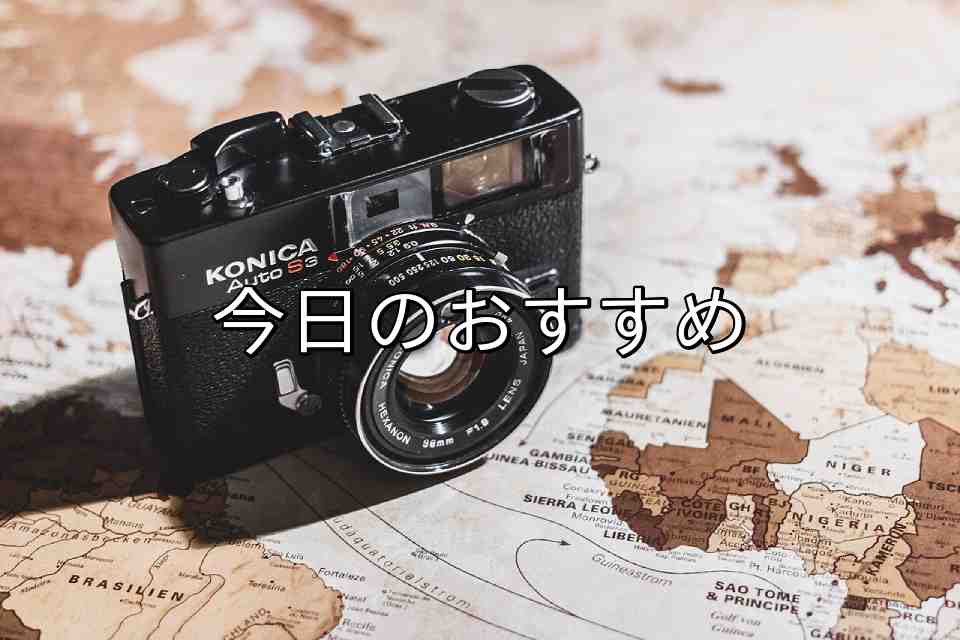
Muestra antes

Muestra después
Acerca de esta función
En esta página puede escribir el texto que quiera sobre imágenes y fotos.
Tanto si quiere añadir un comentario rápido a una foto, poner un título en una miniatura o rotular una imagen explicativa, puede hacerlo desde su navegador, sin instalar ningún programa de edición.
Elija la posición del texto (9 puntos, de arriba a la izquierda a abajo a la derecha), el tamaño, el color y la fuente. Añadir un contorno mantiene el texto nítido y legible incluso sobre fondos de foto recargados.
Los formatos de archivo admitidos son JPEG, PNG, GIF, BMP, WebP y HEIC.
Tanto si quiere añadir un comentario rápido a una foto, poner un título en una miniatura o rotular una imagen explicativa, puede hacerlo desde su navegador, sin instalar ningún programa de edición.
Elija la posición del texto (9 puntos, de arriba a la izquierda a abajo a la derecha), el tamaño, el color y la fuente. Añadir un contorno mantiene el texto nítido y legible incluso sobre fondos de foto recargados.
Los formatos de archivo admitidos son JPEG, PNG, GIF, BMP, WebP y HEIC.
Las ventajas de DataChef

Fácil y gratis
Conversiones gratis e ilimitadas
Sin conocimientos técnicos: fácil e intuitivo
Sin conocimientos técnicos: fácil e intuitivo

Sin registro
Disponible nada más entrar
Sin necesidad de dar datos personales
Sin necesidad de dar datos personales

Seguro y protegido
Conexión cifrada y segura (SSL)
Los archivos se borran automáticamente tras la descarga
Los archivos se borran automáticamente tras la descarga

Alta velocidad
Carga y conversión rápidas, sin esperas

Sin marcas de agua
Sin marca de agua
Sin necesidad de atribución
Sin necesidad de atribución

Uso comercial permitido
Uso comercial gratuito
Sin necesidad de pedir permiso
Sin necesidad de pedir permiso
¿Cuándo viene bien?
Añadir texto a una imagen es la forma clásica de transmitir tu mensaje de un vistazo.
Sirve en todo tipo de situaciones: un pie de foto para redes sociales o un blog, el título sobre la miniatura de un vídeo o un blog, un reclamo de "Envío gratis" en un anuncio de venta de segunda mano, o un aviso en documentos y carteles internos.
Sobre los ajustes
- Texto a añadir
Escriba el texto que quiere sobre la imagen. Se admiten letras, números y símbolos. Los saltos de línea crean varias líneas.
- Posición del texto
Elija entre 9 puntos, de arriba a la izquierda, pasando por el centro, hasta abajo a la derecha. Escoger un punto que no tape al protagonista da el resultado más natural.
- Tamaño del texto (% del ancho de la imagen)
Se indica como porcentaje del ancho de la imagen. Cuanto mayor sea el número, más grande será el texto. Grande para títulos, pequeño para comentarios y firmas.
- Fuente
Elija entre "Sans-serif (palo seco)", limpia y fácil de leer, y "Serif (con remates)", elegante y de aire clásico.
- Color del texto
Elija el color que quiera. Sobre las fotos, el texto blanco con contorno negro es la combinación clásica y más legible.
- Añadir contorno al texto (más legible)
Dibuja un borde de otro color alrededor del texto. Hace que el texto destaque con claridad incluso sobre fondos de foto recargados, así que recomendamos dejarlo activado.
Ejemplos de uso
Poner el título sobre miniaturas de YouTube y de blogs
Añadir un comentario o la fecha a las fotos que publicas en redes
Cafeterías y peluquerías que rotulan imágenes de avisos y menús
Añadir "Envío gratis" o "Nuevo" a fotos de producto de tiendas online
Fotógrafos e ilustradores que firman o acreditan su trabajo
¿Cuándo viene bien?
Añadir texto a una imagen es la forma clásica de transmitir tu mensaje de un vistazo.
Sirve en todo tipo de situaciones: un pie de foto para redes sociales o un blog, el título sobre la miniatura de un vídeo o un blog, un reclamo de "Envío gratis" en un anuncio de venta de segunda mano, o un aviso en documentos y carteles internos.
Sobre los ajustes
- Texto a añadir
Escriba el texto que quiere sobre la imagen. Se admiten letras, números y símbolos. Los saltos de línea crean varias líneas. - Posición del texto
Elija entre 9 puntos, de arriba a la izquierda, pasando por el centro, hasta abajo a la derecha. Escoger un punto que no tape al protagonista da el resultado más natural. - Tamaño del texto (% del ancho de la imagen)
Se indica como porcentaje del ancho de la imagen. Cuanto mayor sea el número, más grande será el texto. Grande para títulos, pequeño para comentarios y firmas. - Fuente
Elija entre "Sans-serif (palo seco)", limpia y fácil de leer, y "Serif (con remates)", elegante y de aire clásico. - Color del texto
Elija el color que quiera. Sobre las fotos, el texto blanco con contorno negro es la combinación clásica y más legible. - Añadir contorno al texto (más legible)
Dibuja un borde de otro color alrededor del texto. Hace que el texto destaque con claridad incluso sobre fondos de foto recargados, así que recomendamos dejarlo activado.
Ejemplos de uso
Poner el título sobre miniaturas de YouTube y de blogs
Añadir un comentario o la fecha a las fotos que publicas en redes
Cafeterías y peluquerías que rotulan imágenes de avisos y menús
Añadir "Envío gratis" o "Nuevo" a fotos de producto de tiendas online
Fotógrafos e ilustradores que firman o acreditan su trabajo