





























































Exemple avant

Exemple après
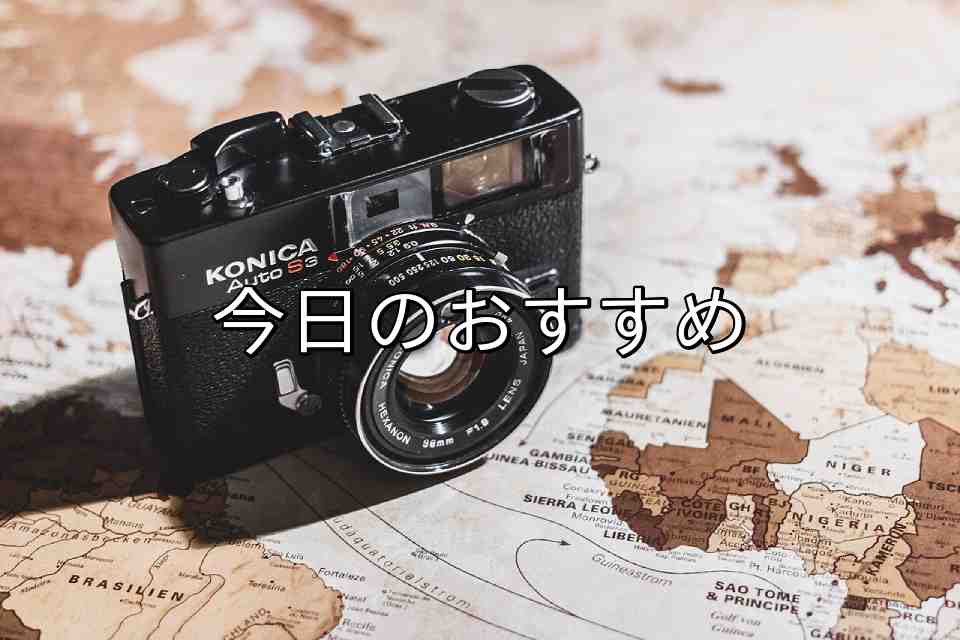
À propos de cette fonctionnalité
Cette page vous permet d'écrire le texte de votre choix sur une image ou une photo. Le japonais est également pris en charge.
Que vous vouliez ajouter une légende à une photo, mettre un titre sur une vignette ou annoter une image explicative, vous le faites directement dans votre navigateur — sans installer de logiciel de retouche.
Choisissez librement la position du texte (9 emplacements, du haut gauche au bas droite), sa taille, sa couleur et sa police. Ajouter un contour rend le texte net et lisible, même sur un arrière-plan de photo chargé.
Les formats pris en charge sont JPEG, PNG, GIF, BMP, WebP et HEIC.
Que vous vouliez ajouter une légende à une photo, mettre un titre sur une vignette ou annoter une image explicative, vous le faites directement dans votre navigateur — sans installer de logiciel de retouche.
Choisissez librement la position du texte (9 emplacements, du haut gauche au bas droite), sa taille, sa couleur et sa police. Ajouter un contour rend le texte net et lisible, même sur un arrière-plan de photo chargé.
Les formats pris en charge sont JPEG, PNG, GIF, BMP, WebP et HEIC.
Les atouts de DataChef

Simple et gratuit
Conversions gratuites et illimitées
Aucune compétence requise – simple et intuitif
Aucune compétence requise – simple et intuitif

Aucune inscription requise
Utilisable dès l'ouverture de la page
Aucune donnée personnelle nécessaire
Aucune donnée personnelle nécessaire

Sûr et fiable
Connexion fortement chiffrée (SSL)
Le fichier est supprimé automatiquement après le téléchargement
Le fichier est supprimé automatiquement après le téléchargement

Rapide
Affichage et conversion rapides, sans attente

Sans filigrane
Aucun filigrane
Aucune mention de crédit nécessaire
Aucune mention de crédit nécessaire

Usage commercial autorisé
Usage commercial gratuit
Aucune autorisation préalable nécessaire
Aucune autorisation préalable nécessaire
Quand l'utiliser
Ajouter du texte sur une image est le moyen classique de faire passer votre message d'un seul coup d'œil.
Cela fonctionne dans toutes sortes de situations : une légende sur une photo de réseau social ou de blog, un titre sur une vignette de vidéo ou d'article, une accroche "Livraison gratuite" sur une annonce de vente, ou un avertissement sur un document interne ou une affiche.
À propos des réglages
- Texte à ajouter
Saisissez le texte à inscrire sur l'image. Lettres, chiffres, symboles et japonais sont pris en charge. Un retour à la ligne crée plusieurs lignes.
- Position du texte
Choisissez parmi 9 emplacements, du haut gauche au centre puis au bas droite. Un emplacement qui ne couvre pas votre sujet donne le rendu le plus naturel.
- Taille du texte (% de la largeur de l'image)
Se règle en pourcentage de la largeur de l'image. Plus le nombre est élevé, plus le texte est grand. Choisissez grand pour un titre, petit pour une légende ou une signature.
- Police
Choisissez entre "Sans empattement (Gothic)" — net et facile à lire — et "Avec empattement (Mincho)" — élégant, à l'esprit classique et japonisant.
- Couleur du texte
Choisissez la couleur de votre choix. Sur une photo, le texte blanc avec un contour noir est la combinaison classique la plus lisible.
- Ajouter un contour au texte (plus lisible)
Trace un liseré d'une autre couleur autour du texte. Il fait ressortir nettement le texte, même sur un fond de photo chargé, c'est pourquoi nous conseillons de le laisser activé.
Exemples d'utilisation
Ajouter un titre sur les vignettes de YouTube et de blog
Ajouter une légende ou une date à une photo publiée sur les réseaux sociaux
Cafés et salons ajoutant du texte à des annonces ou des images de menu
Ajouter "Livraison gratuite" ou "Neuf" sur les images d'annonces et de boutiques en ligne
Photographes et illustrateurs signant ou créditant leurs œuvres
Quand l'utiliser
Ajouter du texte sur une image est le moyen classique de faire passer votre message d'un seul coup d'œil.
Cela fonctionne dans toutes sortes de situations : une légende sur une photo de réseau social ou de blog, un titre sur une vignette de vidéo ou d'article, une accroche "Livraison gratuite" sur une annonce de vente, ou un avertissement sur un document interne ou une affiche.
À propos des réglages
- Texte à ajouter
Saisissez le texte à inscrire sur l'image. Lettres, chiffres, symboles et japonais sont pris en charge. Un retour à la ligne crée plusieurs lignes. - Position du texte
Choisissez parmi 9 emplacements, du haut gauche au centre puis au bas droite. Un emplacement qui ne couvre pas votre sujet donne le rendu le plus naturel. - Taille du texte (% de la largeur de l'image)
Se règle en pourcentage de la largeur de l'image. Plus le nombre est élevé, plus le texte est grand. Choisissez grand pour un titre, petit pour une légende ou une signature. - Police
Choisissez entre "Sans empattement (Gothic)" — net et facile à lire — et "Avec empattement (Mincho)" — élégant, à l'esprit classique et japonisant. - Couleur du texte
Choisissez la couleur de votre choix. Sur une photo, le texte blanc avec un contour noir est la combinaison classique la plus lisible. - Ajouter un contour au texte (plus lisible)
Trace un liseré d'une autre couleur autour du texte. Il fait ressortir nettement le texte, même sur un fond de photo chargé, c'est pourquoi nous conseillons de le laisser activé.
Exemples d'utilisation
Ajouter un titre sur les vignettes de YouTube et de blog
Ajouter une légende ou une date à une photo publiée sur les réseaux sociaux
Cafés et salons ajoutant du texte à des annonces ou des images de menu
Ajouter "Livraison gratuite" ou "Neuf" sur les images d'annonces et de boutiques en ligne
Photographes et illustrateurs signant ou créditant leurs œuvres