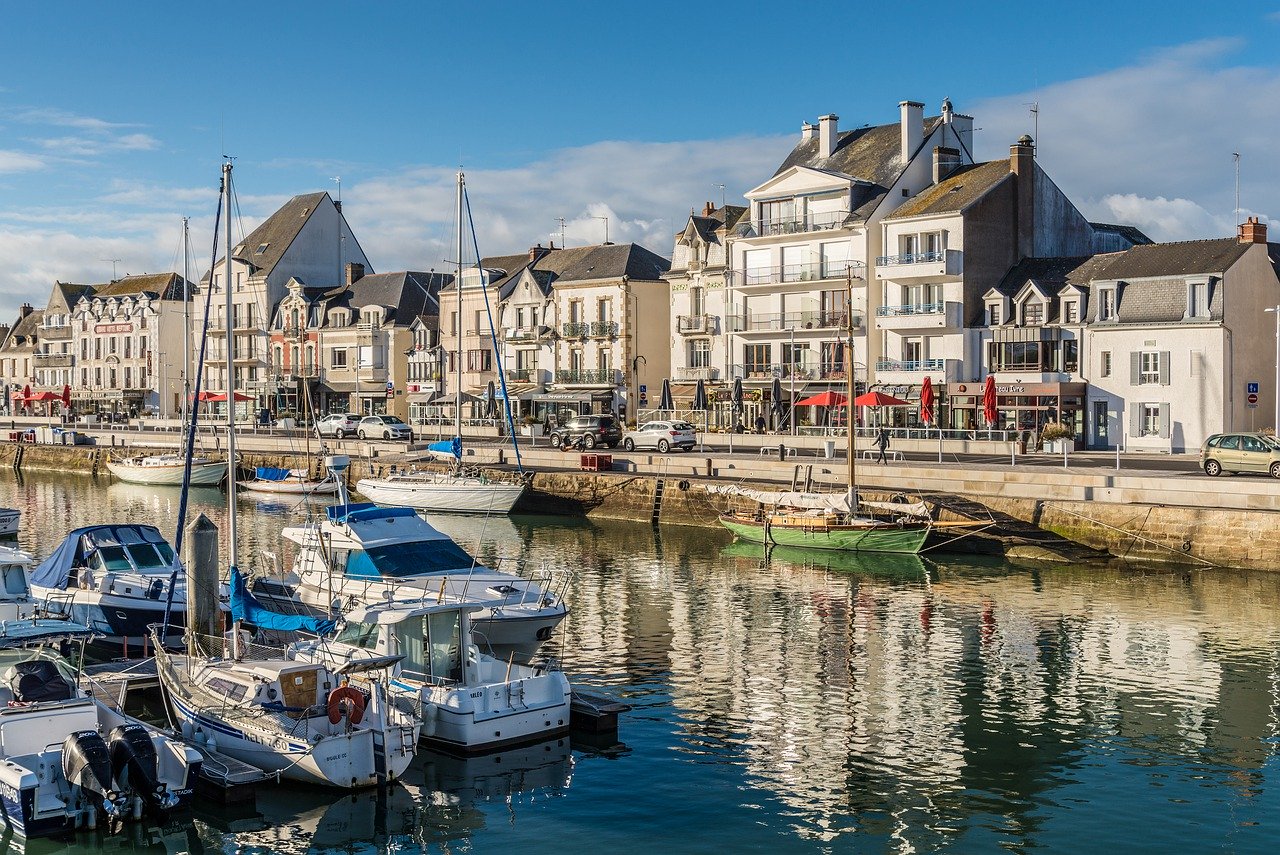
Exemple avant
Exemple après
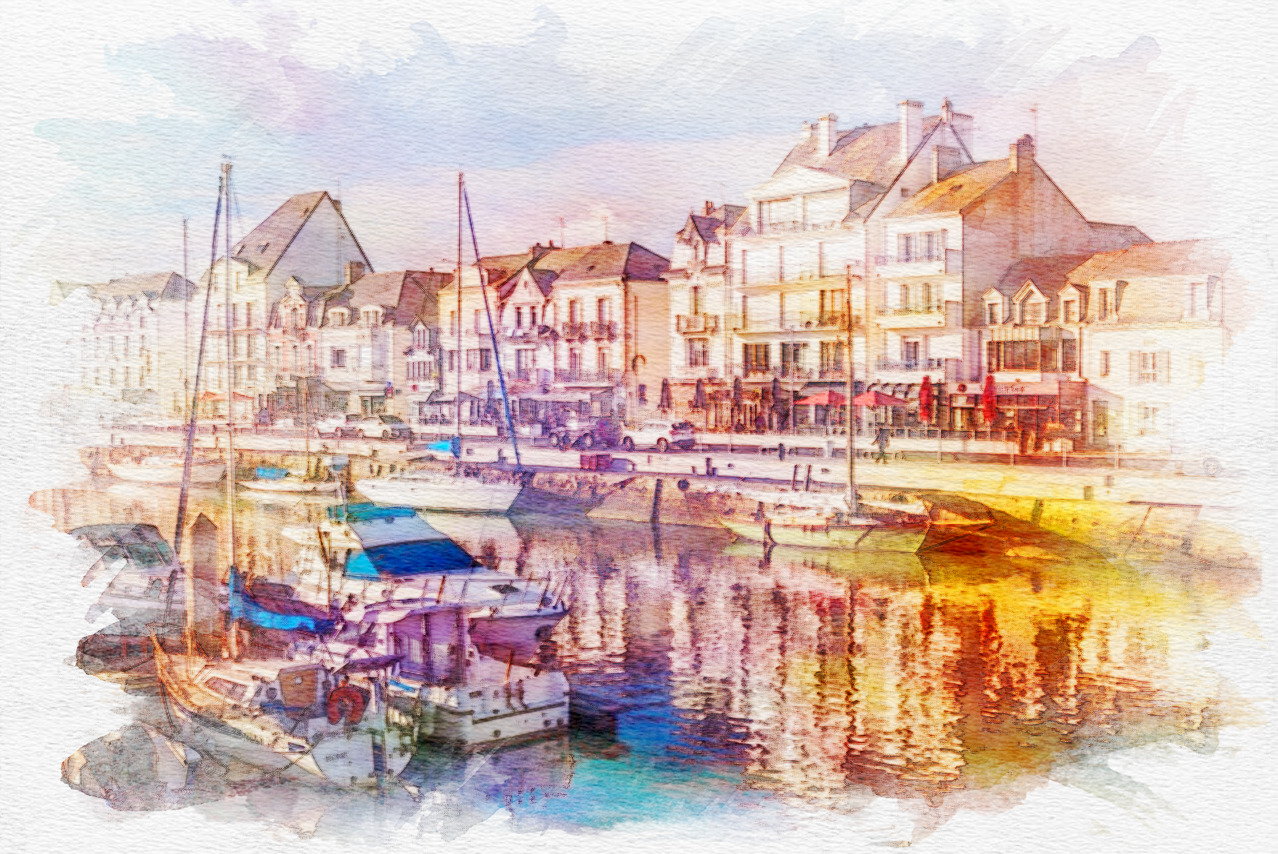
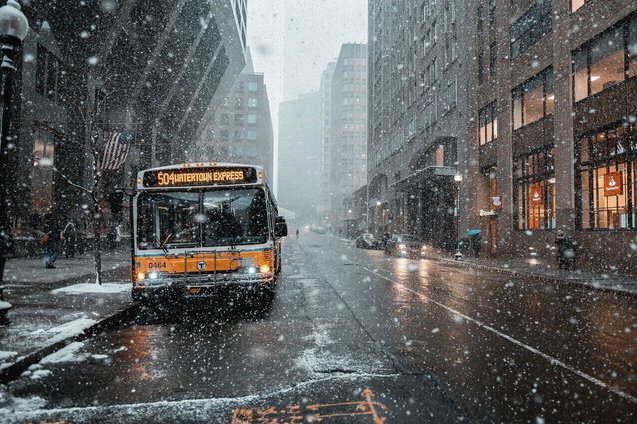
Image originale
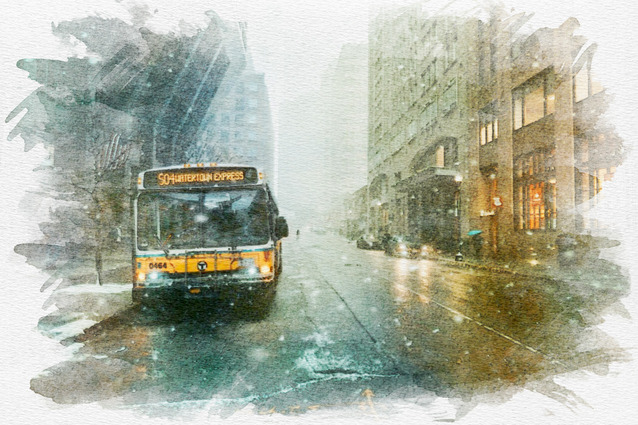
Réglages par défaut
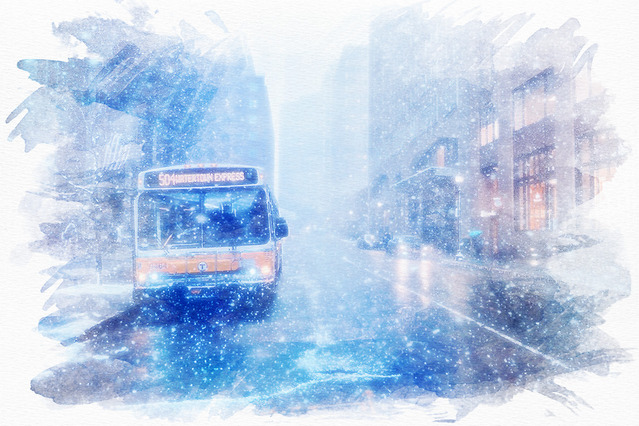
Couleur de base■ / Ajouter des reflets
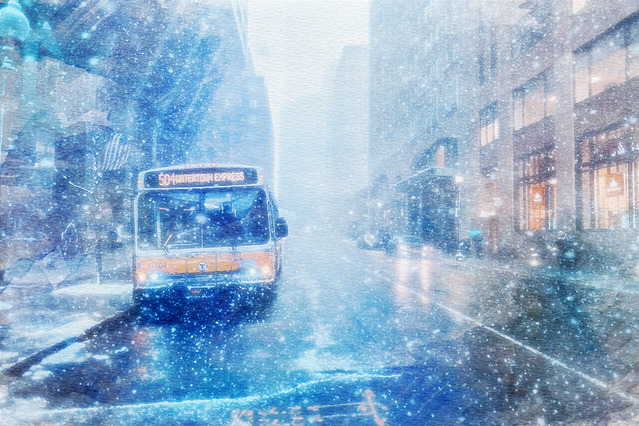
Couleur de base■ / Bords entièrement peints
Table des matières
À propos de cette fonctionnalité
Cette page transforme vos photos de paysages, de personnes et autres sujets en aquarelles.
La conversion fonctionne en un clic, mais vous pouvez aussi régler les teintes, la présence de bords non peints et d'autres détails.
Les formats pris en charge sont JPEG, PNG et GIF.
La conversion fonctionne en un clic, mais vous pouvez aussi régler les teintes, la présence de bords non peints et d'autres détails.
Les formats pris en charge sont JPEG, PNG et GIF.
Les atouts de DataChef

Simple et gratuit
Conversions gratuites et illimitées
Aucune compétence requise – simple et intuitif
Aucune compétence requise – simple et intuitif

Aucune inscription requise
Utilisable dès l'ouverture de la page
Aucune donnée personnelle nécessaire
Aucune donnée personnelle nécessaire

Sûr et fiable
Connexion fortement chiffrée (SSL)
Le fichier est supprimé automatiquement après le téléchargement
Le fichier est supprimé automatiquement après le téléchargement

Rapide
Affichage et conversion rapides, sans attente

Sans filigrane
Aucun filigrane
Aucune mention de crédit nécessaire
Aucune mention de crédit nécessaire

Usage commercial autorisé
Usage commercial gratuit
Aucune autorisation préalable nécessaire
Aucune autorisation préalable nécessaire
À propos des couleurs

Image originale

Couleur de base■

Couleur de base■

Couleur de base■

Couleur de base■

Couleur de base■
Image originale

Couleur de base■ x Lumière arc-en-ciel

Couleur de base■ x Lumière arc-en-ciel

Couleur de base■ x Lumière arc-en-ciel

Couleur de base■ x Lumière arc-en-ciel

Couleur de base■ x Lumière arc-en-ciel
"Couleur de base"
Vous pouvez choisir la "Couleur de base", c'est-à-dire la couleur dominante de l'image finale.
Le rendu conserve les teintes de la photo d'origine, comme éclairées par une lumière de la couleur choisie.
Le plus simple est de choisir parmi les couleurs prédéfinies de la palette.
Si des personnes figurent sur la photo, la couleur par défaut donne un résultat sûr.
Pour affiner : une "Couleur de base" plus claire donne une ambiance douce ; plus sombre, elle augmente le contraste pour une impression plus nette.
"Lumière arc-en-ciel"
En cochant la case "Lumière arc-en-ciel", vous obtenez, en plus des teintes ci-dessus, un rendu encore plus coloré, comme si la scène était éclairée par un arc-en-ciel.
Comme elle modifie la couleur de la peau, cette option convient mal aux photos de personnes ; en revanche, elle donne aux paysages une touche onirique et féerique.
"Ajouter des reflets"
En cochant "Ajouter des reflets", les contours s'éclaircissent et les zones lumineuses semblent émettre de la lumière.
Le rendu évoque des rehauts ajoutés à l'aérographe ou à la gouache, en finition, après la mise en couleur à l'aquarelle.
Idéal pour magnifier les sujets lumineux et accentuer leur éclat : neige qui virevolte, vue nocturne, ciel étoilé.
"Laisser les bords non peints"
Lorsque la case "Laisser les bords non peints" est cochée, la couleur ne va pas jusqu'au bord du papier, comme si le peintre avait volontairement laissé les bords vierges.
L'effet aquarelle s'en trouve renforcé, et le rendu gagne en style, notamment sur les portraits.
Avec cette option, la composition est légèrement recadrée : il est donc conseillé d'utiliser une photo cadrée un peu large.
À propos des couleurs
Image originale
Couleur de base■
Couleur de base■
Couleur de base■
Couleur de base■
Couleur de base■
Image originale
Couleur de base■ x Lumière arc-en-ciel
Couleur de base■ x Lumière arc-en-ciel
Couleur de base■ x Lumière arc-en-ciel
Couleur de base■ x Lumière arc-en-ciel
Couleur de base■ x Lumière arc-en-ciel
"Couleur de base"
Vous pouvez choisir la "Couleur de base", c'est-à-dire la couleur dominante de l'image finale.
Le rendu conserve les teintes de la photo d'origine, comme éclairées par une lumière de la couleur choisie.
Le plus simple est de choisir parmi les couleurs prédéfinies de la palette.
Si des personnes figurent sur la photo, la couleur par défaut donne un résultat sûr.
Pour affiner : une "Couleur de base" plus claire donne une ambiance douce ; plus sombre, elle augmente le contraste pour une impression plus nette.
"Lumière arc-en-ciel"
En cochant la case "Lumière arc-en-ciel", vous obtenez, en plus des teintes ci-dessus, un rendu encore plus coloré, comme si la scène était éclairée par un arc-en-ciel.
Comme elle modifie la couleur de la peau, cette option convient mal aux photos de personnes ; en revanche, elle donne aux paysages une touche onirique et féerique.
"Ajouter des reflets"
En cochant "Ajouter des reflets", les contours s'éclaircissent et les zones lumineuses semblent émettre de la lumière.
Le rendu évoque des rehauts ajoutés à l'aérographe ou à la gouache, en finition, après la mise en couleur à l'aquarelle.
Idéal pour magnifier les sujets lumineux et accentuer leur éclat : neige qui virevolte, vue nocturne, ciel étoilé.
"Laisser les bords non peints"
Lorsque la case "Laisser les bords non peints" est cochée, la couleur ne va pas jusqu'au bord du papier, comme si le peintre avait volontairement laissé les bords vierges.
L'effet aquarelle s'en trouve renforcé, et le rendu gagne en style, notamment sur les portraits.
Avec cette option, la composition est légèrement recadrée : il est donc conseillé d'utiliser une photo cadrée un peu large.
Fonctions connexes

Transformer une photo en dessin au crayon de couleur

Transformer une image en dessin au pastel
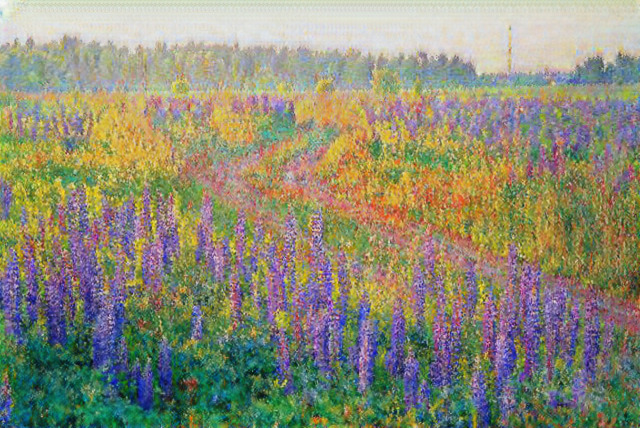
Transformer une photo en peinture impressionniste (style Monet)
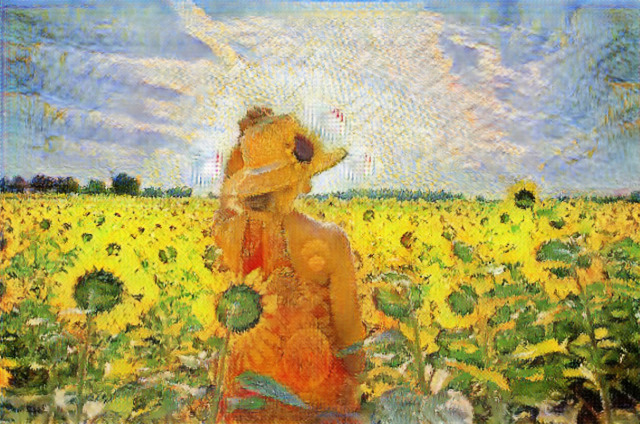
Transformer une photo en peinture de style Van Gogh