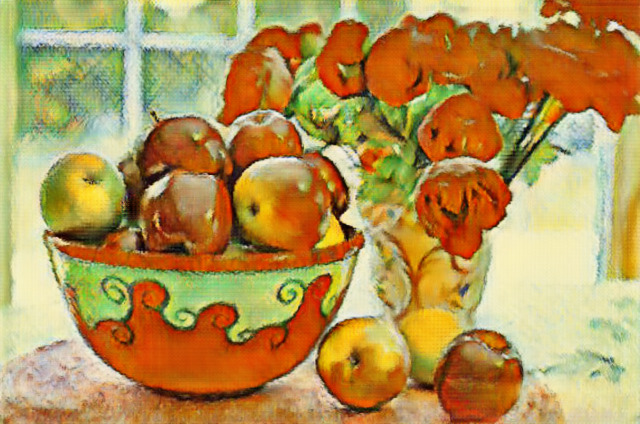
Paraugs pirms
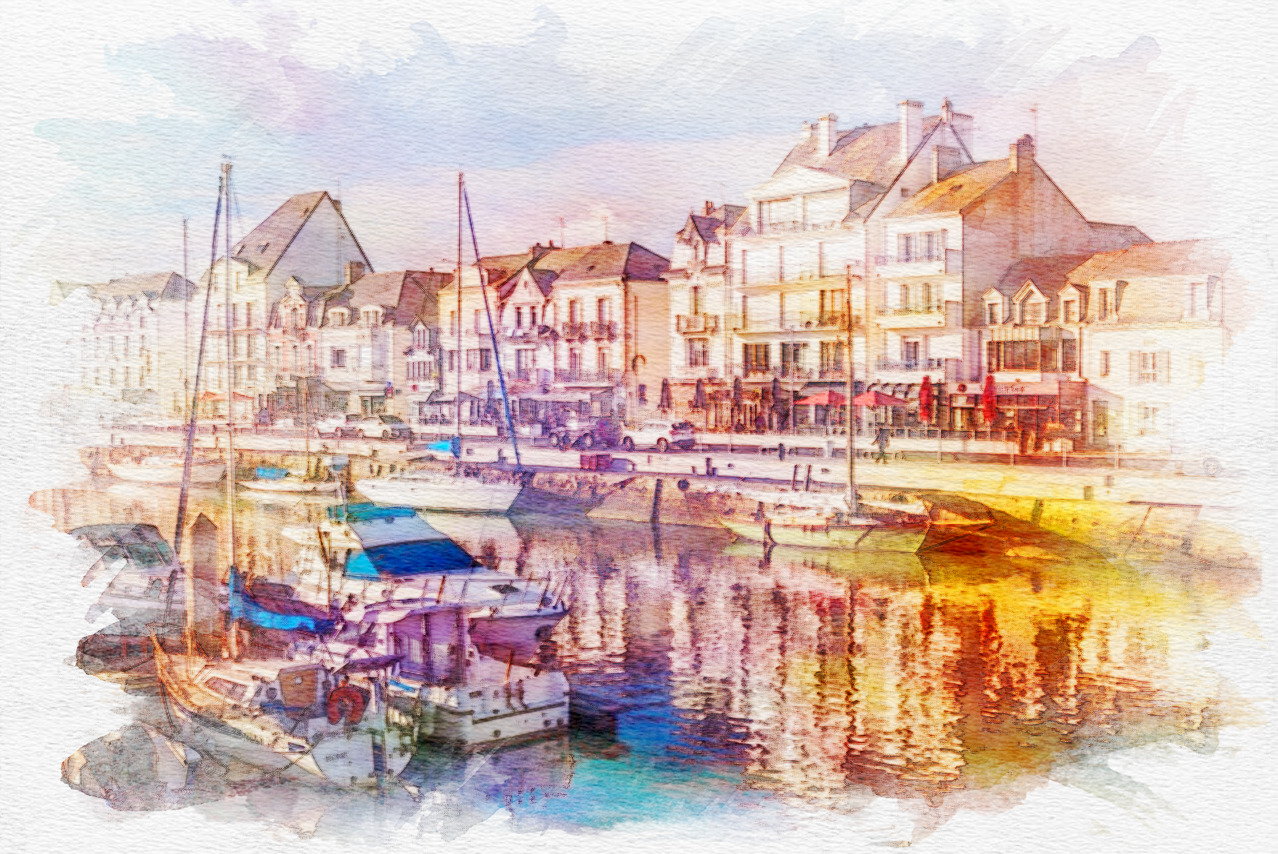
Paraugs pēc
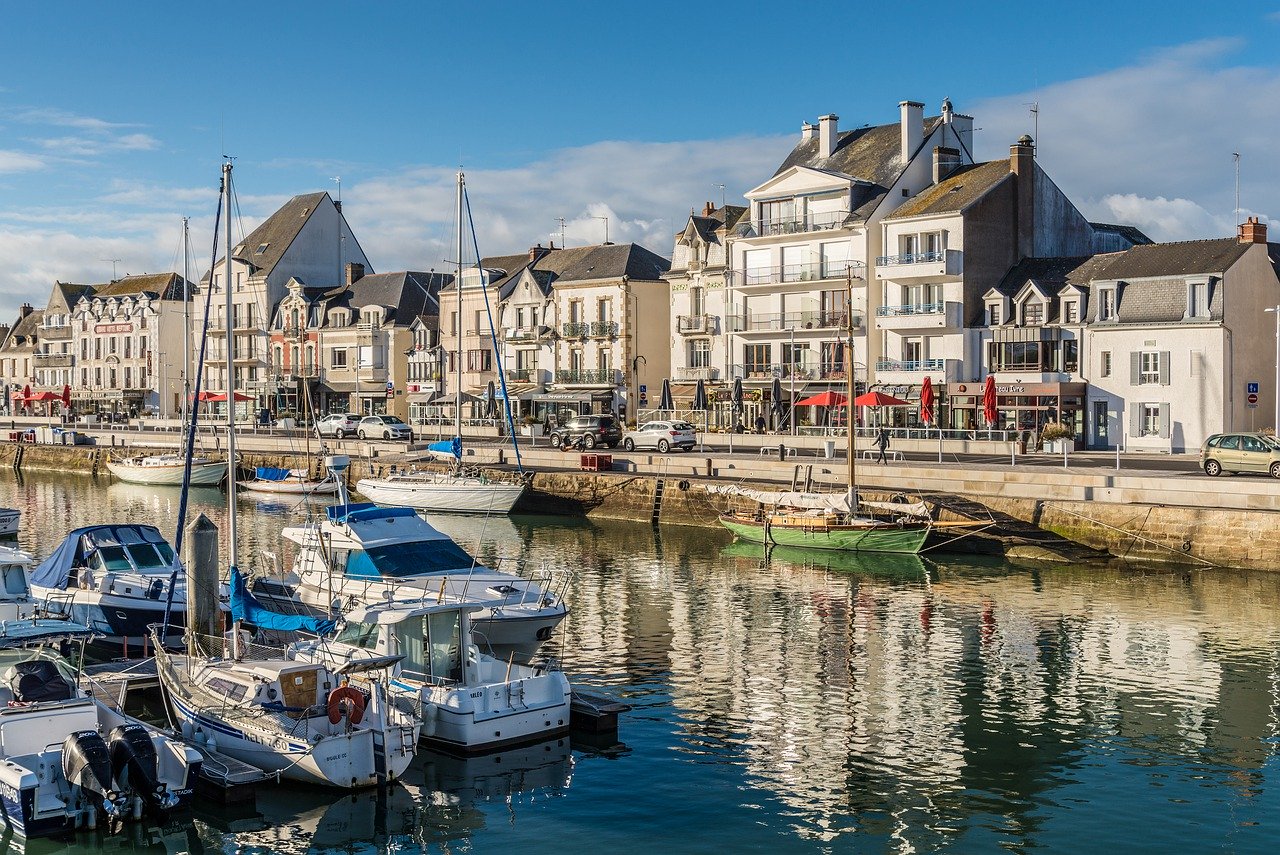
Oriģināls
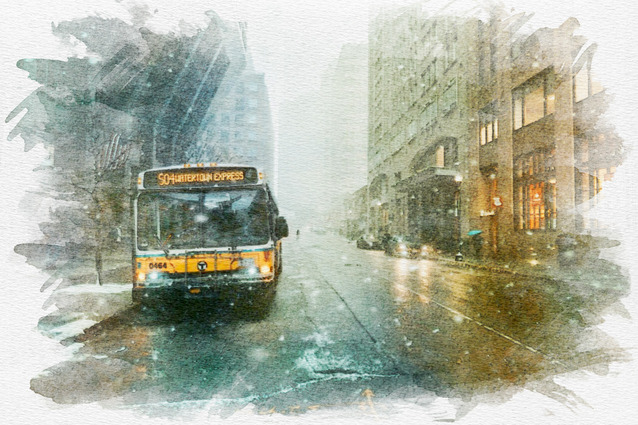
Noklusējuma iestatījumi
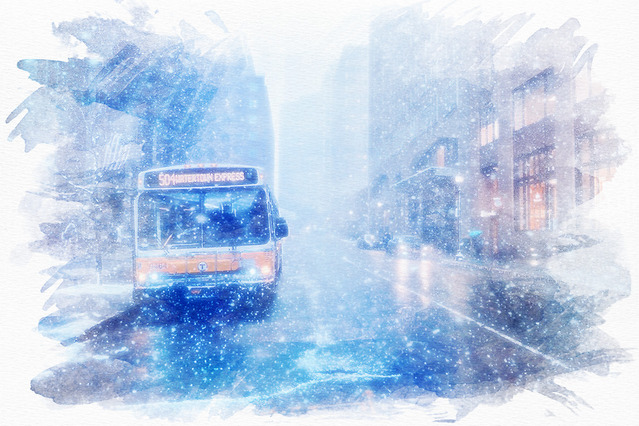
Pamatkrāsa■, ar gaismas atspīdumiem
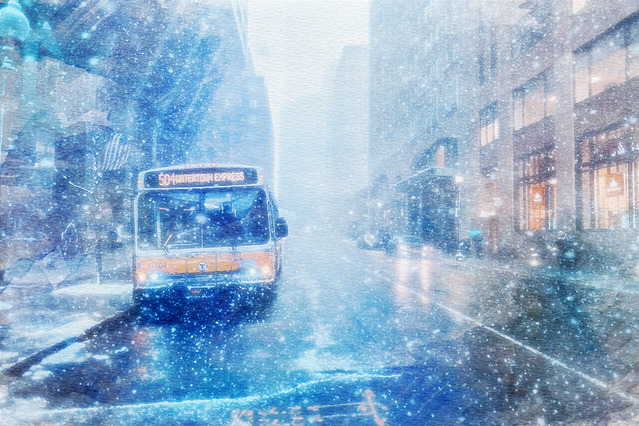
Pamatkrāsa■, bez malām
Par šo rīku
Šajā lapā augšupielādētos ainavu, cilvēku un citus fotoattēlus var pārvērst akvareļa gleznā.
Konvertēt var uzreiz ar noklusējuma iestatījumiem, bet pēc vēlēšanās var precizēt arī krāsu toni, apmales esamību un citus iestatījumus.
Atbalstītie faila formāti: JPEG, PNG, GIF.
Konvertēt var uzreiz ar noklusējuma iestatījumiem, bet pēc vēlēšanās var precizēt arī krāsu toni, apmales esamību un citus iestatījumus.
Atbalstītie faila formāti: JPEG, PNG, GIF.
Kā lietot
-
1Izvēlieties attēluNospiediet pogu "IZVĒLĒTIES FAILU" vai ievelciet attēlu ekrānā.
-
2KonvertējietNospiediet pogu "KONVERTĒT BEZ MAKSAS".
-
3LejupielādējietNospiediet pogu "Lejupielādēt".
DataChef priekšrocības

Vienkārši un bez maksas
Bezmaksas un neierobežota konvertēšana
Priekšzināšanas nav vajadzīgas – vienkārša un intuitīva lietošana
Priekšzināšanas nav vajadzīgas – vienkārša un intuitīva lietošana

Reģistrācija nav nepieciešama
Gatavs lietošanai uzreiz
Personas dati nav jānorāda
Personas dati nav jānorāda

Droši un uzticami
Šifrēts savienojums (SSL)
Fails tiek automātiski dzēsts, kad nospiežat "Lejupielādēt"
Fails tiek automātiski dzēsts, kad nospiežat "Lejupielādēt"

Ātri
Ātra lapas ielāde un ātra konvertēšana

Bez ūdenszīmes
Nav ūdenszīmes
Atsauce uz avotu nav jānorāda
Atsauce uz avotu nav jānorāda

Atļauta komerciāla izmantošana
Bez maksas arī komerciālai lietošanai
Iepriekšēja atļauja nav nepieciešama
Iepriekšēja atļauja nav nepieciešama
Par krāsām
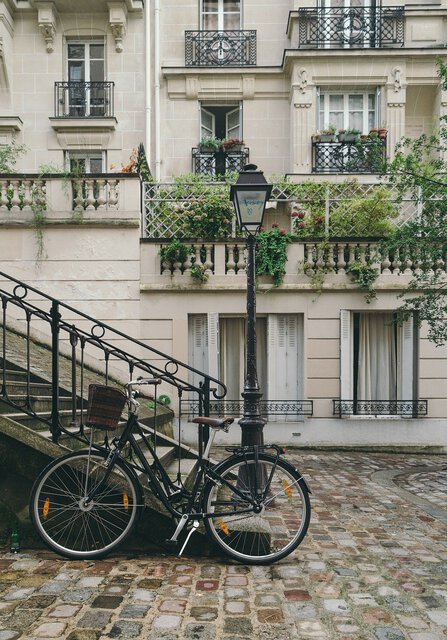
Oriģināls
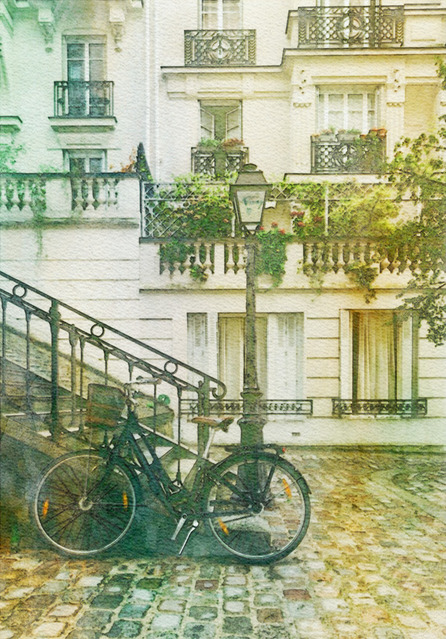
Pamatkrāsa■
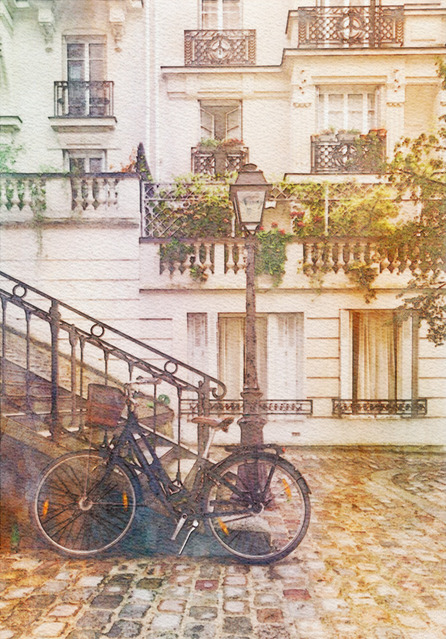
Pamatkrāsa■
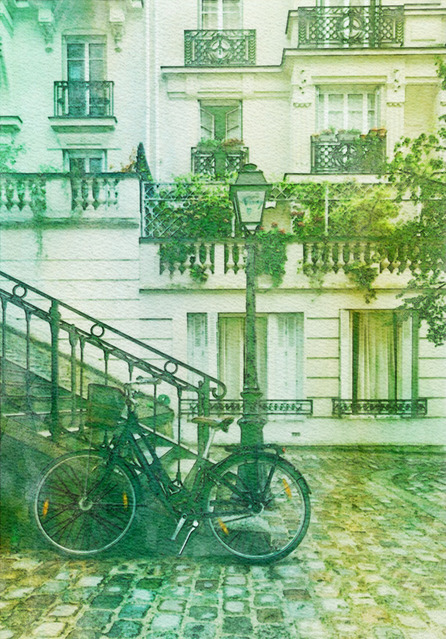
Pamatkrāsa■
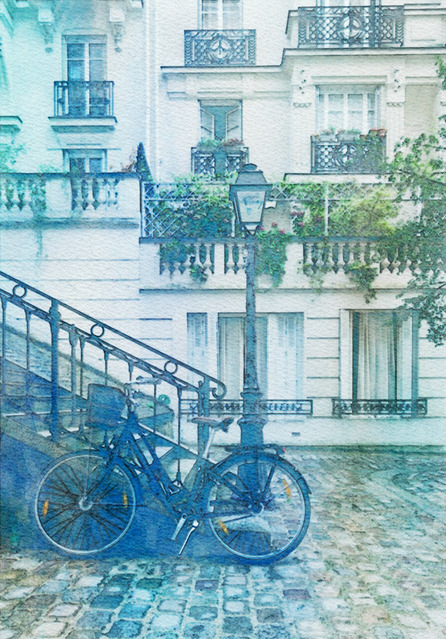
Pamatkrāsa■
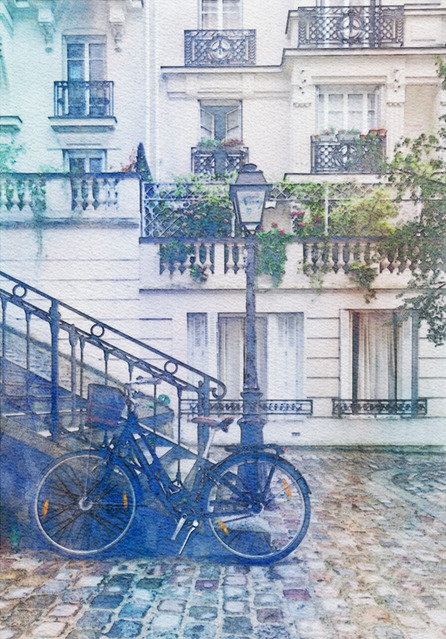
Pamatkrāsa■
Oriģināls
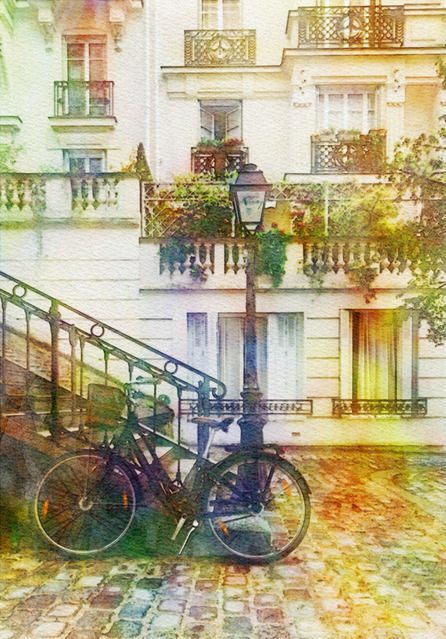
Pamatkrāsa■ x varavīksne
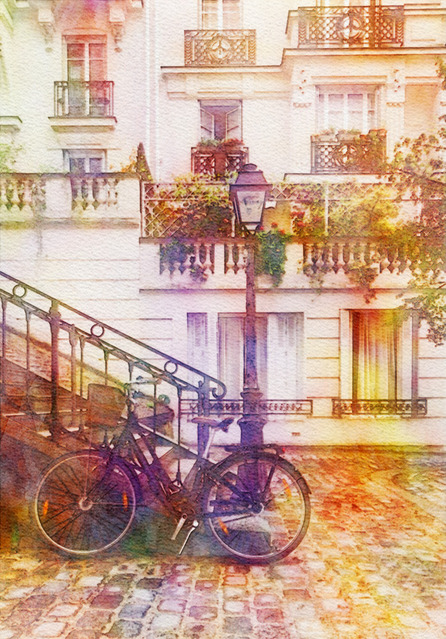
Pamatkrāsa■ x varavīksne
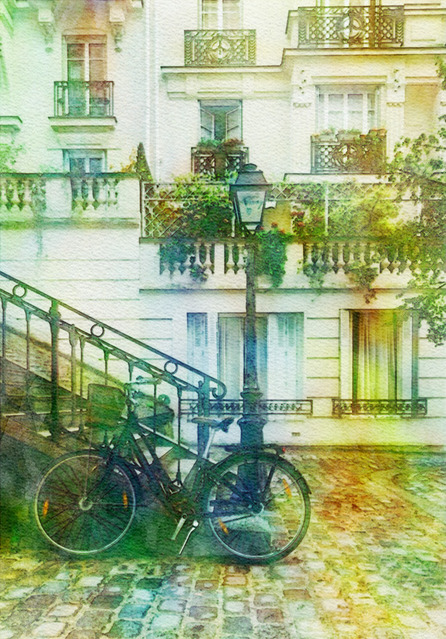
Pamatkrāsa■ x varavīksne
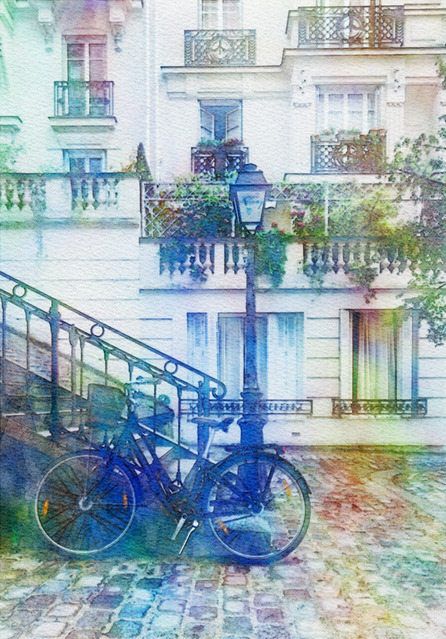
Pamatkrāsa■ x varavīksne
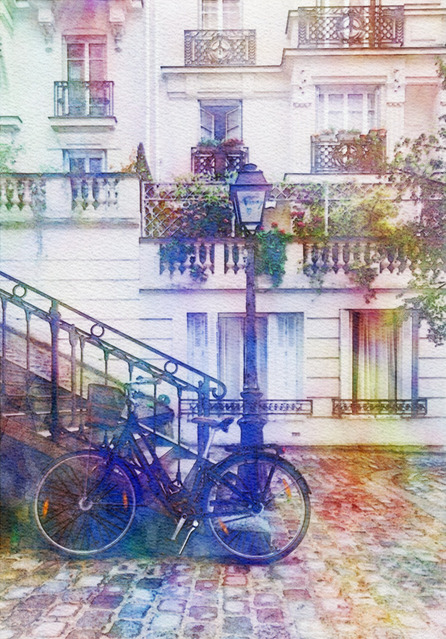
Pamatkrāsa■ x varavīksne
"Pamatkrāsa"
Var norādīt pamatkrāsu – krāsu, kas aizņem lielāko daļu attēla.
Rezultāts izskatās tā, it kā oriģināla krāsas būtu apgaismotas ar pamatkrāsas gaismu.
Ieteicams izvēlēties kādu no krāsu paletē iepriekš sagatavotajām krāsām.
Īpaši tad, ja attēlā ir cilvēki, drošākais ir noklusējuma krāsa.
Precizējot: gaišāka pamatkrāsa dod maigāku noskaņu, tumšāka – augstāku kontrastu un izteiksmīgāku iespaidu.
"Varavīksnes gaisma"
Atzīmējot izvēles rūtiņu "Pievienot varavīksnes gaismu", papildus iepriekš aprakstītajam krāsu tonim attēls izskatās tā, it kā to apspīdētu varavīksnes krāsu gaisma, un kļūst krāsaināks.
Tas maina cilvēku ādas krāsu, tāpēc portretiem neder, toties ainavām piešķir sapņainu, fantastisku noskaņu.
Pievienot gaismas atspīdumus
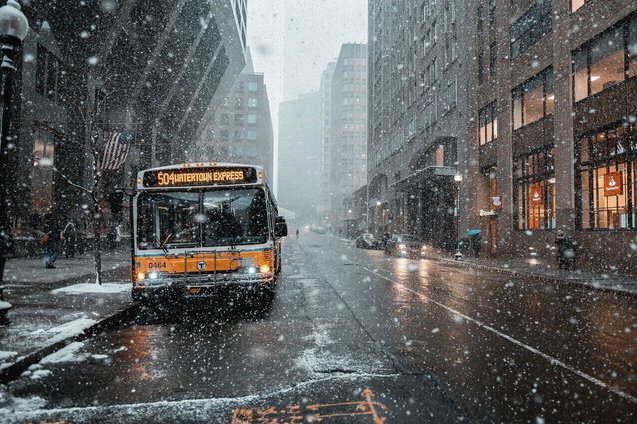
Atzīmējot "Pievienot gaismas atspīdumus", kontūras kļūst bālganas, un gaišās vietas izskatās tā, it kā tās izstarotu gaismu.
Rezultāts atgādina akvareli, kam pēc pabeigšanas ar aerogrāfu vai guašu pievienoti gaismas atspīdumi.
Iestatījums piemērots gaismu izstarojošiem objektiem – gaisā virpuļojošam sniegam, nakts pilsētai vai zvaigžņotām debesīm –, lai tie izskatītos skaisti un mirdzums būtu izcelts.
Atstāt malas neizkrāsotas
Ja atzīmēta izvēles rūtiņa "Atstāt malas neizkrāsotas", krāsa nesniedzas līdz pašai papīra malai, un rezultāts izskatās tā, it kā malas apzināti atstātas neizkrāsotas.
Tas pastiprina akvareļa iespaidu, un portretiem piešķir stilīgu noskaņu.
Ar šo iestatījumu kompozīcija tiek nedaudz apgriezta, tāpēc ieteicams izmantot fotoattēlu, kurā objekts uzņemts ar nelielu rezervi.
Par krāsām
Oriģināls
Pamatkrāsa■
Pamatkrāsa■
Pamatkrāsa■
Pamatkrāsa■
Pamatkrāsa■
Oriģināls
Pamatkrāsa■ x varavīksne
Pamatkrāsa■ x varavīksne
Pamatkrāsa■ x varavīksne
Pamatkrāsa■ x varavīksne
Pamatkrāsa■ x varavīksne
"Pamatkrāsa"
Var norādīt pamatkrāsu – krāsu, kas aizņem lielāko daļu attēla.
Rezultāts izskatās tā, it kā oriģināla krāsas būtu apgaismotas ar pamatkrāsas gaismu.
Ieteicams izvēlēties kādu no krāsu paletē iepriekš sagatavotajām krāsām.
Īpaši tad, ja attēlā ir cilvēki, drošākais ir noklusējuma krāsa.
Precizējot: gaišāka pamatkrāsa dod maigāku noskaņu, tumšāka – augstāku kontrastu un izteiksmīgāku iespaidu.
"Varavīksnes gaisma"
Atzīmējot izvēles rūtiņu "Pievienot varavīksnes gaismu", papildus iepriekš aprakstītajam krāsu tonim attēls izskatās tā, it kā to apspīdētu varavīksnes krāsu gaisma, un kļūst krāsaināks.
Tas maina cilvēku ādas krāsu, tāpēc portretiem neder, toties ainavām piešķir sapņainu, fantastisku noskaņu.
Pievienot gaismas atspīdumus
Atzīmējot "Pievienot gaismas atspīdumus", kontūras kļūst bālganas, un gaišās vietas izskatās tā, it kā tās izstarotu gaismu.
Rezultāts atgādina akvareli, kam pēc pabeigšanas ar aerogrāfu vai guašu pievienoti gaismas atspīdumi.
Iestatījums piemērots gaismu izstarojošiem objektiem – gaisā virpuļojošam sniegam, nakts pilsētai vai zvaigžņotām debesīm –, lai tie izskatītos skaisti un mirdzums būtu izcelts.
Atstāt malas neizkrāsotas
Ja atzīmēta izvēles rūtiņa "Atstāt malas neizkrāsotas", krāsa nesniedzas līdz pašai papīra malai, un rezultāts izskatās tā, it kā malas apzināti atstātas neizkrāsotas.
Tas pastiprina akvareļa iespaidu, un portretiem piešķir stilīgu noskaņu.
Ar šo iestatījumu kompozīcija tiek nedaudz apgriezta, tāpēc ieteicams izmantot fotoattēlu, kurā objekts uzņemts ar nelielu rezervi.
Saistītie rīki
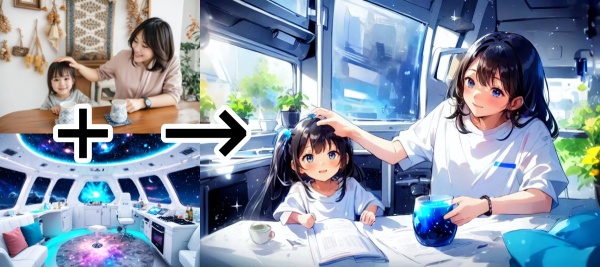
Pārvērst fotoattēlu anime stilā ar AI
AI pārveido jūsu fotoattēlu par anime stila ilustrāciju. Ģenerējamo attēlu var papildināt ar norādēm vārdos, kā arī norādīt pasaules noskaņu ar ilustrāciju vai krāsu paleti.

Pārvērst fotoattēlu par krāsu zīmuļu zīmējumu

Pārvērst attēlu pasteļu zīmējumā
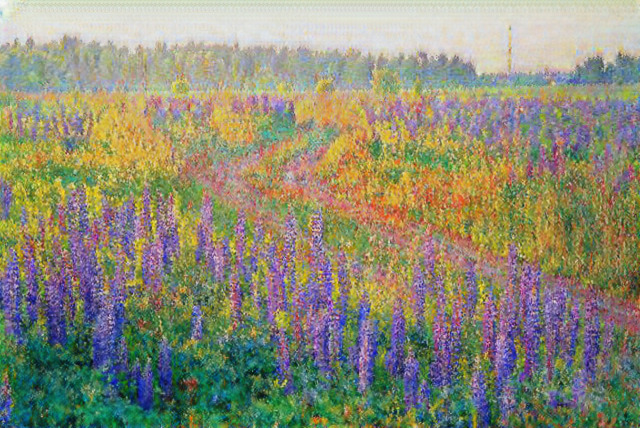
Pārvērst fotoattēlu impresionista Monē gleznas stilā
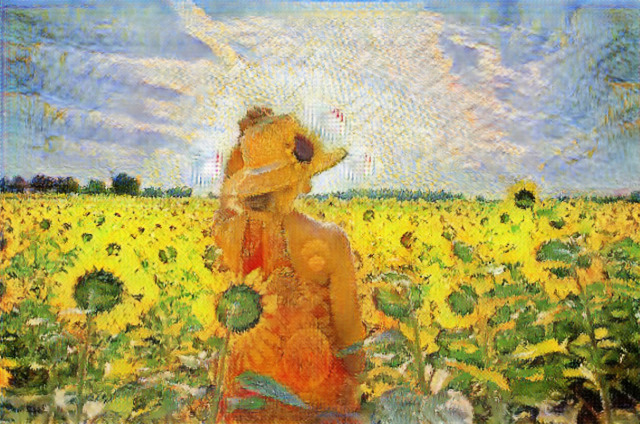
Pārvērst fotoattēlu van Goga gleznas stilā