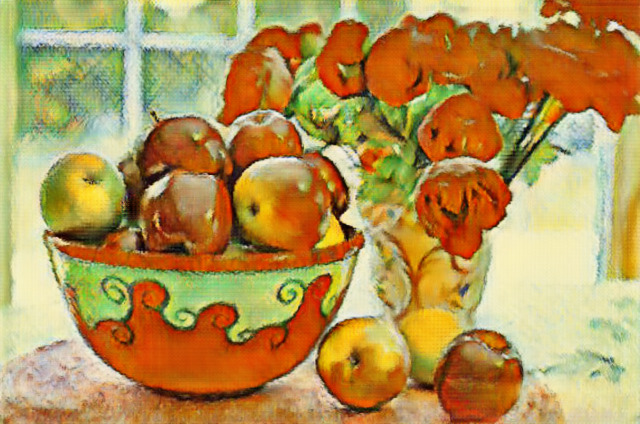




























































Vzorec – prej
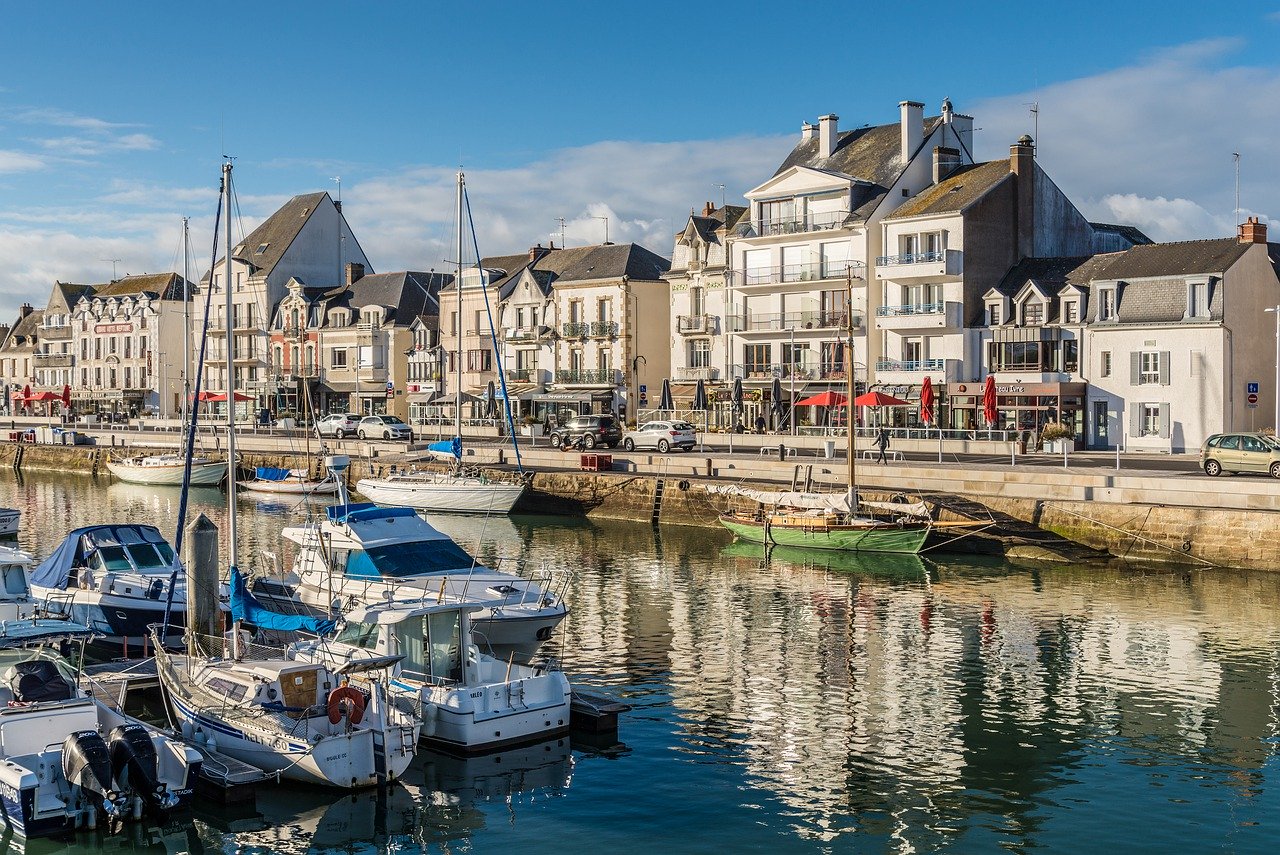
Vzorec – potem
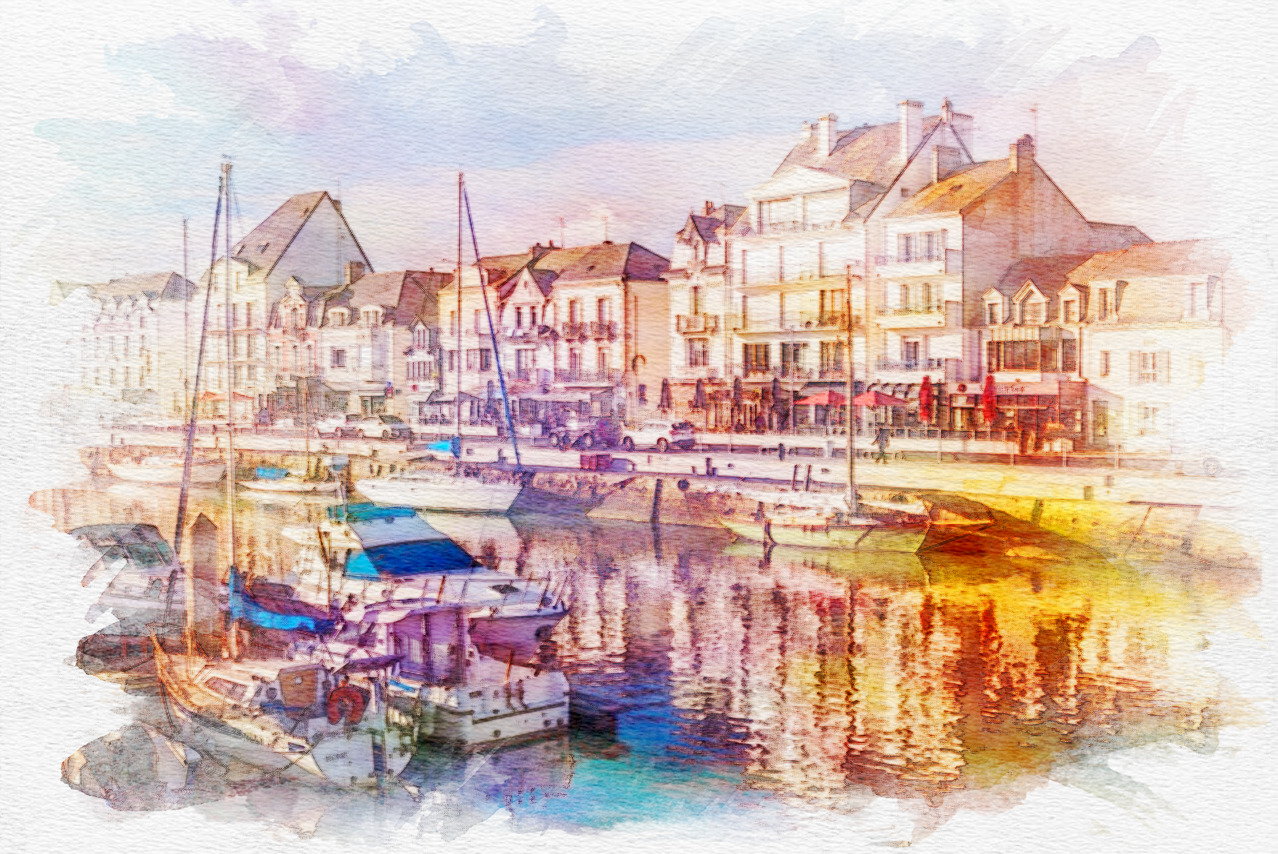
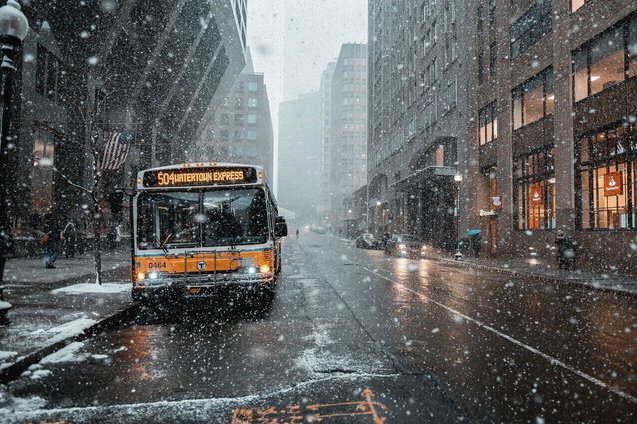
Izvirna slika
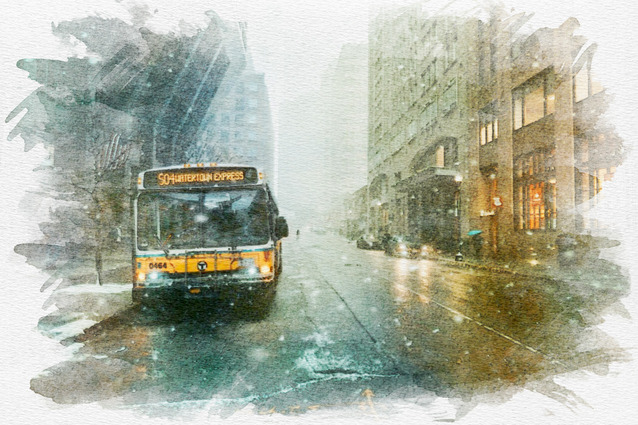
Privzeta nastavitev
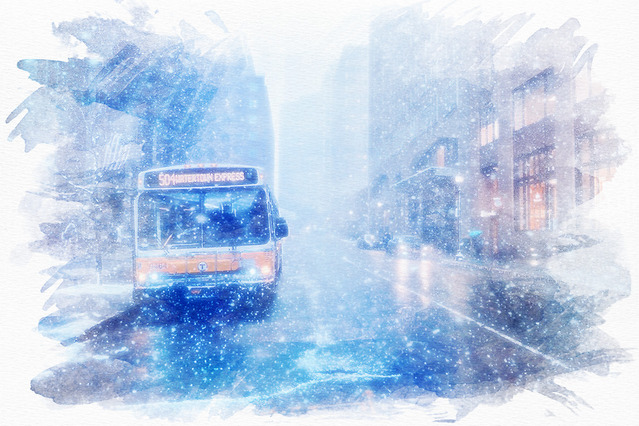
Osnovna barva■ · s svetlečimi poudarki
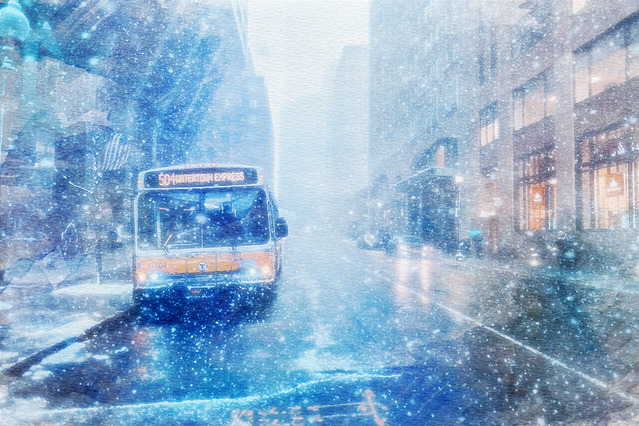
Osnovna barva■ · brez nepobarvanega roba
O tej funkciji
Tukaj naložene fotografije pokrajin, oseb in podobnih motivov spremenite v akvarel.
Dovolj je en sam klik, po želji pa lahko podrobneje nastavite barvno usklajenost, obrobo in drugo.
Podprti zapisi datotek so JPEG, PNG in GIF.
Dovolj je en sam klik, po želji pa lahko podrobneje nastavite barvno usklajenost, obrobo in drugo.
Podprti zapisi datotek so JPEG, PNG in GIF.
Kako deluje
-
1Izberite slikoPritisnite gumb "IZBERI DATOTEKO" ali sliko povlecite in spustite na zaslon.
-
2PretvoritePritisnite gumb "PRETVORI BREZPLAČNO".
-
3PrenesitePritisnite gumb "Prenesi".
Prednosti DataChefa

Preprosto in brezplačno
Brezplačno in neomejeno pretvarjanje
Brez predznanja – preprosta in intuitivna uporaba
Brez predznanja – preprosta in intuitivna uporaba

Brez registracije
Na voljo takoj ob obisku
Brez vnosa osebnih podatkov
Brez vnosa osebnih podatkov

Varno in zanesljivo
Šifrirana povezava (SSL)
Datoteka se samodejno izbriše, ko pritisnete "Prenesi"
Datoteka se samodejno izbriše, ko pritisnete "Prenesi"

Hitro
Hitro nalaganje strani in hitro pretvarjanje

Brez vodnega žiga
Brez vodnega žiga
Navedba vira ni potrebna
Navedba vira ni potrebna

Dovoljena komercialna uporaba
Brezplačno tudi za komercialno uporabo
Predhodno dovoljenje ni potrebno
Predhodno dovoljenje ni potrebno
[O barvni zasnovi]
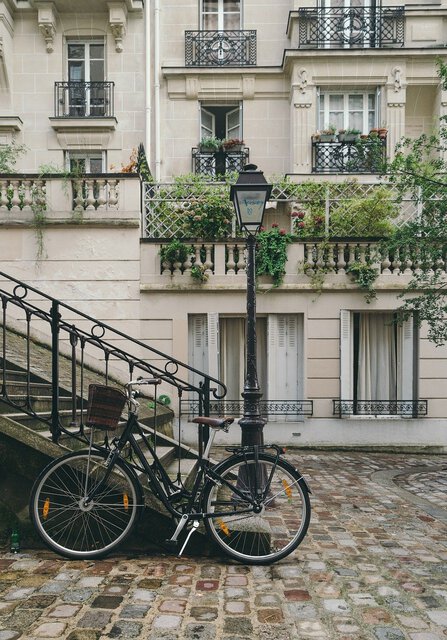
Izvirna slika
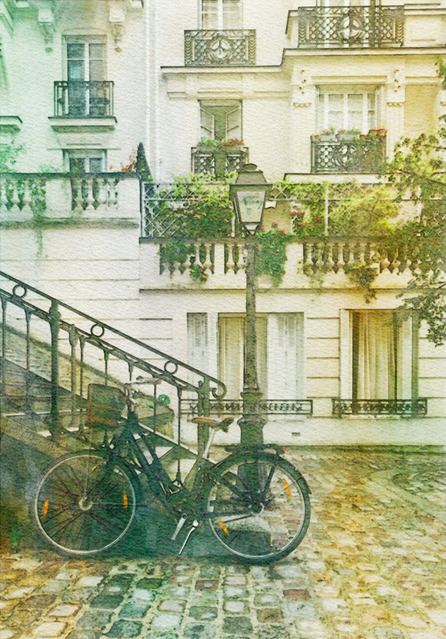
Osnovna barva■
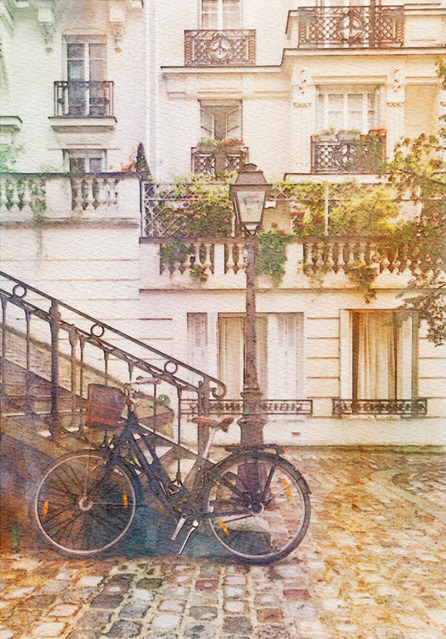
Osnovna barva■
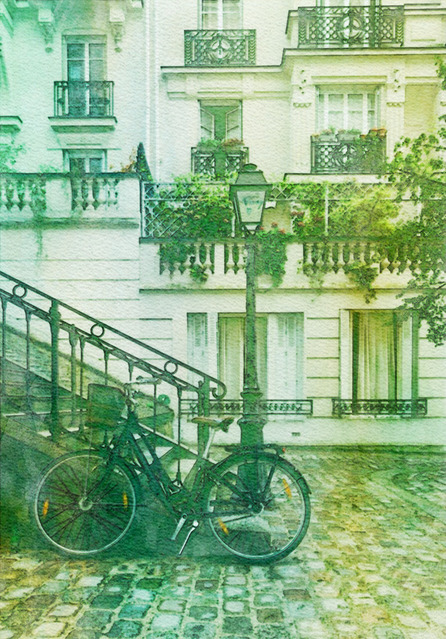
Osnovna barva■
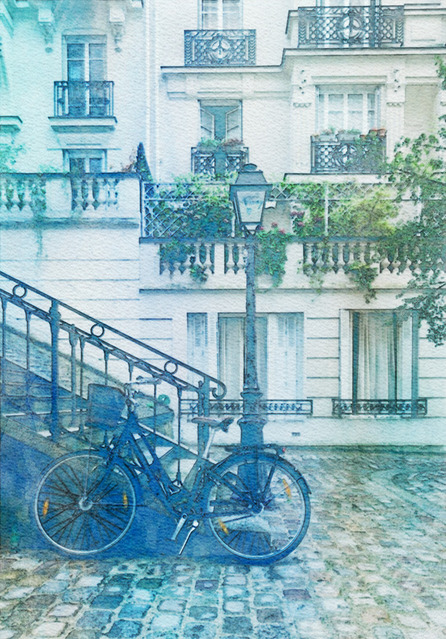
Osnovna barva■
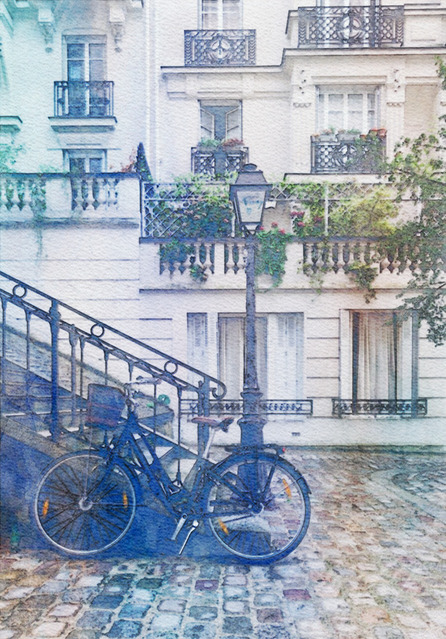
Osnovna barva■
Izvirna slika
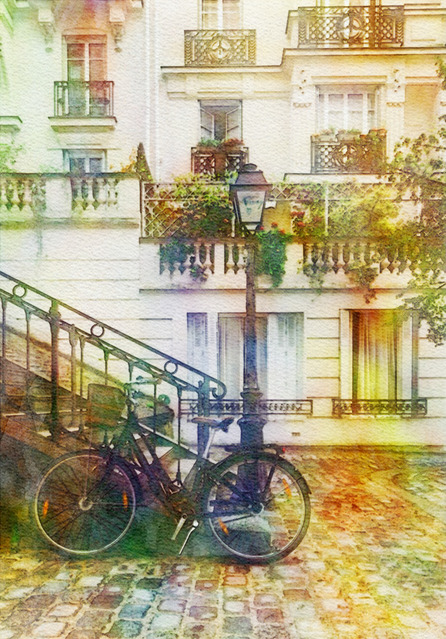
Osnovna barva■ x mavrična svetloba
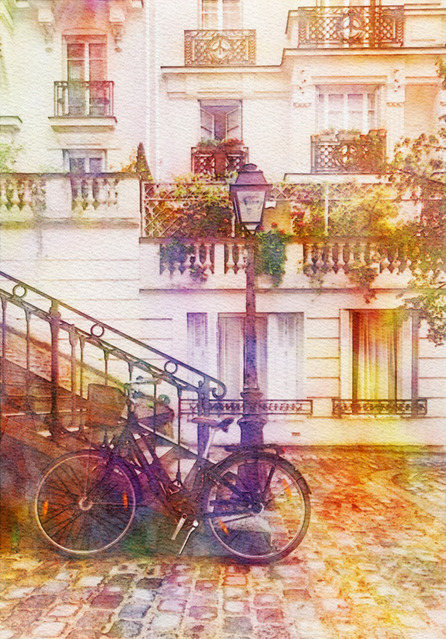
Osnovna barva■ x mavrična svetloba
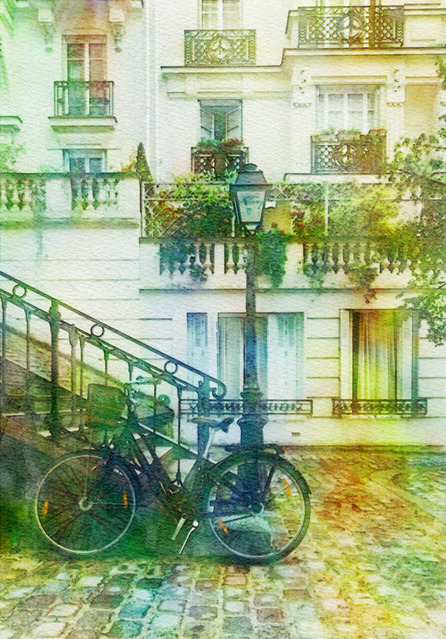
Osnovna barva■ x mavrična svetloba
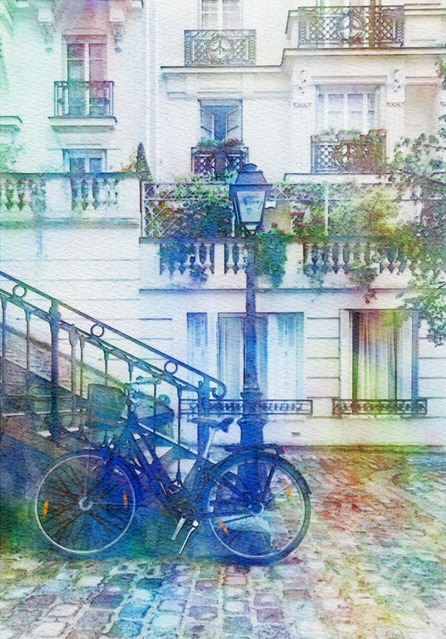
Osnovna barva■ x mavrična svetloba
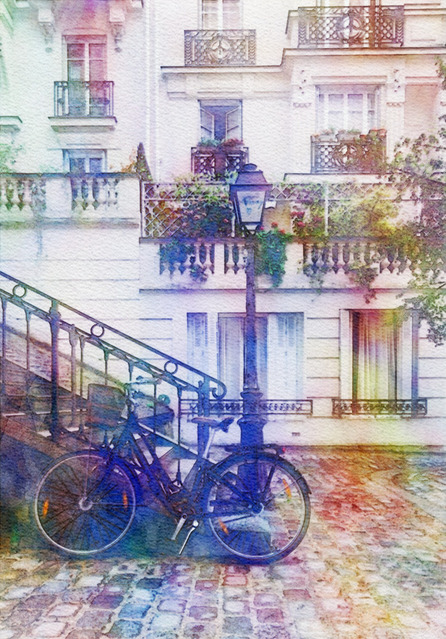
Osnovna barva■ x mavrična svetloba
"Osnovna barva"
Določite lahko osnovno barvo – tisto, ki prevladuje na celotni sliki.
Rezultat ohrani barve izvirne slike, hkrati pa je videti, kot bi nanj posijala svetloba v izbrani osnovni barvi.
Priporočamo, da barvo izberete med pripravljenimi barvami na paleti.
Kadar je na fotografiji oseba, je privzeta barva najzanesljivejša izbira.
Pri natančnem uravnavanju velja: svetlejša osnovna barva da mehkejše vzdušje, temnejša pa dvigne kontrast in naredi sliko izrazitejšo.
"Mavrična svetloba"
Če potrdite polje "Dodaj mavrično svetlobo", se zgoraj opisanim barvam pridruži še pisana mavrična svetloba.
Ker se pri tem spremeni barva človeške kože, učinek ni primeren za fotografije ljudi, pokrajinskim posnetkom pa da sanjski, pravljični pridih.
[Dodaj svetleče poudarke]
Če potrdite polje "Dodaj svetleče poudarke", obrisi pobelijo, svetli deli slike pa dobijo videz, kot da sami oddajajo svetlobo.
Učinek je podoben temu, kot bi po slikanju s prosojnimi akvarelnimi barvami na koncu z zračnim čopičem ali gvašem dodali svetle beline.
Nastavitev je odlična za snežinke v zraku, nočne prizore in zvezdnato nebo – vse, kar sveti, pride lepše do izraza.
[Pusti robove nepobarvane]
Kadar je polje "Pusti robove nepobarvane" potrjeno, barva ne seže čisto do roba papirja, tako da so robovi videti namenoma nepobarvani.
Akvarelni značaj slike je s tem močneje poudarjen, pri portretih pa daje eleganten videz.
Ker se pri tej nastavitvi kader nekoliko obreže, priporočamo fotografijo, na kateri je motiv posnet nekoliko bolj na široko.
[O barvni zasnovi]
Izvirna slika
Osnovna barva■
Osnovna barva■
Osnovna barva■
Osnovna barva■
Osnovna barva■
Izvirna slika
Osnovna barva■ x mavrična svetloba
Osnovna barva■ x mavrična svetloba
Osnovna barva■ x mavrična svetloba
Osnovna barva■ x mavrična svetloba
Osnovna barva■ x mavrična svetloba
"Osnovna barva"
Določite lahko osnovno barvo – tisto, ki prevladuje na celotni sliki.
Rezultat ohrani barve izvirne slike, hkrati pa je videti, kot bi nanj posijala svetloba v izbrani osnovni barvi.
Priporočamo, da barvo izberete med pripravljenimi barvami na paleti.
Kadar je na fotografiji oseba, je privzeta barva najzanesljivejša izbira.
Pri natančnem uravnavanju velja: svetlejša osnovna barva da mehkejše vzdušje, temnejša pa dvigne kontrast in naredi sliko izrazitejšo.
"Mavrična svetloba"
Če potrdite polje "Dodaj mavrično svetlobo", se zgoraj opisanim barvam pridruži še pisana mavrična svetloba.
Ker se pri tem spremeni barva človeške kože, učinek ni primeren za fotografije ljudi, pokrajinskim posnetkom pa da sanjski, pravljični pridih.
[Dodaj svetleče poudarke]
Če potrdite polje "Dodaj svetleče poudarke", obrisi pobelijo, svetli deli slike pa dobijo videz, kot da sami oddajajo svetlobo.
Učinek je podoben temu, kot bi po slikanju s prosojnimi akvarelnimi barvami na koncu z zračnim čopičem ali gvašem dodali svetle beline.
Nastavitev je odlična za snežinke v zraku, nočne prizore in zvezdnato nebo – vse, kar sveti, pride lepše do izraza.
[Pusti robove nepobarvane]
Kadar je polje "Pusti robove nepobarvane" potrjeno, barva ne seže čisto do roba papirja, tako da so robovi videti namenoma nepobarvani.
Akvarelni značaj slike je s tem močneje poudarjen, pri portretih pa daje eleganten videz.
Ker se pri tej nastavitvi kader nekoliko obreže, priporočamo fotografijo, na kateri je motiv posnet nekoliko bolj na široko.
Sorodne funkcije
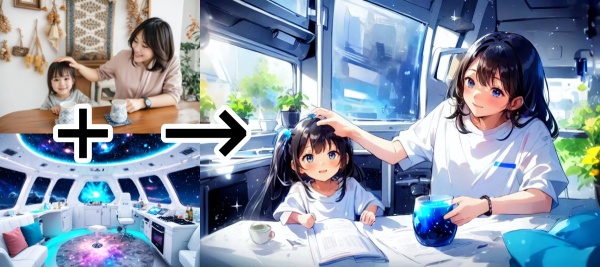
Pretvorite fotografijo v anime z AI
Umetna inteligenca iz vaše fotografije naredi ilustracijo v slogu animeja. Rezultat lahko usmerjate z besedilom, vzdušje pa določite z referenčnimi ilustracijami in barvnimi paletami.

Pretvorite fotografijo v risbo z barvnimi svinčniki

Fotografijo ali sliko pretvorite v risbo s pasteli
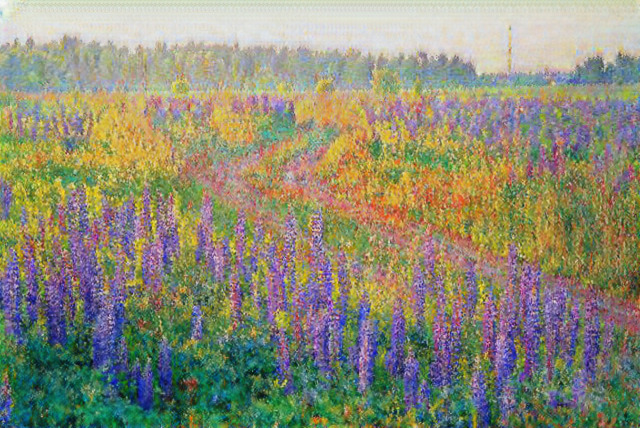
Fotografija v slikarskem slogu Clauda Moneta
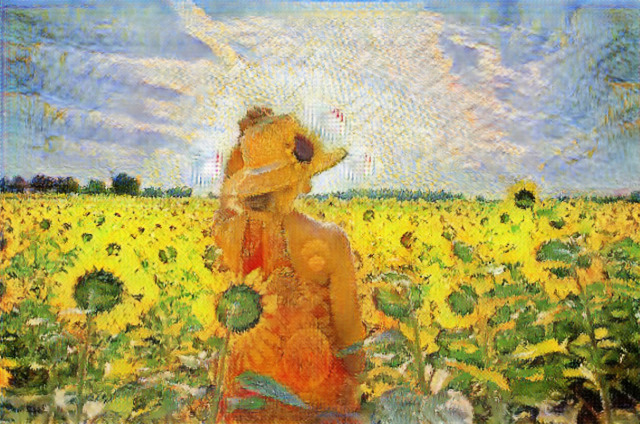
Pretvorite fotografijo v slog van Gogha