


































































Vzorec – prej

Vzorec – potem
O tej funkciji
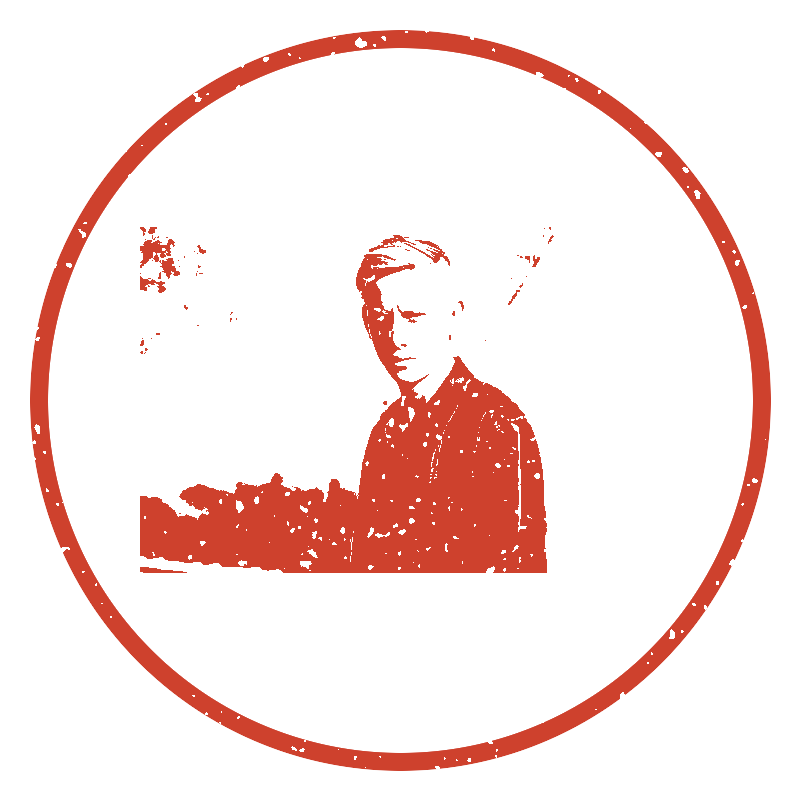
Na tej strani fotografijo ali ilustracijo spremenite v enobarven, rahlo razpokan odtis, kakršen nastane, ko na papir odtisnete pečat ali gumijasto štampiljko.
Slika se razdeli na temne in svetle dele, nato pa se preslika v videz, kot bi jo z eno samo barvo črnila odtisnili na list. Posnemamo lahko tudi neenakomerno, ponekod pretrgano črnilo pravega odtisa, zato je rezultat prijetno živ in ne deluje računalniško.
Barvo črnila (klasična cinobrasto rdeča, črna kot pri gumijasti štampiljki, temno modra ali povsem poljubna), gostoto črnila, razpokanost odtisa, okrogel rob kot pri pečatu in ozadje (belo ali prozorno) izberete povsem intuitivno, tudi brez strokovnega znanja.
Podprti zapisi datotek so JPEG, PNG, GIF, BMP (bitna slika), WebP in HEIC. Pretvorjeno sliko prenesete kot datoteko PNG.
Slika se razdeli na temne in svetle dele, nato pa se preslika v videz, kot bi jo z eno samo barvo črnila odtisnili na list. Posnemamo lahko tudi neenakomerno, ponekod pretrgano črnilo pravega odtisa, zato je rezultat prijetno živ in ne deluje računalniško.
Barvo črnila (klasična cinobrasto rdeča, črna kot pri gumijasti štampiljki, temno modra ali povsem poljubna), gostoto črnila, razpokanost odtisa, okrogel rob kot pri pečatu in ozadje (belo ali prozorno) izberete povsem intuitivno, tudi brez strokovnega znanja.
Podprti zapisi datotek so JPEG, PNG, GIF, BMP (bitna slika), WebP in HEIC. Pretvorjeno sliko prenesete kot datoteko PNG.
Kako deluje
-
1Izberite slikoPritisnite gumb "IZBERI DATOTEKO" ali sliko povlecite in spustite na zaslon.
-
2PretvoritePritisnite gumb "PRETVORI BREZPLAČNO".
-
3PrenesitePritisnite gumb "Prenesi".
Prednosti DataChefa

Preprosto in brezplačno
Brezplačno in neomejeno pretvarjanje
Brez predznanja – preprosta in intuitivna uporaba
Brez predznanja – preprosta in intuitivna uporaba

Brez registracije
Na voljo takoj ob obisku
Brez vnosa osebnih podatkov
Brez vnosa osebnih podatkov

Varno in zanesljivo
Šifrirana povezava (SSL)
Datoteka se samodejno izbriše, ko pritisnete "Prenesi"
Datoteka se samodejno izbriše, ko pritisnete "Prenesi"

Hitro
Hitro nalaganje strani in hitro pretvarjanje

Brez vodnega žiga
Brez vodnega žiga
Navedba vira ni potrebna
Navedba vira ni potrebna

Dovoljena komercialna uporaba
Brezplačno tudi za komercialno uporabo
Predhodno dovoljenje ni potrebno
Predhodno dovoljenje ni potrebno
[Kaj je predelava v odtis štampiljke]
Pri tej predelavi fotografijo ali ilustracijo prikažemo z enobarvno ploskvijo in razpokanim črnilom, tako da je videti kot pečat ali gumijasta štampiljka, odtisnjena na papir.
Rezultat ima preprost, rokodelski značaj starih grafičnih odtisov in štampiljk, izrezanih iz radirke, zato je uporaben za profilne slike na družbenih omrežjih, osnutke nalepk za klepetalnike, oblikovanje izdelkov ali poudarek na voščilnici.
Na tej strani sliko najprej pretvorimo v dvobarvno črno-belo (brez sivin), jo pobarvamo z barvo črnila, nato pa s šumom izjemamo drobne bele pike in tako poustvarimo razpokan odtis.
[O nastavitvah]
- Barva črnila
V nastavitvi "Barva črnila" je poleg klasične možnosti "Cinobrasto rdeča (klasičen pečat)" na voljo še "Črna (kot gumijasta štampiljka)" in "Temno modra (kot blazinica za štampiljke)", z izbirnikom barv pa lahko izberete povsem poljubno barvo.
- Gostota črnila
Z drsnikom "Gostota črnila (prilagodite jo svetlosti fotografije)" določite, koliko površine se pobarva. Če se črte zlivajo v ploskve, izberite bolj bledo vrednost, če črte izginjajo, pa bolj temno. Najboljša vrednost je odvisna od svetlosti fotografije, zato jo prilagajajte ob pogledu na rezultat.
- Razpokanost odtisa
V nastavitvi "Razpokanost odtisa (neenakomerno črnilo)" izberete, kako močno je črnilo pretrgano in neenakomerno. Možnost "Brez" da čist, poln odtis, večje vrednosti pa videz štampiljke, ki je bila v rabi dolga leta.
- Dodaj okrogel rob
Če označite možnost "Dodaj okrogel rob kot pri pečatu (slika se umesti v sredinski krog)", se okrog slike nariše krog, slika pa se umesti vanj. To je priročno za profilno sličico v videzu osebnega pečata ali umetnikove signature.
- Ozadje
V nastavitvi "Ozadje" izberete med možnostma "Belo" in "Prozorno (PNG)". Prozorno ozadje omogoča, da odtis položite neposredno čez drugo sliko ali čez oblikovano podlago.
[Primeri uporabe]
Ilustratorji svojo risbo ali karikaturo spremenijo v odtis štampiljke in iz nje naredijo profilno sliko ali podpisni pečat
Oblikovalci logotip ali znak postavijo v videz štampiljke ter ga uporabijo na vizitki ali embalaži
Iz fotografije otroka ali hišnega ljubljenčka nastane odtis v slogu štampiljke, izrezane iz radirke, za voščilnico, izdelke ali osnutek nalepk za klepetalnike
Gostinci napise, kot sta "Odprto" in "Hvala za obisk", predelajo v videz gumijaste štampiljke za oglasne table in objave na družbenih omrežjih
[Kaj je predelava v odtis štampiljke]
Pri tej predelavi fotografijo ali ilustracijo prikažemo z enobarvno ploskvijo in razpokanim črnilom, tako da je videti kot pečat ali gumijasta štampiljka, odtisnjena na papir.
Rezultat ima preprost, rokodelski značaj starih grafičnih odtisov in štampiljk, izrezanih iz radirke, zato je uporaben za profilne slike na družbenih omrežjih, osnutke nalepk za klepetalnike, oblikovanje izdelkov ali poudarek na voščilnici.
Na tej strani sliko najprej pretvorimo v dvobarvno črno-belo (brez sivin), jo pobarvamo z barvo črnila, nato pa s šumom izjemamo drobne bele pike in tako poustvarimo razpokan odtis.
[O nastavitvah]
- Barva črnila
V nastavitvi "Barva črnila" je poleg klasične možnosti "Cinobrasto rdeča (klasičen pečat)" na voljo še "Črna (kot gumijasta štampiljka)" in "Temno modra (kot blazinica za štampiljke)", z izbirnikom barv pa lahko izberete povsem poljubno barvo. - Gostota črnila
Z drsnikom "Gostota črnila (prilagodite jo svetlosti fotografije)" določite, koliko površine se pobarva. Če se črte zlivajo v ploskve, izberite bolj bledo vrednost, če črte izginjajo, pa bolj temno. Najboljša vrednost je odvisna od svetlosti fotografije, zato jo prilagajajte ob pogledu na rezultat. - Razpokanost odtisa
V nastavitvi "Razpokanost odtisa (neenakomerno črnilo)" izberete, kako močno je črnilo pretrgano in neenakomerno. Možnost "Brez" da čist, poln odtis, večje vrednosti pa videz štampiljke, ki je bila v rabi dolga leta. - Dodaj okrogel rob
Če označite možnost "Dodaj okrogel rob kot pri pečatu (slika se umesti v sredinski krog)", se okrog slike nariše krog, slika pa se umesti vanj. To je priročno za profilno sličico v videzu osebnega pečata ali umetnikove signature. - Ozadje
V nastavitvi "Ozadje" izberete med možnostma "Belo" in "Prozorno (PNG)". Prozorno ozadje omogoča, da odtis položite neposredno čez drugo sliko ali čez oblikovano podlago.
[Primeri uporabe]
Ilustratorji svojo risbo ali karikaturo spremenijo v odtis štampiljke in iz nje naredijo profilno sliko ali podpisni pečat
Oblikovalci logotip ali znak postavijo v videz štampiljke ter ga uporabijo na vizitki ali embalaži
Iz fotografije otroka ali hišnega ljubljenčka nastane odtis v slogu štampiljke, izrezane iz radirke, za voščilnico, izdelke ali osnutek nalepk za klepetalnike
Gostinci napise, kot sta "Odprto" in "Hvala za obisk", predelajo v videz gumijaste štampiljke za oglasne table in objave na družbenih omrežjih