




























































サンプル Before

サンプル After
機能概要
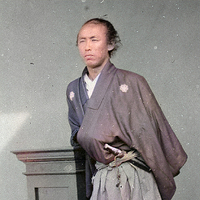
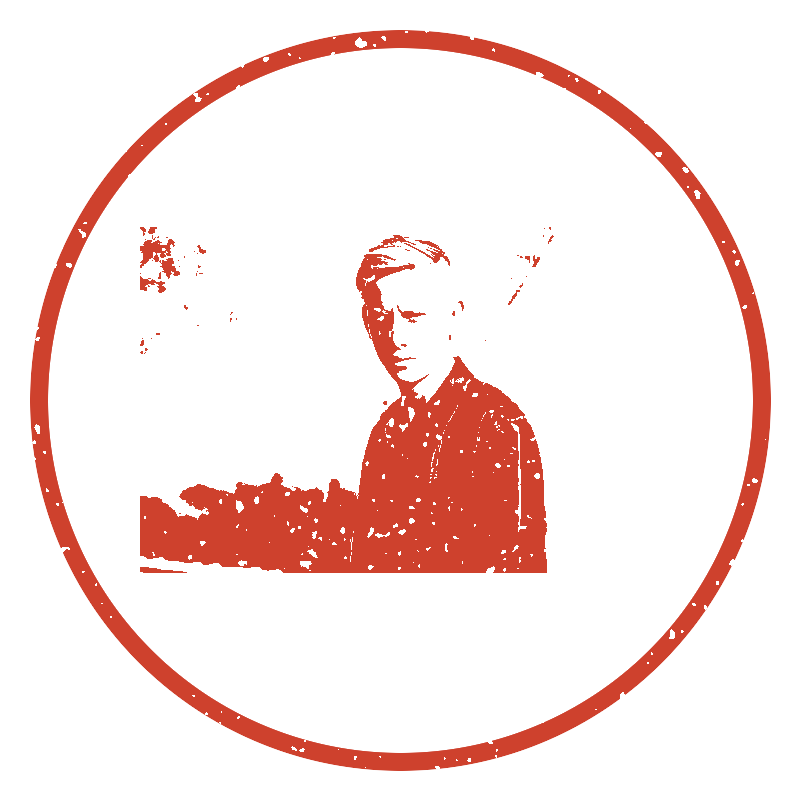
このページでは、写真やイラストを、朱肉で押したハンコ(印鑑)やゴム印(スタンプ)のような単色のかすれた画像に変換することができます。
画像を濃い部分と薄い部分の2色に分け、インク1色で紙にぺたんと押したような表現に置き換えます。さらに、実際にハンコを押したときにできるインクのかすれ・ムラも再現できるので、本物のスタンプらしい味のある仕上がりになります。
インクの色(定番の朱色・ゴム印風の黒・藍色・自由な色)、インクの濃さ、かすれ具合、印鑑風の丸い枠、背景(白か透明)を、専門知識がなくても直感的に選べます。
対応しているファイル形式はJPEG、PNG、GIF、BMP(ビットマップ)、WebP(ウェッピー)、Heicです。変換後の画像はPNGでダウンロードできます。
画像を濃い部分と薄い部分の2色に分け、インク1色で紙にぺたんと押したような表現に置き換えます。さらに、実際にハンコを押したときにできるインクのかすれ・ムラも再現できるので、本物のスタンプらしい味のある仕上がりになります。
インクの色(定番の朱色・ゴム印風の黒・藍色・自由な色)、インクの濃さ、かすれ具合、印鑑風の丸い枠、背景(白か透明)を、専門知識がなくても直感的に選べます。
対応しているファイル形式はJPEG、PNG、GIF、BMP(ビットマップ)、WebP(ウェッピー)、Heicです。変換後の画像はPNGでダウンロードできます。
使い方
-
1画像を選ぶ「ファイル選択」ボタンを押すか、画面上にドラッグ&ドロップしてください
-
2変換「無料で変換」ボタンを押します
-
3ダウンロード「ダウンロード」ボタンを押します
DataChefの特徴

簡単・無料
無料で回数無制限の変換
専門知識不要、直感的で簡単な操作
専門知識不要、直感的で簡単な操作

会員登録不要
アクセス直後に利用可能
個人情報を登録することなく使用できます
個人情報を登録することなく使用できます

安全・安心
通信を高度に暗号化
「ダウンロード」押下でファイルを自動削除
「ダウンロード」押下でファイルを自動削除

高速
ストレスのない快適な表示速度・変換速度

透かしなし
ウォーターマークなし
クレジット表記不要
クレジット表記不要

商用利用可能
無料で商用利用可能
商用利用許諾の連絡も不要です
商用利用許諾の連絡も不要です
【ハンコ・スタンプ風加工とは】
ハンコ・スタンプ風加工とは、写真やイラストを「インク1色のべた塗り+かすれ」で表現し、紙に押した印鑑やゴム印のように見せる加工のことです。
浮世絵の版画や消しゴムはんこのような素朴な風合いになり、SNSアイコン・LINEスタンプの下書き・グッズデザイン・年賀状のワンポイントなど幅広く使えます。
このページでは、画像を2値化(白と黒の2色に分けること)してからインク色で着色し、ノイズで白を抜くことでかすれを再現しています。
【設定項目について】
- インクの色
定番の「朱色(印鑑風)」のほか、「黒(ゴム印風)」「藍色(スタンプ台風)」、カラーピッカーで自由な色も選べます。
- インクの濃さ
インクが付く範囲をスライダで調整できます。線がつぶれてしまうときは薄く、線が飛んで消えてしまうときは濃くしてください。写真の明るさによって最適な値が変わるので、仕上がりを見ながら調整するのがおすすめです。
- かすれ具合
ハンコを押したときにできるインクのかすれ・ムラの強さを選べます。「なし」にするとくっきりしたベタ押しに、強めにすると長年使い込んだスタンプのような味のある仕上がりになります。
- 丸い枠をつける
チェックを入れると、印鑑のような円形の枠線を付け、画像を中央の円の中に収めます。認印・落款(らっかん)風のアイコンを作りたいときに便利です。
- 背景
背景を「白」にするか「透明(PNG)」にするか選べます。透明にすると、他の画像や紙のデザインの上にそのまま重ねられます。
【使用例】
イラストレーターの方が、自分のイラストや似顔絵をハンコ風にしてSNSアイコンや落款風サインを作る
デザイナーの方が、ロゴやマークをスタンプ風にあしらってショップカード・パッケージのデザインに使う
ペットや子どもの写真を消しゴムはんこ風に加工して、年賀状・グッズ・LINEスタンプの下書きを作る
飲食店の方が、「営業中」「ありがとうございました」などの画像をゴム印風にしてPOPやSNS投稿に使う
【ハンコ・スタンプ風加工とは】
ハンコ・スタンプ風加工とは、写真やイラストを「インク1色のべた塗り+かすれ」で表現し、紙に押した印鑑やゴム印のように見せる加工のことです。
浮世絵の版画や消しゴムはんこのような素朴な風合いになり、SNSアイコン・LINEスタンプの下書き・グッズデザイン・年賀状のワンポイントなど幅広く使えます。
このページでは、画像を2値化(白と黒の2色に分けること)してからインク色で着色し、ノイズで白を抜くことでかすれを再現しています。
【設定項目について】
- インクの色
定番の「朱色(印鑑風)」のほか、「黒(ゴム印風)」「藍色(スタンプ台風)」、カラーピッカーで自由な色も選べます。 - インクの濃さ
インクが付く範囲をスライダで調整できます。線がつぶれてしまうときは薄く、線が飛んで消えてしまうときは濃くしてください。写真の明るさによって最適な値が変わるので、仕上がりを見ながら調整するのがおすすめです。 - かすれ具合
ハンコを押したときにできるインクのかすれ・ムラの強さを選べます。「なし」にするとくっきりしたベタ押しに、強めにすると長年使い込んだスタンプのような味のある仕上がりになります。 - 丸い枠をつける
チェックを入れると、印鑑のような円形の枠線を付け、画像を中央の円の中に収めます。認印・落款(らっかん)風のアイコンを作りたいときに便利です。 - 背景
背景を「白」にするか「透明(PNG)」にするか選べます。透明にすると、他の画像や紙のデザインの上にそのまま重ねられます。
【使用例】
イラストレーターの方が、自分のイラストや似顔絵をハンコ風にしてSNSアイコンや落款風サインを作る
デザイナーの方が、ロゴやマークをスタンプ風にあしらってショップカード・パッケージのデザインに使う
ペットや子どもの写真を消しゴムはんこ風に加工して、年賀状・グッズ・LINEスタンプの下書きを作る
飲食店の方が、「営業中」「ありがとうございました」などの画像をゴム印風にしてPOPやSNS投稿に使う