

変換したい日付と時刻(24時間表記)を入力し、変換元と変換先のタイムゾーンを選んでください。変換先の日時と曜日、変換元と変換先の時差を計算します。
このページでできること
- 日付・時刻と「変換元→変換先」のタイムゾーンを選ぶだけで、変換先の日時と曜日がその場でわかります
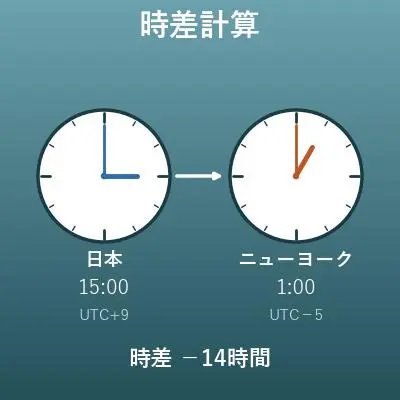
- 「日本時間の15時はニューヨークの何時?」のような変換に、日本が初めから選択済みですぐ使えます
- 変換元と変換先の時差(−14時間など)と、途中経過のUTC(協定世界時)の日時も表示します
- 日付をまたぐ変換・年またぎ・うるう年も、暦のとおりに正しく処理します
- 式のやさしい解説・Excel/Googleスプレッドシート/Python用のコピペ数式・計算ドリル(演習問題)もこのページにまとまっています
この計算は何の役に立つ?
「日本の10時はニューヨークの何時?」——冬時間なら前日の20時です(時差−14時間)。海外のメンバーと会議を設定するときは、お互いの勤務時間に収まる時間帯をこの変換で探します。
注意したいのは夏時間で、アメリカはおおよそ3月中旬〜11月上旬の間オフセットが1時間進みます(ニューヨークはUTC−5→UTC−4になり、日本との時差は−13時間に縮まります)。夏時間の期間は、この計算機の結果に1時間の調整を加えてください。
航空券の出発時刻は出発地の現地時刻、到着時刻は到着地の現地時刻で書かれています。「日本を21時に出て、約8時間飛んで同じ日の10時にホノルル着」のように一見時間が戻って見えるのは、ハワイ(UTC−10)が日本より19時間遅れているためです。
現地時刻を日本時間に直せると、「日本の家族に電話してよい時間か」「時差ぼけ対策でいつ寝るべきか」の見当が付けられます。
海外イベントの開始時刻は現地時刻で告知されることが多く、「ロンドン19時開始」なら日本時間では翌日の4時です(冬時間。時差+9時間)。
見たい配信を録画・視聴予約するときや、夜ふかし・早起きの計画を立てるときにこの変換が役立ちます。イギリスやヨーロッパもおおよそ3月末〜10月末は夏時間でオフセットが1時間進むため、その期間は1時間の調整が必要です。
相手の生活リズムに合わせて連絡するには、「今、向こうは何時か」がすぐわかることが大切です。例えば日本の21時は、ロサンゼルス(冬時間)では同じ日の4時なので、電話をかけるには早すぎます。
時差を一度計算して「日本の朝=向こうの夕方」のような対応を覚えておくと、毎回計算しなくても連絡しやすい時間帯がわかるようになります。
ニューヨーク証券取引所の取引時間は現地の9時30分〜16時で、冬時間なら日本時間の23時30分〜翌朝6時にあたります。アメリカの経済指標の発表時刻も現地時刻で報じられることが多く、投資や海外取引のある仕事では、この変換が毎日の基本になります。
夏時間の期間(おおよそ3月〜11月)はすべて1時間前倒しになるので、季節によって対応表を切り替えるのが実務のコツです。
式
用語・記号の解説
記号
| \(T_1\) | ティー・いち | 入力日時。変換元のタイムゾーンでの日付と時刻です。右下の小さい数字は「1番目・2番目」を区別する添え字です。 |
| \(T_2\) | ティー・に | 変換先の日時。この計算機が最終的に求める、変換先のタイムゾーンでの日付と時刻です。 |
| \(U\) | ユー | UTC(協定世界時)に直した日時。変換の途中経過で、世界共通の基準になる時刻です。英語の Universal の頭文字です。 |
| \(Z_1\)・\(Z_2\) | ゼット・いち、ゼット・に | 変換元(\(Z_1\))と変換先(\(Z_2\))のUTCオフセット。そのタイムゾーンがUTCから何時間何分ずれているかを表す、符号付きの値です。(例:日本は +9時間、ニューヨークの冬時間は −5時間) |
| \(D\) | ディー | 変換元と変換先の時差。\(D = Z_2 - Z_1\) で求め、マイナスなら変換先の方が遅れています。英語の difference(差)の頭文字です。 |
用語
| タイムゾーン (時間帯) |
タイムゾーン(じかんたい) | 同じ標準時を使う地域のまとまり。日本は国全体が1つのタイムゾーン(UTC+9)ですが、アメリカ本土は4つ、ロシアは11のタイムゾーンに分かれています。逆に中国は広い国土でも全体が1つ(UTC+8)です。 |
| UTC (協定世界時) |
ユーティーシー(きょうていせかいじ) | 世界共通の基準になる時刻。原子時計をもとに決められ、世界中の時刻が「UTCから何時間ずれているか」で表されます。日本の時刻はUTCより9時間進んでいるので「UTC+9」です。「世界標準時」と呼ばれることもありますが、正式な名称は協定世界時です。 |
| GMT (グリニッジ標準時) |
ジーエムティー(グリニッジひょうじゅんじ) | イギリスのグリニッジ天文台を基準にした、太陽の動き(天文観測)をもとに決められていた時刻。現在の基準は原子時計をもとにしたUTCに置き換わっていますが、両者のずれは1秒未満に保たれているため、日常の場面ではほぼ同じ意味で使われます。 |
| オフセット | オフセット | そのタイムゾーンの時刻がUTCから何時間何分ずれているかを表す値。「UTC+09:00」「UTC−05:00」のように書きます。1時間単位が基本ですが、インド(+5:30)のような30分刻み、ネパール(+5:45)のような45分刻みもあります。 |
| 夏時間 (サマータイム) |
なつじかん(サマータイム) | 日が長い夏の間だけ、時計を1時間進める制度。アメリカやヨーロッパなどで使われており、実施中はその地域のオフセットが1時間変わります(例:ニューヨークは冬のUTC−5から夏はUTC−4に)。日本では実施されていません。この計算機は夏時間を考慮しません。 |
| 日付変更線 | ひづけへんこうせん | 太平洋のほぼ経度180度に沿って引かれた、日付の区切りの線。この線をはさんで日付が約1日ずれるため、オフセットが−12時間の地域と+12時間の地域では、同じ瞬間でも時刻の表示が24時間(まる1日)違います。この計算機でUTC−12:00からUTC+12:00へ変換すると時差は「+24時間」と表示され、時刻はそのままで日付だけが1日進みます。 |
| 標準時 | ひょうじゅんじ | その国・地域が公式に使うと決めた時刻。日本標準時(JST)は東経135度(兵庫県明石市を通る経線)を基準にした UTC+9 です。 |
前提として理解しておくといいこと
このページの計算を「意味がわかって」使えるようになるために、前提として理解しておくといいことをまとめました。
つまずいたら、この表の内容に戻って復習するのが近道です。
| 時刻と24時間表記(小学3年〜) |
|
| くり上がり・くり下がりのある時刻の計算(小学2〜3年) |
|
| 正負の数の足し算・引き算(中学1年) |
|
| 時差と経度(中学 地理) |
|
Excelで計算する方法
| 日付 | 2026/7/4 |
| 時刻 | 15:00:00 |
| 変換元のオフセット(時間) | 9 |
| 変換先のオフセット(時間) | -5 |
| UTCの日時 | =B1+B2-B3/24 |
| 変換先の日時 | =B5+B4/24 |
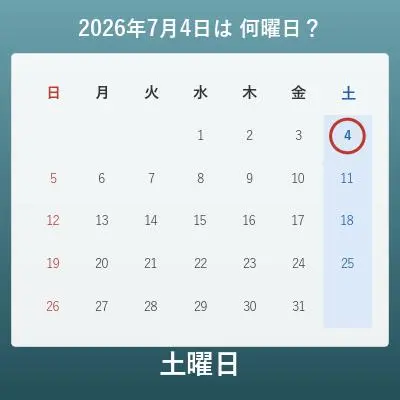
| 変換先の曜日 | =TEXT(B6,"aaaa") |
| 変換元のオフセット(時間) | 9 |
| 変換先のオフセット(時間) | -5 |
| 時差(時間) | =B2-B1 |
B5・B6の結果が「46207.25」のような数字で表示されたら、セルの表示形式をユーザー定義の「yyyy/m/d h:mm:ss」に変えてください。1つ目の表の答えは、UTCの日時が2026/7/4 6:00:00、変換先の日時が2026/7/4 1:00:00で、B7に曜日(土曜日)が表示されます。2つ目の表の答えは−14(時間)です。
インド(UTC+5:30)のような30分刻みのオフセットは「5.5」、ネパール(UTC+5:45)は「5.75」のように小数の時間で入力してください(30分 = 0.5時間、45分 = 0.75時間)。B列を自分の数値に書き換えるだけで使えます。
Googleスプレッドシートで計算する方法
| 日付 | 2026/7/4 |
| 時刻 | 15:00:00 |
| 変換元のオフセット(時間) | 9 |
| 変換先のオフセット(時間) | -5 |
| UTCの日時 | =B1+B2-B3/24 |
| 変換先の日時 | =B5+B4/24 |
| 変換先の曜日 | =TEXT(B6,"dddd") |
| 変換元のオフセット(時間) | 9 |
| 変換先のオフセット(時間) | -5 |
| 時差(時間) | =B2-B1 |
曜日の関数だけExcelと書き方が違い、Googleスプレッドシートでは =TEXT(B6,"dddd") と書きます(スプレッドシートの言語設定が日本語なら「土曜日」のように表示されます)。結果が数字(シリアル値)で表示されたら、メニューの「表示形式 → 数字 → 日時」で日時表示に変えられます。
Pythonで計算する方法
from datetime import datetime, timedelta

input_datetime = datetime(2026, 7, 4, 15, 0, 0)  # 変換元での日時(年, 月, 日, 時, 分, 秒)
from_offset = timedelta(hours=9)                 # 変換元のオフセット(日本 UTC+09:00)
to_offset = timedelta(hours=-5)                  # 変換先のオフセット(アメリカ東部・冬時間 UTC−05:00)

utc_datetime = input_datetime - from_offset      # 段階1:UTC(協定世界時)に直す
converted_datetime = utc_datetime + to_offset    # 段階2:変換先の時刻にする
diff_hours = (to_offset - from_offset).total_seconds() / 3600  # 変換元と変換先の時差

weekday_names = ['月曜日', '火曜日', '水曜日', '木曜日', '金曜日', '土曜日', '日曜日']
print(f"UTCの日時: {utc_datetime:%Y年%m月%d日 %H:%M:%S}")
print(f"変換先の日時: {converted_datetime:%Y年%m月%d日 %H:%M:%S}({weekday_names[converted_datetime.weekday()]})")
print(f"時差: {diff_hours:+.2f}時間")
数式記述言語(LaTeX等)での書き方(コピペ可)
U = T₁ − Z₁, T₂ = U + Z₂
U = T_1 - Z_1, \quad T_2 = U + Z_2
<math xmlns="http://www.w3.org/1998/Math/MathML" display="block">
<mrow>
<mi>U</mi><mo>=</mo>
<msub><mi>T</mi><mn>1</mn></msub><mo>−</mo>
<msub><mi>Z</mi><mn>1</mn></msub>
<mo>,</mo><mspace width="0.7em"/>
<msub><mi>T</mi><mn>2</mn></msub><mo>=</mo>
<mi>U</mi><mo>+</mo>
<msub><mi>Z</mi><mn>2</mn></msub>
</mrow>
</math>
U = T_1 - Z_1, T_2 = U + Z_2
TimeZoneConvert[DateObject[{2026, 7, 4, 15, 0, 0}, TimeZone -> 9], -5]
U := T1 - Z1; T2 := U + Z2;
t = datetime(2026,7,4,15,0,0,'TimeZone','+09:00'); t.TimeZone = '-05:00';
U = T_1 - Z_1, T_2 = U + Z_2
D = Z₂ − Z₁
D = Z_2 - Z_1
<math xmlns="http://www.w3.org/1998/Math/MathML" display="block">
<mrow>
<mi>D</mi><mo>=</mo>
<msub><mi>Z</mi><mn>2</mn></msub><mo>−</mo>
<msub><mi>Z</mi><mn>1</mn></msub>
</mrow>
</math>
D = Z_2 - Z_1
d = z2 - z1
D_diff := Z2 - Z1;
d = z2 - z1;
D = Z_2 - Z_1
ChatGPT に聞いて計算してもらう方法
あなたは時差計算アシスタントです。次の計算を、必ずPythonコードを実際に実行して行い、実行結果の日時だけを根拠に回答してください(暗算や推測で答えないでください)。

日本時間(UTC+09:00)の2026年7月4日 15時0分0秒を、アメリカ東部時間(UTC−05:00。夏時間は考慮せず、固定オフセットとして扱う)の日時に変換してください。手順は「入力日時から変換元のオフセットを引いてUTCに直し、UTCに変換先のオフセットを足す」の2段階で行い、日付をまたぐ場合は暦のとおりに処理してください。

途中経過のUTCの日時と、変換先の日時(24時間表記)・曜日、変換元と変換先の時差を示してください。
計算ドリル(演習問題)
このページの計算を、自分の手で計算できるようになるための演習問題です。
夏時間は考えず、固定のオフセットで計算しましょう。答えと解説は解答ページにあります。
使い方
-
1数値を入力計算したい数値を入力欄に入力します
-
2計算「計算する」ボタンを押します
-
3結果を確認計算結果がその場に表示されます。計算の考え方や式の解説も同じページで確認できます
DataChefの特徴

専門知識不要、直感的で簡単な操作

個人情報を登録することなく使用できます

「ダウンロード」押下でファイルを自動削除


クレジット表記不要

商用利用許諾の連絡も不要です
関連機能
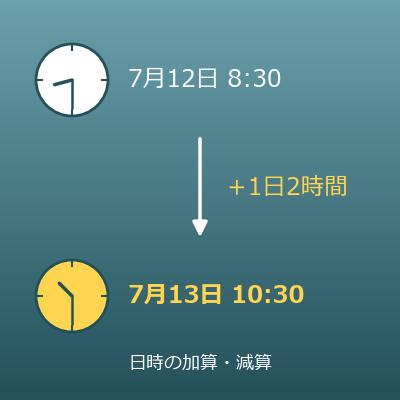
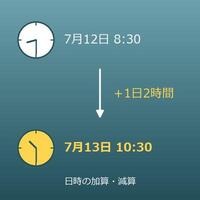
日時の加算・減算(○日○時間後・前の日時)
カレンダー上の日付・時刻に日・時間・分・秒を足した日時と引いた日時を、曜日つきで計算します
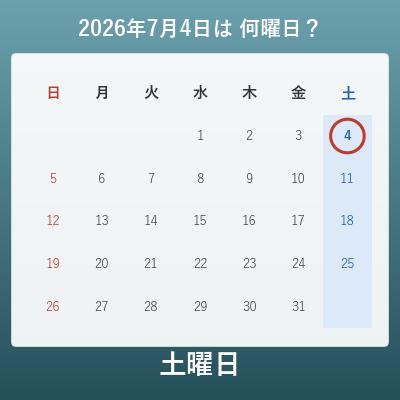
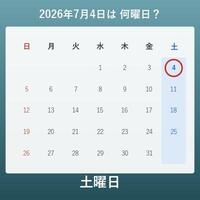
曜日計算(日付から何曜日かを調べる)
日付を入れるだけで、その日が何曜日かを計算します
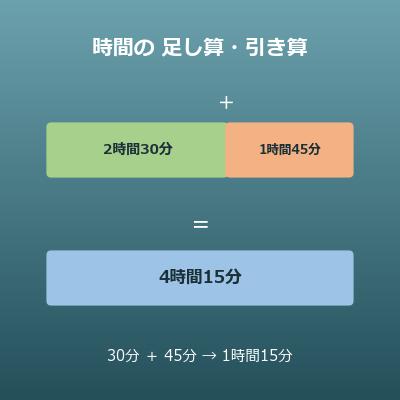
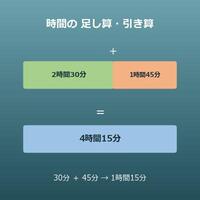
時間の足し算・引き算(日・時間・分・秒の和と差)
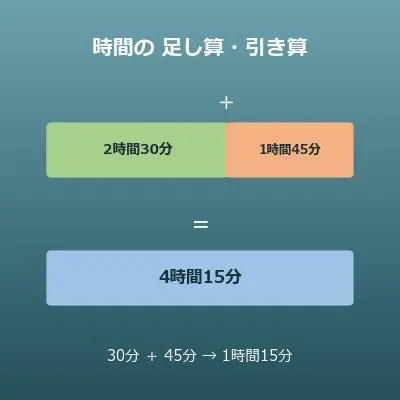
「2時間30分」のような時間の長さ同士の和と差を計算します