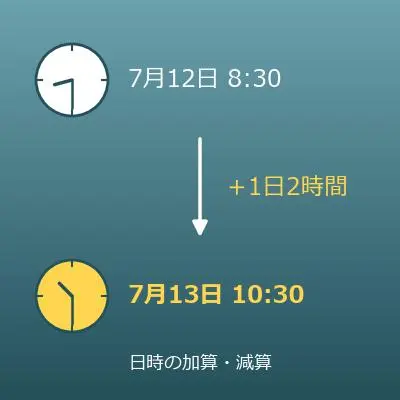

開始の日付と時刻(24時間表記)、足したり引いたりしたい日・時間・分・秒を入力してください。「○時間後」と「○時間前」の両方の日時を、曜日つきで同時に計算します。
このページでできること
- 開始の日付と時刻に、日・時間・分・秒を足した「○時間後」の日時と、引いた「○時間前」の日時を、曜日つきで同時に計算します
- 「今から36時間後は何日の何時?」「48時間前はいつだった?」のような、日付をまたぐ時刻の計算にそのまま使えます
- 深夜や年末をまたぐ計算、うるう年の2月29日をまたぐ計算も、暦のとおりに正しく処理します
- 時計のくり上がり(60秒=1分・60分=1時間・24時間=1日)のやさしい解説・Excel/Googleスプレッドシート/Python用のコピペ数式・計算ドリル(演習問題)もこのページにまとまっています
この計算は何の役に立つ?
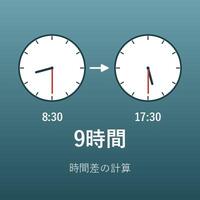
夜21時から8時間の勤務が終わるのは、翌朝の5時です(21 + 8 = 29、24を超えた分が翌日にくり上がって29 − 24 = 5)。休憩1時間を挟んで9時間後なら翌朝6時です。
看護・介護・工場・コンビニなど深夜をまたいで働く現場では、「何時に終わるか」「仮眠を何時から何時間取れるか」がこの計算そのもので、シフト表づくりにも毎日使われています。
「6時間以上あけて服用」の薬を朝8時30分に飲んだら、次に飲めるのは14時30分以降です。12時間ごとの薬なら、朝8時30分の次は20時30分になります。
解熱剤や抗生物質は飲む間隔が効き目と安全性に直結するため、「次は何時から飲めるか」を時刻で押さえておくことが大切です。実際の服薬間隔・回数は、必ず医師・薬剤師の指示に従ってください。
「落札から48時間以内にお支払いください」「申込みから72時間以内にキャンセル可能」のような期限は、時間で示されることがよくあります。金曜15時から48時間以内なら、期限は日曜15時です。
「2日後」と思い込んで日付だけで数えると、時刻の分だけ期限を読み違えます。時間で示された期限は、この計算のように日時まで出しておくと安心です。
夜21時に仕込んだヨーグルトの8時間後は翌朝5時、14時に始めたパンの一次発酵90分の終わりは15時30分です。
低温調理・燻製・ぬか漬けのような長時間の調理では、「何時にできあがるか」だけでなく「朝7時に食べたいなら何時に仕込むか」という「○時間前」の逆算にもこの計算が役立ちます。
22時5分発・所要7時間35分の夜行バスの到着は、翌朝5時40分です(分は5 + 35 = 40、時は22 + 7 = 29で日をまたいで5時)。
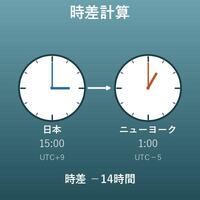
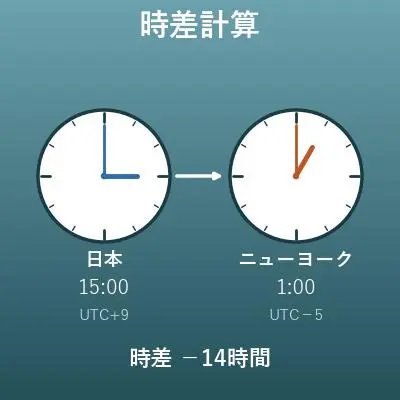
出発時刻と所要時間から到着時刻を出せると、到着後の予定が立てやすくなります。なお海外へのフライトでは、この計算で出るのは出発地の時刻のままなので、現地時刻にするには時差の分をさらに足し引きする必要があります。
式
用語・記号の解説
記号
| \(T_0\) | ティー・ゼロ | 開始日時(起点になる日付と時刻)。右下の小さい0は「0番目=出発点」という意味の添え字です。 |
| \(T_1\)・\(T_2\) | ティー・いち、ティー・に | 計算の結果の日時。\(T_1\) が「後」、\(T_2\) が「前」の日時です。 |
| \(D\) | ディー(大文字) | 足し引きする量。日・時間・分・秒をひとまとめにして表したものです。(例:「1日と2時間」) |
| \(d\)・\(h\)・\(m\)・\(s\) | ディー、エイチ、エム、エス | 足し引きする量の内訳の、日数(\(d\))・時間(\(h\))・分(\(m\))・秒(\(s\))。「1日と2時間」なら \(d = 1\)、\(h = 2\) です。英語の day・hour・minute・second の頭文字です。 |
| \(S\) | エス(大文字) | 足し引きする量を秒に直した合計。\(S = 86400d + 3600h + 60m + s\) で求めます。 |
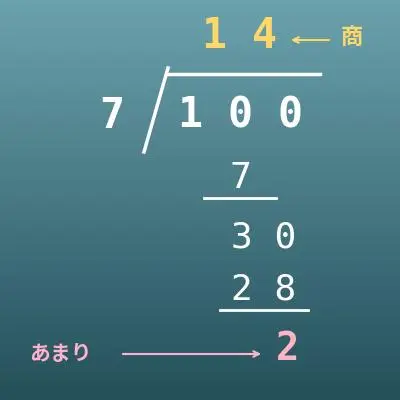
| \(q\)・\(r\) | キュー、アール | 時間の合計を24で割ったときの商(進む日数 \(q\))と余り(残りの時間 \(r\))。\(36 \div 24 = 1\) 余り \(12\) なら、\(q = 1\)、\(r = 12\) です。 |
用語
| 24時間表記 | にじゅうよじかんひょうき | 午前・午後を使わず、0時から23時までの数字だけで時刻を表す書き方。午後8時は20時です。この計算機は入力も結果も24時間表記です。 |
| 60進法 | ろくじっしんほう ろくじゅっしんほう | 60でひとまとまり(1つ上の単位)になる数え方。60秒で1分、60分で1時間にくり上がります。時間と日の間だけは24でくり上がる点に注意してください。 |
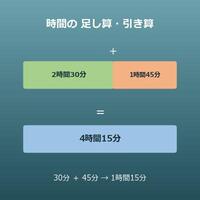
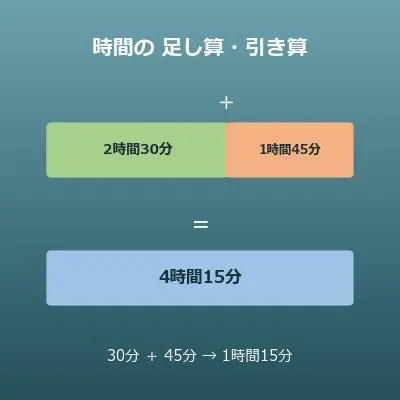
| くり上がり | くりあがり | 足し算で単位の上限を超えた分を上の単位へ送ること(50分 + 25分 = 75分 → 1時間15分)。時刻の計算では60や24を単位にくり上げます。 |
| くり下がり | くりさがり | 引き算で足りない分を上の単位から借りてくること(0時15分の1時間30分前 → 前日の22時45分)。時刻の計算では60や24を単位にくり下げます。 |
| うるう年 | うるうどし | 2月29日がある年。原則4年に1回ですが、100で割り切れる年は平年、400で割り切れる年はうるう年です(2100年は平年、2000年はうるう年)。2月末をまたぐ計算では、うるう年かどうかで結果の日付が1日変わります。 |
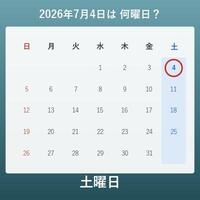
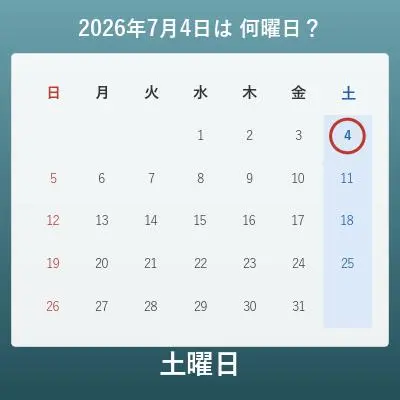
| 曜日の周期 | ようびのしゅうき | 曜日は7日ごとにひと回りします。ちょうど7の倍数の日数(つまり168時間 = 7日など)を足した日時は、開始日時と同じ曜日になります。 |
前提として理解しておくといいこと
このページの計算を「意味がわかって」使えるようになるために、前提として理解しておくといいことをまとめました。
つまずいたら、この表の内容に戻って復習するのが近道です。
| 時刻と時間(小学2〜3年) |
|
| 24時間表記(小学3年〜) |
|
| くり上がり・くり下がりの足し算引き算(小学2年) |
|
| 余りのある割り算(小学3年) |
|
| 暦のしくみ(小学2〜3年) |
|
Excelで計算する方法
| 開始日 | 2026/7/12 |
| 開始時刻 | 8:30:00 |
| 日 | 1 |
| 時間 | 2 |
| 分 | 0 |
| 秒 | 0 |
| 後の日時 | =B1+B2+B3+B4/24+B5/1440+B6/86400 |
| 前の日時 | =B1+B2-B3-B4/24-B5/1440-B6/86400 |
| 後の日時の曜日 | =TEXT(B7,"aaaa") |
| 日 | 1 |
| 時間 | 2 |
| 分 | 0 |
| 秒 | 0 |
| 秒に直した合計 | =B1*86400+B2*3600+B3*60+B4 |
| 時間の合計 | 36 |
| 日数(商) | =QUOTIENT(B1,24) |
| 残りの時間(余り) | =MOD(B1,24) |
B7・B8の結果が「46216.4375」のような数字で表示されたら、セルの表示形式をユーザー定義の「yyyy/m/d h:mm:ss」に変えてください。1つ目の表の答えは、後の日時が2026/7/13 10:30:00、前の日時が2026/7/11 6:30:00です。B9の =TEXT(B7,"aaaa") で後の日時の曜日(月曜日)が表示されます。
2つ目の表の答えは93600(秒)、3つ目の表の答えは日数1・残り12(時間)です。B列を自分の数値に書き換えるだけで使えます。
Googleスプレッドシートで計算する方法
| 開始日 | 2026/7/12 |
| 開始時刻 | 8:30:00 |
| 日 | 1 |
| 時間 | 2 |
| 分 | 0 |
| 秒 | 0 |
| 後の日時 | =B1+B2+B3+B4/24+B5/1440+B6/86400 |
| 前の日時 | =B1+B2-B3-B4/24-B5/1440-B6/86400 |
| 後の日時の曜日 | =TEXT(B7,"dddd") |
| 日 | 1 |
| 時間 | 2 |
| 分 | 0 |
| 秒 | 0 |
| 秒に直した合計 | =B1*86400+B2*3600+B3*60+B4 |
| 時間の合計 | 36 |
| 日数(商) | =QUOTIENT(B1,24) |
| 残りの時間(余り) | =MOD(B1,24) |
曜日の関数だけExcelと書き方が違い、Googleスプレッドシートでは =TEXT(B7,"dddd") と書きます(スプレッドシートの言語設定が日本語なら「月曜日」のように表示されます)。結果が数字(シリアル値)で表示されたら、メニューの「表示形式 → 数字 → 日時」で日時表示に変えられます。
Pythonで計算する方法
from datetime import datetime, timedelta

start = datetime(2026, 7, 12, 8, 30, 0)     # 開始日時(年, 月, 日, 時, 分, 秒)
days, hours, minutes, seconds = 1, 2, 0, 0  # 足し引きする量

difference = timedelta(days=days, hours=hours, minutes=minutes, seconds=seconds)
after = start + difference   # 後の日時
before = start - difference  # 前の日時

weekday_names = ['月曜日', '火曜日', '水曜日', '木曜日', '金曜日', '土曜日', '日曜日']
print(f"秒に直した合計: {difference.total_seconds():.0f}秒")
print(f"後の日時: {after:%Y年%m月%d日 %H:%M:%S}({weekday_names[after.weekday()]})")
print(f"前の日時: {before:%Y年%m月%d日 %H:%M:%S}({weekday_names[before.weekday()]})")
数式記述言語(LaTeX等)での書き方(コピペ可)
T₁ = T₀ + D, T₂ = T₀ − D
T_1 = T_0 + D, \quad T_2 = T_0 - D
<math xmlns="http://www.w3.org/1998/Math/MathML" display="block">
<mrow>
<msub><mi>T</mi><mn>1</mn></msub><mo>=</mo>
<msub><mi>T</mi><mn>0</mn></msub><mo>+</mo><mi>D</mi>
<mo>,</mo><mspace width="0.7em"/>
<msub><mi>T</mi><mn>2</mn></msub><mo>=</mo>
<msub><mi>T</mi><mn>0</mn></msub><mo>−</mo><mi>D</mi>
</mrow>
</math>
T_1 = T_0 + D, T_2 = T_0 - D
after = DatePlus[start, {{d, "Day"}, {h, "Hour"}, {m, "Minute"}, {s, "Second"}}]
T1 := T0 + dur; T2 := T0 - dur; # D(微分演算子)はMapleの予約語のため dur にしている
after = start + days(d) + hours(h) + minutes(m) + seconds(s);
T_1 = T_0 + D, T_2 = T_0 - D
S = 86400d + 3600h + 60m + s
S = 86400d + 3600h + 60m + s
<math xmlns="http://www.w3.org/1998/Math/MathML" display="block">
  <mrow>
    <mi>S</mi><mo>=</mo>
    <mn>86400</mn><mi>d</mi>
    <mo>+</mo><mn>3600</mn><mi>h</mi>
    <mo>+</mo><mn>60</mn><mi>m</mi>
    <mo>+</mo><mi>s</mi>
  </mrow>
</math>
S = 86400d + 3600h + 60m + s
totalSeconds = 86400*d + 3600*h + 60*m + s
S := 86400*d + 3600*h + 60*m + s;
S = 86400*d + 3600*h + 60*m + s;
S = 86400d + 3600h + 60m + s
h = 24q + r
h = 24q + r
<math xmlns="http://www.w3.org/1998/Math/MathML" display="block">
  <mrow>
    <mi>h</mi><mo>=</mo>
    <mn>24</mn><mi>q</mi>
    <mo>+</mo><mi>r</mi>
  </mrow>
</math>
h = 24q + r
q = Quotient[h, 24]; r = Mod[h, 24]
q := iquo(h, 24); r := irem(h, 24);
q = floor(h/24); r = mod(h, 24);
h = 24q + r
ChatGPT に聞いて計算してもらう方法
あなたは日時計算アシスタントです。次の計算を、必ずPythonコードを実際に実行して行い、実行結果の日時だけを根拠に回答してください(暗算や推測で答えないでください)。

2026年7月12日 8時30分0秒に「1日と2時間」を足した日時と、引いた日時を求めてください。60秒=1分・60分=1時間・24時間=1日のくり上がり・くり下がりと、月・年をまたぐ場合やうるう年の処理は、暦のとおりに行ってください。

それぞれ、計算に使ったコードと、実行結果の日時(24時間表記)・曜日を示してください。
計算ドリル(演習問題)
このページの計算を、自分の手で計算できるようになるための演習問題です。
答えと解説は解答ページにあります。
使い方
-
1数値を入力計算したい数値を入力欄に入力します
-
2計算「計算する」ボタンを押します
-
3結果を確認計算結果がその場に表示されます。計算の考え方や式の解説も同じページで確認できます
DataChefの特徴

専門知識不要、直感的で簡単な操作

個人情報を登録することなく使用できます

「ダウンロード」押下でファイルを自動削除


クレジット表記不要

商用利用許諾の連絡も不要です
関連機能
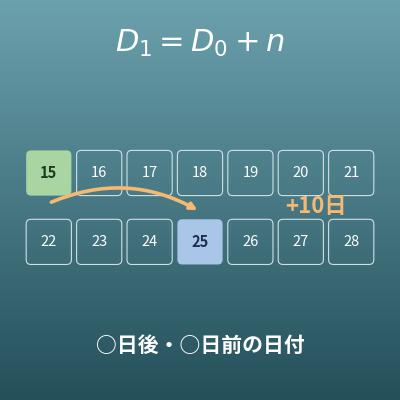
日付の加算・減算(○日後・○日前の日付)
時刻を使わず、開始日に年・月・週・日を足した日付と引いた日付を計算します
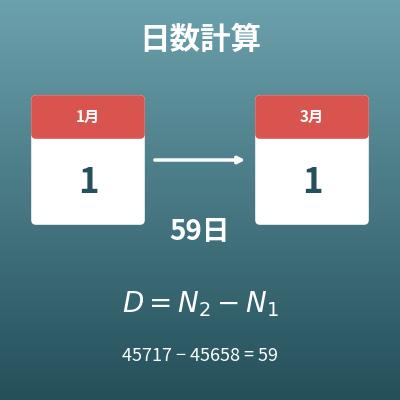
日数計算(日付の間の日数)
2つの日付の間が何日あるかを計算します
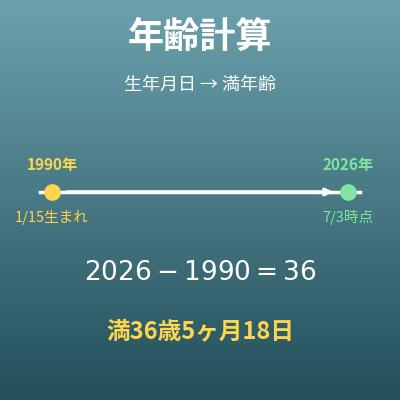
年齢計算
生年月日から満年齢・生後日数・次の誕生日までの日数を計算します
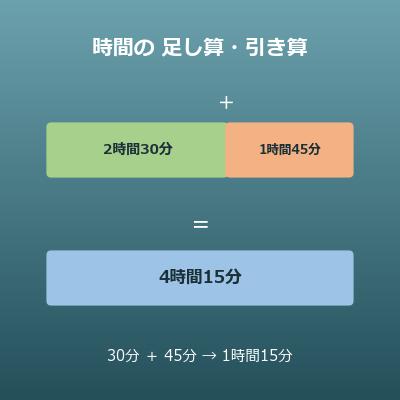
時間の足し算・引き算(日・時間・分・秒の和と差)
日時ではなく「2時間30分」のような時間の長さ同士の和と差を計算します
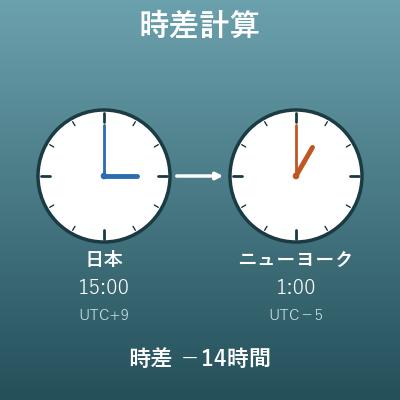
時差計算(タイムゾーン変換)
日付・時刻と変換元・変換先のタイムゾーンから、変換先の日時と曜日・時差を計算します