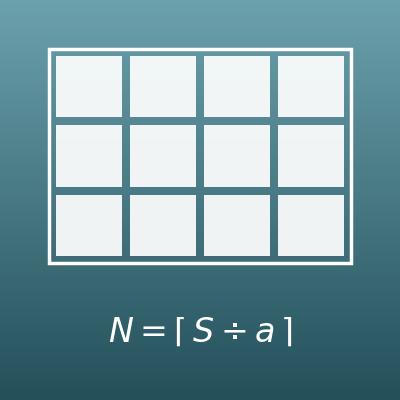
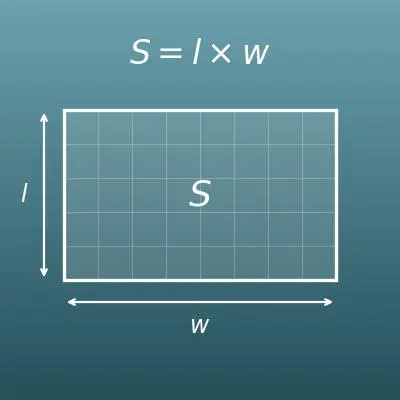
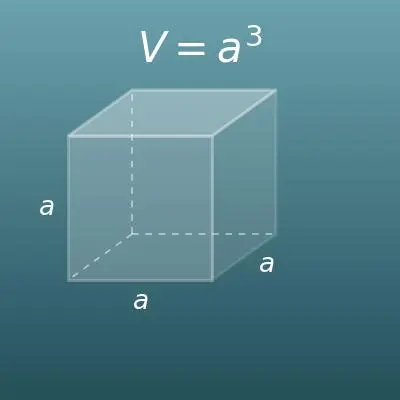
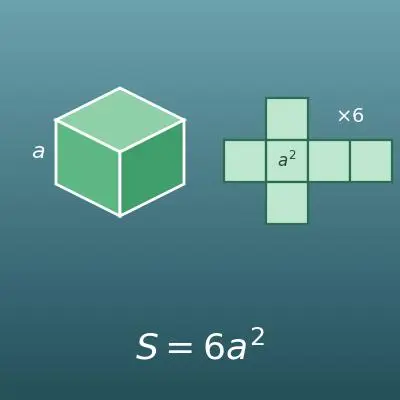
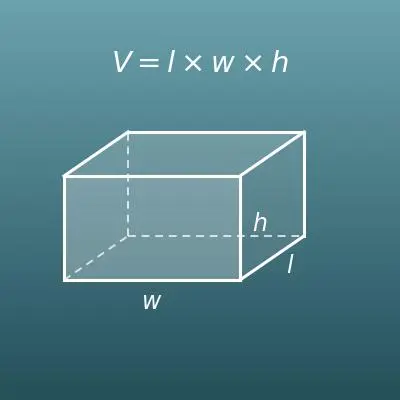
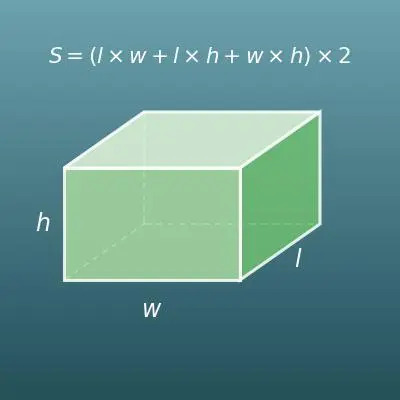
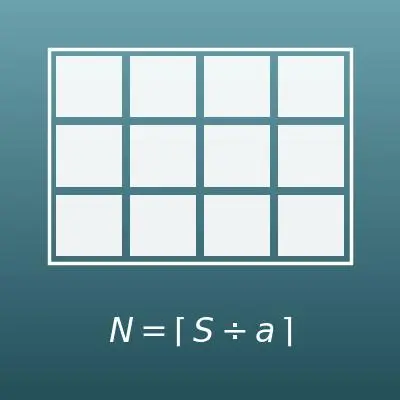

長方形の縦の長さと横の長さを入力してください。面積(縦 × 横)と、cm²・m²の単位換算も表示します。
このページでできること
- 縦の長さと横の長さを入れるだけで、長方形の面積(面積 = 縦 × 横)がその場でわかります
- 面積の単位換算も同時に表示します(cmで入力したときのm²、mで入力したときのcm²)
- 縦と横に同じ長さを入れれば、正方形の面積の計算にもそのまま使えます
- 式のやさしい解説・Excel/Googleスプレッドシート/Python用のコピペ数式・計算ドリル(演習問題)もこのページにまとまっています
この計算は何の役に立つ?
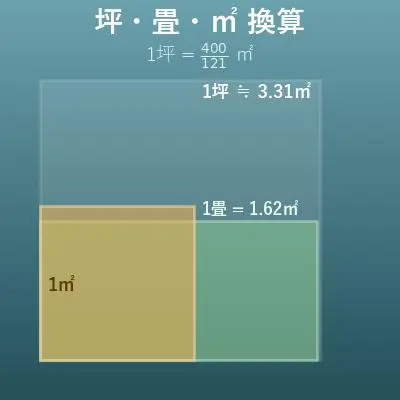
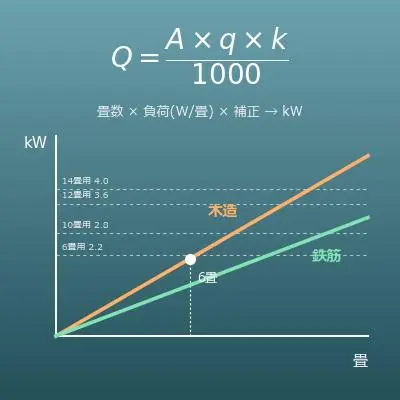
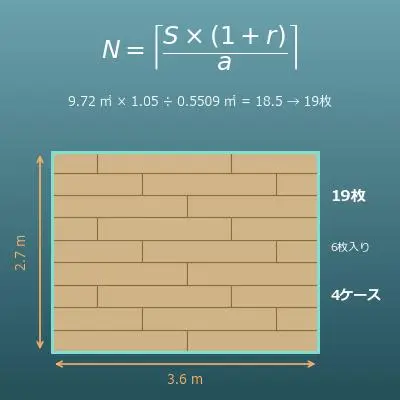
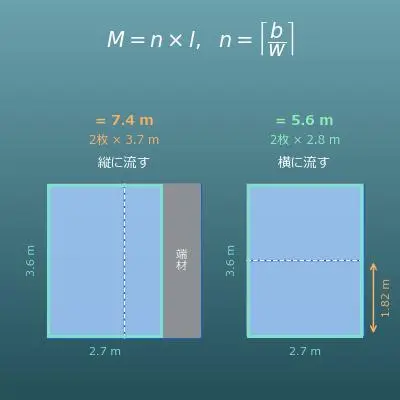
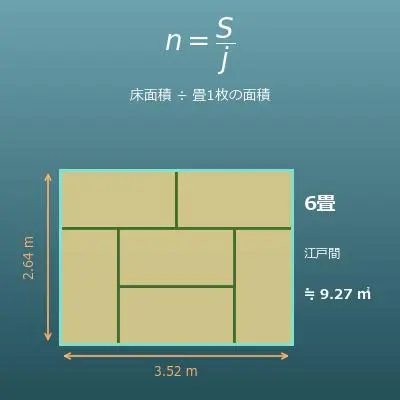
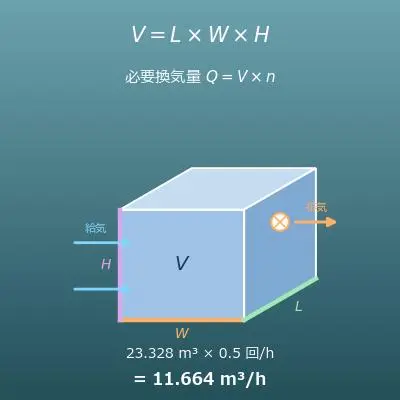
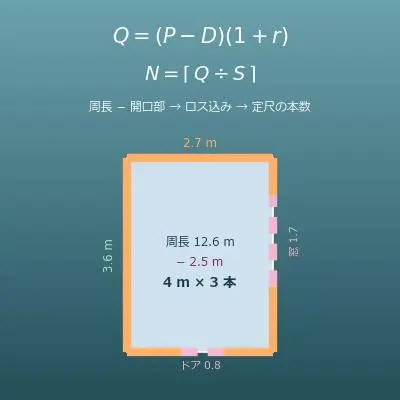
縦3.6m、横2.7mの部屋の床面積は \(3.6 \times 2.7 = 9.72\,\mathrm{m^2}\) です。不動産の広告では「1畳=1.62m²以上」と表示のルールが決められているので、9.72m²はちょうど6畳にあたります。
部屋の面積とラグ・カーペット・ベッドの面積を比べれば、「置いたら部屋の何割がうまるか」を購入前に数字で確かめられます。
縦20m、横15mの長方形の土地の面積は \(20 \times 15 = 300\,\mathrm{m^2}\) です。日本の不動産では坪もよく使われ、1坪は約3.3m²(正確には m² × 0.3025 = 坪)なので、\(300 \times 0.3025 = 90.75\) で約91坪です。
土地の登記や広告はm²表記が基本なので、この式で面積を出せると、物件選びや価格(m²単価・坪単価)の比較がしやすくなります。
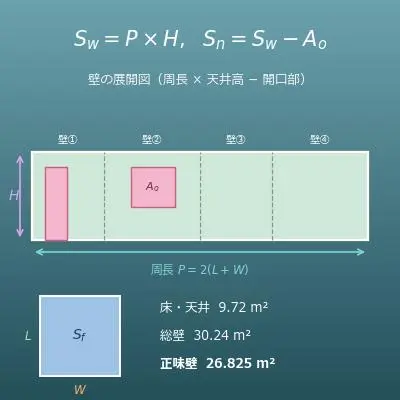
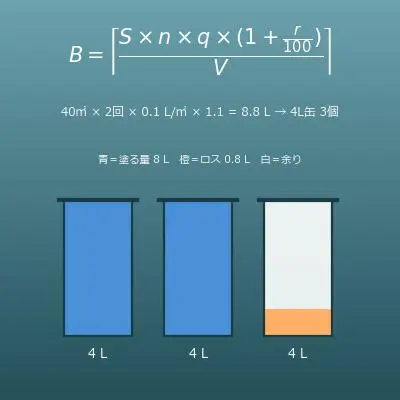
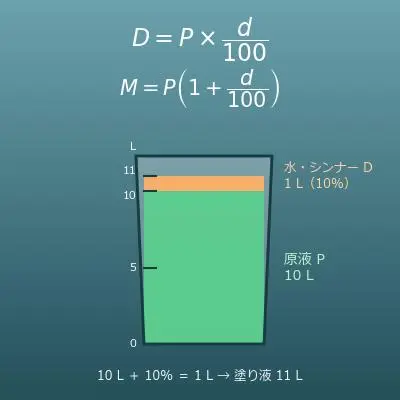
縦2.4m、横3.5mの壁を塗るなら、面積は \(2.4 \times 3.5 = 8.4\,\mathrm{m^2}\) です。ペンキの缶には「1Lで約8m²(1回塗り)」のように塗れる面積が書かれているので、必要な量を買う前に計算できます。
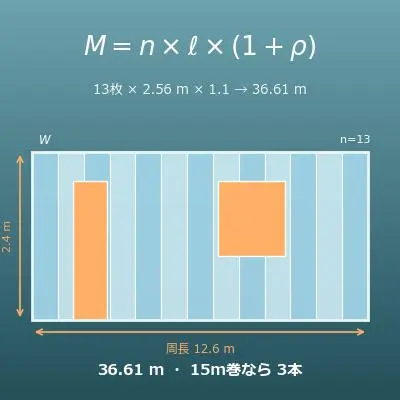
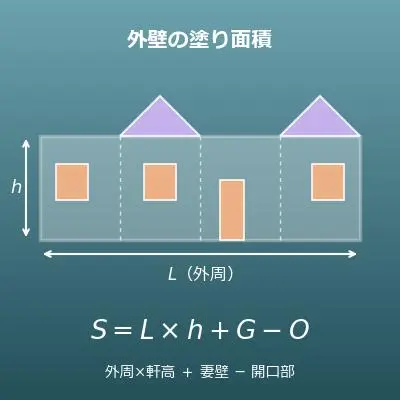
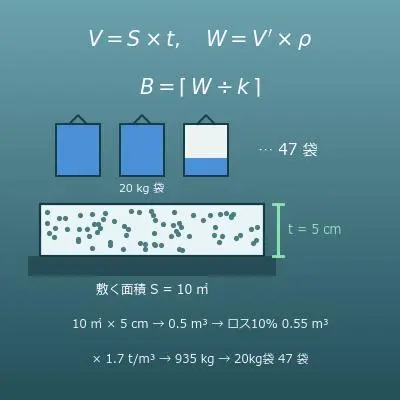
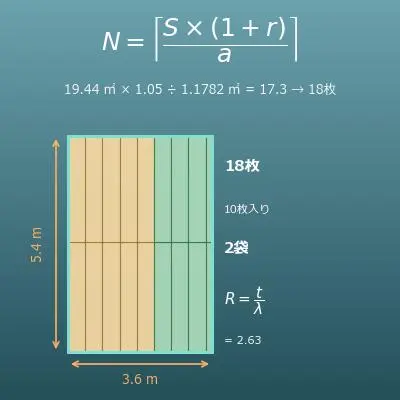
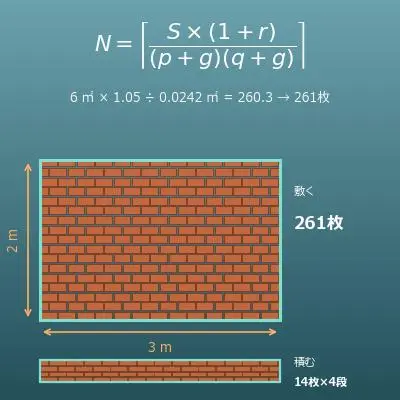
壁紙・床材・断熱材など、面積で売られている材料の「買いすぎ・足りない」を防ぐのに、一番出番の多い計算です。
縦8m、横5mの区画の面積は \(8 \times 5 = 40\,\mathrm{m^2}\) です。種や苗のパッケージには「1m²あたり4株」のような植え付けの目安が書かれているので、面積がわかれば必要な株数や種の量を見積もれます。
肥料や農薬の使用量も「1m²あたり◯g」で指定されることが多く、面積の計算は栽培計画の基本になっています。
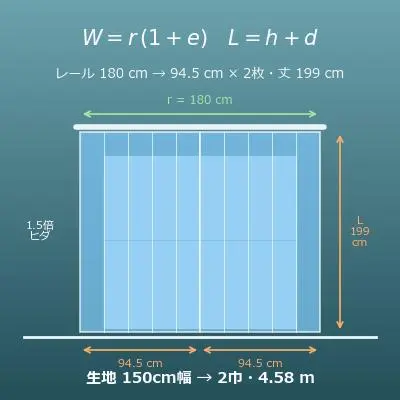
生地は「幅110cm × 長さ◯cm」のように長方形で売られています。幅110cmの布を50cm買うと、面積は \(110 \times 50 = 5500\,\mathrm{cm^2}\)(0.55m²)です。
作りたいものの型紙が使う面積と比べれば、布を何cm買えばよいかをレジに並ぶ前に判断できます。
式と図
用語・記号の解説
記号
| \(S\) | エス | 面積を表すのによく使われる記号です。このページでは長方形(正方形)の面積を表します。 |
| \(l\) | エル | 縦の長さ。英語の length(長さ)の頭文字です。 |
| \(w\) | ダブリュー | 横の長さ。英語の width(幅)の頭文字です。 |
| \(l^2\) | エルの2乗 | 同じ数 \(l\) を2回掛け合わせた値(\(l \times l\))。右上の小さい2は「2回掛ける」という意味の指数です。 |
| \(\mathrm{cm^2}\) | 平方センチメートル | 面積の単位。1辺1cmの正方形の面積が1cm²です。読み方は「へいほうセンチメートル」で、「センチ平方メートル」ではありません。 |
| \(\mathrm{m^2}\) | 平方メートル | 面積の単位。1辺1mの正方形の面積が1m²です。\(1\,\mathrm{m^2} = 10000\,\mathrm{cm^2}\) の関係があります。 |
用語
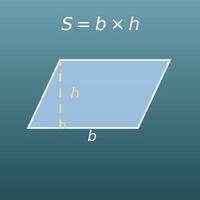
| 長方形 | ちょうほうけい | 4つの角がすべて直角になっている四角形。向かい合う辺の長さは等しくなります。ノート・ドア・畳など、身の回りで一番多い形です。 |
| 正方形 | せいほうけい | 4つの角がすべて直角で、4つの辺の長さもすべて等しい四角形。縦と横が等しい特別な長方形ともいえます。 |
| 面積 | めんせき | 図形の広さを数で表したもの。「1辺1cmの正方形(1cm²)が何個分あるか」で測ります。 |
| 直角 | ちょっかく | 90度の角。紙の角にぴったり重なる角のことです。長方形は4つの角がすべて直角です。 |
| 単位換算 | たんいかんさん | 同じ量を別の単位で表し直すこと。面積の場合、長さの換算率(1m=100cm)の2乗が面積の換算率(1m²=10000cm²)になるのがポイントです。 |
前提として理解しておくといいこと
このページの計算を「意味がわかって」使えるようになるために、前提として理解しておくといいことをまとめました。
| 掛け算(小学2〜3年) |
|
| 長方形と正方形(小学2年) |
|
| 面積の意味と単位(小学4年) |
|
| 小数の掛け算(小学5年) |
|
Excelで計算する方法
| 縦の長さ | 150 |
| 横の長さ | 80 |
| 長方形の面積 | =B1*B2 |
| 1辺の長さ | 6 |
| 正方形の面積 | =B1^2 |
| cm²で表した面積 | 12000 |
| m²で表した面積 | =B1/10000 |
数式の中の「B1」「B2」は「そのセルに入っている数値を使う」という意味で、「*」は掛け算、「/」は割り算、「^」はべき乗(何回掛ける)の記号です。
例えば1つ目の表なら、B3に 150 × 80 = 12000 と表示されます(cmで入力したのでcm²)。2つ目の表はB2に36、3つ目の表はB2に1.2が出ます。入力欄の数値を自分の長さに書き換えるだけで使えます。
Googleスプレッドシートで計算する方法
| 縦の長さ | 150 |
| 横の長さ | 80 |
| 長方形の面積 | =B1*B2 |
| 1辺の長さ | 6 |
| 正方形の面積 | =B1^2 |
| cm²で表した面積 | 12000 |
| m²で表した面積 | =B1/10000 |
Pythonで計算する方法
tate = 150   # 縦の長さ(この例ではcm)
yoko = 80    # 横の長さ(縦と同じ単位で)

area = tate * yoko        # 長方形の面積(入力単位の2乗。この例ではcm2)
area_m2 = area / 10000    # cmで入力した場合、m2に直した面積

print(f"長方形の面積: {area} cm2")
print(f"m2に直すと: {area_m2} m2")
数式記述言語(LaTeX等)での書き方(コピペ可)
S = l × w
S = l \times w
<math xmlns="http://www.w3.org/1998/Math/MathML" display="block">
<mrow>
<mi>S</mi>
<mo>=</mo>
<mi>l</mi>
<mo>×</mo>
<mi>w</mi>
</mrow>
</math>
S = l xx w
l*w
S := l*w;
S = l*w;
S = l × w
S = l²
S = l^{2}
<math xmlns="http://www.w3.org/1998/Math/MathML" display="block">
  <mrow>
    <mi>S</mi>
    <mo>=</mo>
    <msup><mi>l</mi><mn>2</mn></msup>
  </mrow>
</math>
S = l^2
l^2
S := l^2;
S = l^2;
S = l^2
S[m²] = S[cm²] ÷ 10000
S_{\mathrm{m^2}} = S_{\mathrm{cm^2}} \div 10000
<math xmlns="http://www.w3.org/1998/Math/MathML" display="block">
<mrow>
<msub><mi>S</mi><mrow><msup><mi mathvariant="normal">m</mi><mn>2</mn></msup></mrow></msub>
<mo>=</mo>
<msub><mi>S</mi><mrow><msup><mi mathvariant="normal">cm</mi><mn>2</mn></msup></mrow></msub>
<mo>÷</mo>
<mn>10000</mn>
</mrow>
</math>
S_(m^2) = S_(cm^2) -: 10000
sCm2/10000
sM2 := sCm2/10000;
s_m2 = s_cm2/10000;
S(m²) = S(cm²)/10000
ChatGPT に聞いて計算してもらう方法
あなたは算数・数学の計算アシスタントです。次の計算を、必ずPythonコードを実際に実行して行い、実行結果の数値だけを根拠に回答してください(暗算や推測で答えないでください)。

縦150cm、横80cmの長方形があります。
次の値をそれぞれ求めてください。
1. この長方形の面積は何cm²か
2. その面積をm²に直すといくつか

計算に使った式と、実行結果の数値を示してください。
計算ドリル(演習問題)
このページの式を、自分の手で計算できるようになるための演習問題です。
答えと解説は解答ページにあります。
使い方
-
1数値を入力計算したい数値を入力欄に入力します
-
2計算「計算する」ボタンを押します
-
3結果を確認計算結果がその場に表示されます。計算の考え方や式の解説も同じページで確認できます
DataChefの特徴

専門知識不要、直感的で簡単な操作

個人情報を登録することなく使用できます

「ダウンロード」押下でファイルを自動削除


クレジット表記不要

商用利用許諾の連絡も不要です
関連機能
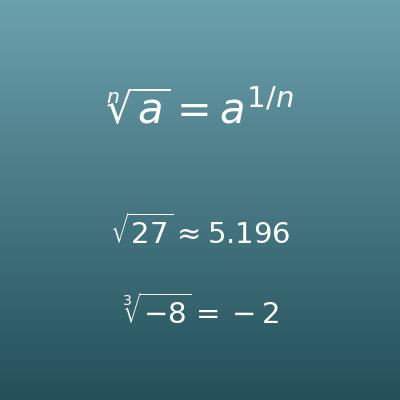
累乗根の計算(平方根・立方根・n乗根)
「面積から正方形の1辺の長さを逆算する」ときに使う平方根(√)を計算します
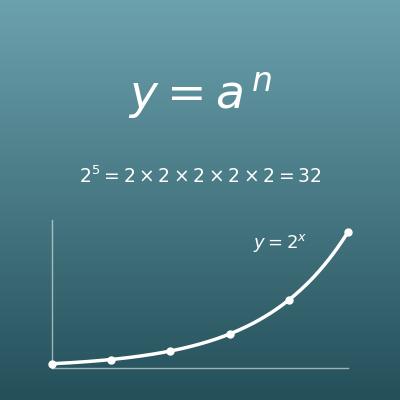
べき乗計算機(累乗・aのn乗)
正方形の面積の「2乗」のような累乗(aのn乗)を計算します