
2つの多項式 f(x)・g(x) の次数と係数を入力してください。区間 [a, b] を指定して計算するか、2曲線で囲まれた部分(交点の間)の面積を求めるかを選べます。下の数式は入力欄と連動していて、数字の部分を直接書き換えても計算できます。
このページでできること
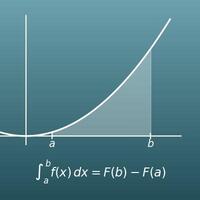
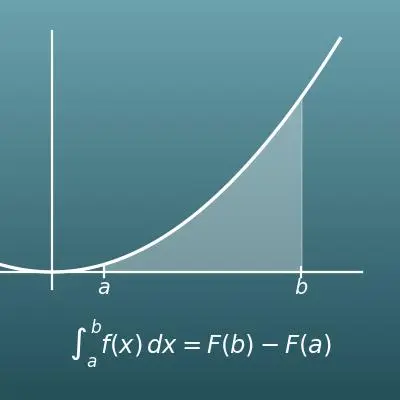
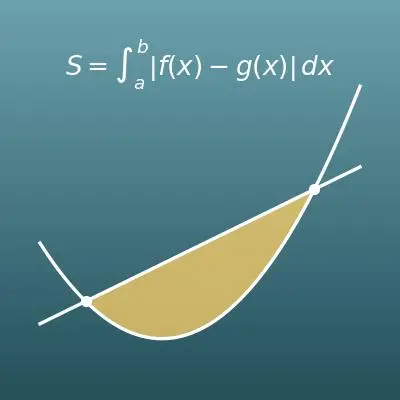
- 2つの多項式 \(f(x)\)・\(g(x)\)(各1次〜4次)の間の面積 \(S = \displaystyle\int_a^b \bigl|f(x) - g(x)\bigr|\,dx\) を、係数を入れるだけでその場で計算できます
- 「放物線と直線で囲まれた部分の面積」のように区間を指定しない問題は、「囲まれた部分」モードを選ぶと交点から積分区間を自動で求めます
- 区間の途中で2つのグラフの上下が入れ替わる場合も、交点で自動的に区間を分けて正しい面積を計算します
- 答えは \(\dfrac{9}{2}\) のような約分済みの分数(厳密値)と小数の両方で表示。交点・区間ごとの積分の途中式と、2曲線と面積のグラフも見られます
- 放物線と直線の面積で使える1/6公式に当てはまるときは、途中式に1/6公式による計算も表示します
この計算は何の役に立つ?
「速度のグラフの下の面積=進んだ距離」なので、2台の乗り物の速度のグラフに挟まれた面積は、そのまま「2台の進んだ距離の差」=車間距離の変化になります。物理や数学の「追いつき問題」(後から出発した車が何秒後に追いつくか)は、まさに2曲線間の面積の計算です。
速度のグラフが交わる点(速度が並ぶ瞬間)の前後で差の向きが入れ替わるのも、このページの「交点で区間を分ける」考え方そのものです。
経済学では、需要曲線(値段ごとに「その値段なら買いたい人がどれだけいるか」を表す曲線)と、実際の価格を表す水平な直線に挟まれた面積を「消費者余剰」(本当はもっと高くても買った人たちが安く買えて得をした金額の合計)と呼び、2つのグラフの間の面積として計算します。
新しい政策や課税が社会全体の得・損に与える影響は、この面積の増減で評価されています。
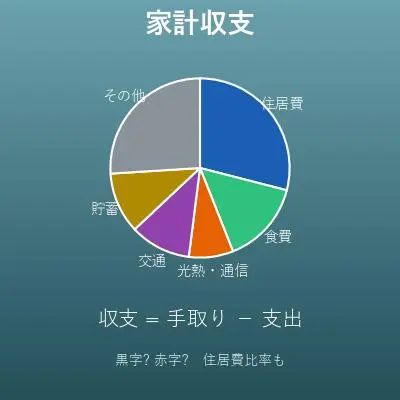
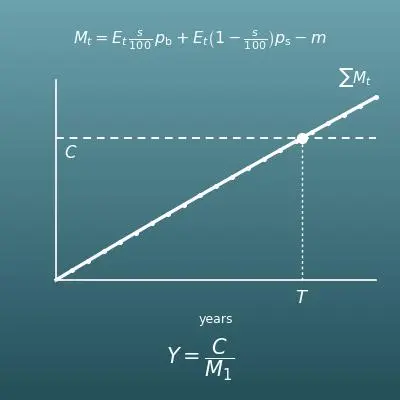
時間あたりの収入のペースと支出のペースをそれぞれ曲線で表すと、2つの曲線の間の面積が「その期間にたまった利益(または損失)」になります。2曲線が交わる点は収支がトントンになる転換点で、交点の前後で面積の意味が黒字から赤字(またはその逆)に入れ替わります。
事業計画で「いつ累積赤字を回収できるか」を見積もる計算は、この考え方に基づいています。
アーチ橋の上下の曲線に挟まれた部材、道路のカーブの内側と外側の線に挟まれた舗装面など、「2本の曲線に挟まれた形」の面積は長方形や三角形の公式では求められません。設計の現場では、境界の曲線を式で表して2曲線間の面積として計算するのが基本です。
CADソフトが複雑な形の面積を一瞬で表示できるのも、内部でこの積分にあたる計算が動いているからです。
式とグラフ
用語・記号の解説
記号
| \(S\) | エス | 面積を表すのによく使われる文字。Square(正方形・平方)や Surface(面)の頭文字に由来するといわれます。このページでは、2つの曲線の間の面積を表します。 |
| \(f(x),\ g(x)\) | エフエックス・ジーエックス | 2つの関数。\(f\) は function(関数)の頭文字で、2つ目の関数には次のアルファベット \(g\) を使う慣例があります。このページではどちらも多項式です。 |
| \(h(x)\) | エイチエックス | 2つの関数の差 \(f(x) - g(x)\) をまとめた関数。\(g\) の次の文字 \(h\) を使う慣例です。交点は \(h(x) = 0\) の解として求められ、\(h(x)\) の符号で「どちらのグラフが上か」がわかります。 |
| \(\displaystyle\int\) | インテグラル | 積分を表す記号。英語で「合計」を意味する Sum の頭文字 S を縦に引き伸ばした形に由来し、「細かく刻んで足し合わせる」という積分の考え方を表しています。 |
| \(a,\ b\) | エー・ビー | 積分する区間の両端。\(\int\) 記号の下に書く \(a\) が下端(区間の左端)、上に書く \(b\) が上端(区間の右端)です。 |
| \(dx\) | ディーエックス | 「\(x\) について積分する」ことを表す記号。\(d\) は difference(差)の頭文字で、「\(x\) のごくわずかな変化」という意味です。面積のイメージでは、細かく刻んだ短冊の「横幅」にあたります(縦の長さが \(f(x) - g(x)\)、横幅が \(dx\) の細い短冊を足し集めます)。 |
| \(|\ \ |\) | ぜったいち | 絶対値の記号。中の値の符号を取り払ってプラスにします(例:\(|-3| = 3\))。面積の式では、引き算の向きによらず縦の長さをプラスにするために使います。 |
| \(\alpha,\ \beta\) | アルファ・ベータ | ギリシャ文字のアルファベットの最初の2文字。数学では方程式の2つの解によく使われ、このページでは2つのグラフの交点の \(x\) 座標(\(\alpha\) が小さい方・\(\beta\) が大きい方)を表します。 |
| \(H(x)\) | エイチエックス(大文字) | 差 \(h(x)\) の原始関数。「微分すると \(h(x)\) に戻る関数」のことです。小文字と大文字で「もとの関数」と「原始関数」を区別する慣例です(\(f(x)\) と \(F(x)\) の関係と同じ)。 |
| \(C\) | シー | 積分定数。\(C\) は constant(定数)の頭文字です。原始関数に付ける「どんな定数を足してもよい」という自由度を表しますが、定積分では引き算で消えるため、このページの途中式では省略しています。 |
用語
| 積分 | せきぶん | 細かく刻んで足し合わせることで、面積や合計量を求める計算。微分の逆の操作にあたります。高校では数学IIで学びます。 |
| 定積分 | ていせきぶん | 区間(\(a\) から \(b\) まで)を決めて計算する積分。答えは1つの数値になります。2曲線間の面積は、差 \(f(x) - g(x)\) の定積分として求めます。 |
| 原始関数 | げんしかんすう | 微分すると元の関数に戻る関数のこと。原始関数さえ見つかれば、定積分は「上端を代入した値 − 下端を代入した値」の引き算だけで計算できます。 |
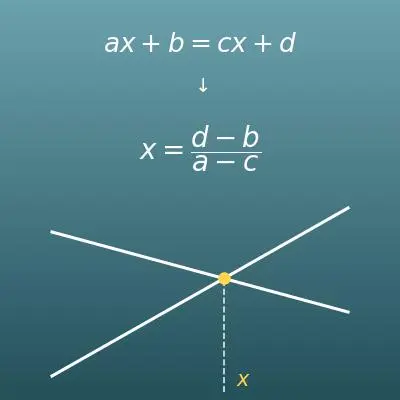
| 交点 | こうてん | 2つのグラフが交わる点。交点の \(x\) 座標は、方程式 \(f(x) = g(x)\)(つまり \(f(x) - g(x) = 0\))を解くと求められます。面積の計算では「上下が入れ替わる場所」「囲まれた部分の両端」として重要です。 |
| 囲まれた部分 | かこまれたぶぶん | 2つのグラフに挟まれて閉じた形になっている部分。放物線と直線が2点で交わるとき、その間に囲まれた部分ができます。積分区間は交点から交点までです。 |
| 放物線 | ほうぶつせん | 2次関数 \(y = ax^{2} + bx + c\) のグラフの形。ボールを投げたときの軌道の形で、「物を放ったときの線」が名前の由来です。 |
| 絶対値 | ぜったいち | 数の符号を取り払った「0からの距離」。\(|3| = 3\)、\(|-3| = 3\) です。面積の式 \(\int_a^b |f(x) - g(x)|\,dx\) では、どちらのグラフが上でも縦の長さがプラスになるようにする役割です。 |
| 1/6公式 | ろくぶんのいちこうしき | 放物線と直線で囲まれた面積を \(S = \dfrac{|a|}{6}(\beta - \alpha)^{3}\) で一発計算するショートカット公式。定積分 \(\int_{\alpha}^{\beta}(x - \alpha)(\beta - x)\,dx = \dfrac{(\beta - \alpha)^{3}}{6}\) から導かれます。 |
| 多項式 | たこうしき | \(2x^{3} - x + 5\) のように、\(x\) のべき乗に係数を掛けた項を足し合わせた式。整式とも呼びます。この計算機が扱えるのは多項式どうしの間の面積です。 |
| 係数 | けいすう | 文字の前に付いている数。\(3x^{2}\) の 3 が係数です。\(x^{2}\) のように数が書かれていない項の係数は 1 と考えます。 |
| 次数 | じすう | 式に出てくる \(x\) のべき乗のうち、最も高い指数のこと。\(x^{3} - 2x + 3\) は \(x^{3}\) が最高なので「3次式」です。この計算機では式ごとに次数を選びます。 |
| 因数分解 | いんすうぶんかい | 式を掛け算の形に分解すること。\(x^{2} - x - 2 = (x + 1)(x - 2)\) のように分解できると、方程式の解(=交点の \(x\) 座標)がすぐに読み取れます。 |
| 符号 | ふごう | 数がプラスかマイナスかの区別。差 \(h(x) = f(x) - g(x)\) の符号がプラスの区間は \(f(x)\) が上、マイナスの区間は \(g(x)\) が上にあります。 |
| 無理数 | むりすう | \(\sqrt{2}\) や円周率のように、分数(整数 ÷ 整数)で表せない数。交点の \(x\) 座標が無理数になる問題は、答えも \(\sqrt{}\) 入りの式になります(この計算機は厳密な分数で答えを出すため、このケースは対象外です)。 |
前提として理解しておくといいこと
このページの計算を「意味がわかって」使えるようになるために、前提として理解しておくといいことをまとめました。
つまずいたら、この表の内容に戻って復習するのが近道です。
| 定積分(高校 数学II) |
|
| 二次関数と放物線(高校 数学I) |
|
| 二次方程式と因数分解(中学3年〜高校 数学I) |
|
| 絶対値(中学1年〜高校 数学I) |
|
| 不等式とグラフの上下関係(高校 数学I) |
|
| 分数の計算(小学5年〜中学1年) |
|
Excelで計算する方法
| 下端 a | -1 |
| 上端 b | 2 |
| f(x):x⁴の係数 | 0 |
| f(x):x³の係数 | 0 |
| f(x):x²の係数 | 0 |
| f(x):xの係数 | 1 |
| f(x):定数項 | 2 |
| g(x):x⁴の係数 | 0 |
| g(x):x³の係数 | 0 |
| g(x):x²の係数 | 1 |
| g(x):xの係数 | 0 |
| g(x):定数項 | 0 |
| H(b)(差の原始関数に上端を代入) | =(B3-B8)*B2^5/5+(B4-B9)*B2^4/4+(B5-B10)*B2^3/3+(B6-B11)*B2^2/2+(B7-B12)*B2 |
| H(a)(差の原始関数に下端を代入) | =(B3-B8)*B1^5/5+(B4-B9)*B1^4/4+(B5-B10)*B1^3/3+(B6-B11)*B1^2/2+(B7-B12)*B1 |
| 面積 S = |H(b)−H(a)| | =ABS(B13-B14) |
| 差 f(x)−g(x) の x²の係数 a | -1 |
| 交点 α(小さい方) | -1 |
| 交点 β(大きい方) | 2 |
| 面積 S = |a|/6 × (β−α)³ | =ABS(B1)/6*(B3-B2)^3 |
「^」はべき乗の記号です。差 h(x) = f(x) − g(x) の各係数は「f の係数 − g の係数」なので、原始関数の項は「=(B3-B8)*B2^5/5」のように書けます。
1つ目の表は、直線 f(x) = x + 2 と放物線 g(x) = x² の間の x = −1 から 2 までの面積を求める例で、答えは 4.5(= 9/2)になります。使わない項の係数には 0 を入れてください。
1つ目の表が使えるのは、区間内で上下が入れ替わらない場合だけです。途中で入れ替わる場合は、交点で区間を分けてこの表を区間ごとに使い、結果を足してください。
2つ目の表は1/6公式の表です。同じ例(差の x²の係数 a = −1、交点 −1 と 2)で計算しても、答えは同じ 4.5 になります。
Googleスプレッドシートで計算する方法
| 下端 a | -1 |
| 上端 b | 2 |
| f(x):x⁴の係数 | 0 |
| f(x):x³の係数 | 0 |
| f(x):x²の係数 | 0 |
| f(x):xの係数 | 1 |
| f(x):定数項 | 2 |
| g(x):x⁴の係数 | 0 |
| g(x):x³の係数 | 0 |
| g(x):x²の係数 | 1 |
| g(x):xの係数 | 0 |
| g(x):定数項 | 0 |
| H(b)(差の原始関数に上端を代入) | =(B3-B8)*B2^5/5+(B4-B9)*B2^4/4+(B5-B10)*B2^3/3+(B6-B11)*B2^2/2+(B7-B12)*B2 |
| H(a)(差の原始関数に下端を代入) | =(B3-B8)*B1^5/5+(B4-B9)*B1^4/4+(B5-B10)*B1^3/3+(B6-B11)*B1^2/2+(B7-B12)*B1 |
| 面積 S = |H(b)−H(a)| | =ABS(B13-B14) |
| 差 f(x)−g(x) の x²の係数 a | -1 |
| 交点 α(小さい方) | -1 |
| 交点 β(大きい方) | 2 |
| 面積 S = |a|/6 × (β−α)³ | =ABS(B1)/6*(B3-B2)^3 |
Pythonで計算する方法
from sympy import symbols, integrate, Abs

x = symbols('x')

# 2つの式と積分区間(分数は sympy.Rational(3, 4) と書ける)
f = x + 2       # 1つ目の式 f(x)
g = x ** 2      # 2つ目の式 g(x)
lower_end = -1  # 下端 a
upper_end = 2   # 上端 b

# 面積 S = ∫[a→b] |f(x) − g(x)| dx(上下の入れ替わりも絶対値が処理してくれる)
area = integrate(Abs(f - g), (x, lower_end, upper_end))
print(f"面積の厳密値: {area}")
print(f"面積の小数値: {float(area)}")
数式記述言語(LaTeX等)での書き方(コピペ可)
S = ∫[a→b] {f(x) − g(x)} dx
S = \int_{a}^{b} \left\{ f(x) - g(x) \right\}\,dx
<math xmlns="http://www.w3.org/1998/Math/MathML" display="block">
<mrow>
<mi>S</mi>
<mo>=</mo>
<msubsup><mo>∫</mo><mi>a</mi><mi>b</mi></msubsup>
<mo>{</mo>
<mi>f</mi><mo>(</mo><mi>x</mi><mo>)</mo>
<mo>−</mo>
<mi>g</mi><mo>(</mo><mi>x</mi><mo>)</mo>
<mo>}</mo>
<mi>d</mi><mi>x</mi>
</mrow>
</math>
S = int_a^b (f(x) - g(x)) dx
Integrate[f[x] - g[x], {x, a, b}]
S := int(f(x) - g(x), x = a..b);
S = int(f - g, x, a, b);
S = ∫_a^b (f(x) - g(x)) dx
S = ∫[a→b] |f(x) − g(x)| dx
S = \int_{a}^{b} \left| f(x) - g(x) \right|\,dx
<math xmlns="http://www.w3.org/1998/Math/MathML" display="block">
<mrow>
<mi>S</mi>
<mo>=</mo>
<msubsup><mo>∫</mo><mi>a</mi><mi>b</mi></msubsup>
<mo>|</mo>
<mi>f</mi><mo>(</mo><mi>x</mi><mo>)</mo>
<mo>−</mo>
<mi>g</mi><mo>(</mo><mi>x</mi><mo>)</mo>
<mo>|</mo>
<mi>d</mi><mi>x</mi>
</mrow>
</math>
S = int_a^b abs(f(x) - g(x)) dx
Integrate[Abs[f[x] - g[x]], {x, a, b}]
S := int(abs(f(x) - g(x)), x = a..b);
S = int(abs(f - g), x, a, b);
S = ∫_a^b |f(x) - g(x)| dx
S = |a|/6 × (β − α)³
S = \frac{|a|}{6}\,(\beta - \alpha)^{3}
<math xmlns="http://www.w3.org/1998/Math/MathML" display="block">
<mrow>
<mi>S</mi>
<mo>=</mo>
<mfrac>
<mrow><mo>|</mo><mi>a</mi><mo>|</mo></mrow>
<mn>6</mn>
</mfrac>
<msup>
<mrow><mo>(</mo><mi>β</mi><mo>−</mo><mi>α</mi><mo>)</mo></mrow>
<mn>3</mn>
</msup>
</mrow>
</math>
S = abs(a)/6 (beta - alpha)^3
Abs[a]/6 (beta - alpha)^3
S := abs(a)/6 * (beta - alpha)^3;
S = abs(a)/6 * (beta - alpha)^3;
S = |a|/6 (β - α)^3
ChatGPT に聞いて計算してもらう方法
あなたは数学(微分積分)の計算アシスタントです。次の計算を、必ずPythonコードを実際に実行して行い、実行結果の数値だけを根拠に回答してください(暗算や推測で答えないでください)。

直線 f(x) = x + 2 と放物線 g(x) = x² の間の、x = −1 から x = 2 までの面積 S = ∫[−1→2] |f(x) − g(x)| dx を計算してください。
次の内容をそれぞれ示してください。
1. 交点の x 座標(f(x) = g(x) の解)
2. 区間内でどちらの関数が上にあるか
3. 面積 S(約分済みの分数と小数の両方で)

Pythonでは sympy を使って integrate(Abs(f - g), (x, -1, 2)) のように厳密に計算し、計算に使った式と実行結果の数値を示してください。
計算ドリル(演習問題)
このページの式を、自分の手で計算できるようになるための演習問題です。
答えと解説は解答ページにあります。
使い方
-
1数値を入力計算したい数値を入力欄に入力します
-
2計算「計算する」ボタンを押します
-
3結果を確認計算結果がその場に表示されます。計算の考え方や式の解説も同じページで確認できます
DataChefの特徴

専門知識不要、直感的で簡単な操作

個人情報を登録することなく使用できます

「ダウンロード」押下でファイルを自動削除


クレジット表記不要

商用利用許諾の連絡も不要です
関連機能
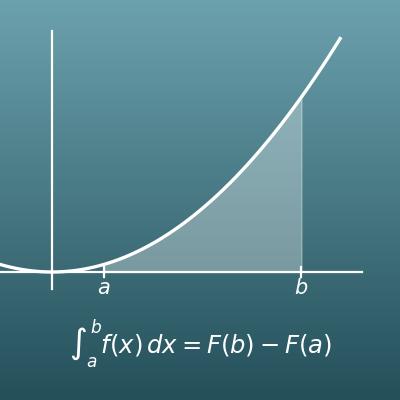
定積分計算機(多項式・分数の厳密値と途中式付き)
多項式の定積分 ∫[a→b] f(x)dx を、原始関数と F(b)−F(a) の途中式付きで計算します
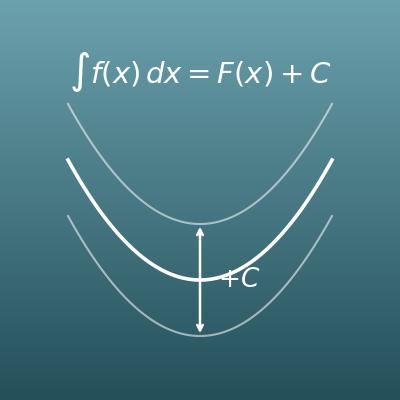
不定積分計算機(多項式・sin・cos・eˣ・1/x)
不定積分 ∫f(x)dx を原始関数 F(x)+積分定数 C の形で、途中式・検算付きで計算します
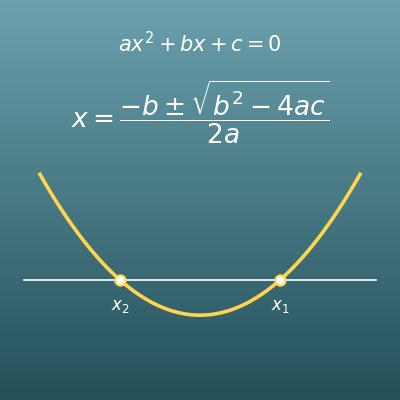
二次方程式の解の公式 計算機
係数a・b・cを入れるだけで、二次方程式の解を判別式・途中式付きで計算します
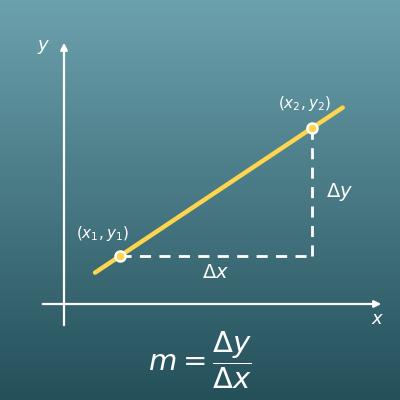
傾き計算機(直線の傾き・距離・角度)
2点の座標から直線の傾き・距離・傾斜角・直線の式を計算します
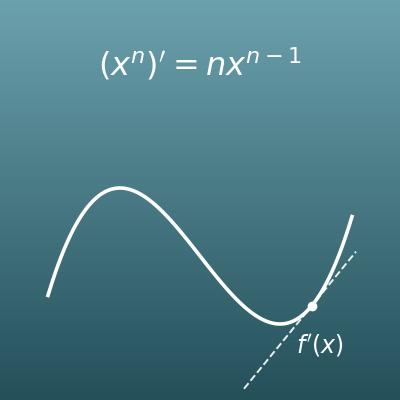
導関数計算機(多項式の微分・微分係数・増減表・極値)
多項式を微分した導関数 f'(x)・接線の傾き・増減表と極値を、途中式とグラフ付きで計算します