

計算モードを選んで、わかっている角の大きさを入力してください。
このページでできること
- 平行な2直線を1本の直線(横断線)が横切る定番の図で、1つの角 \(\angle a\) を入れるだけで、できる8つの角 \(\angle a\)〜\(\angle h\) をすべて計算できます。\(\dfrac{250}{7}^\circ\) のような割り切れない角も、厳密値(分数)と小数の両方で表示します
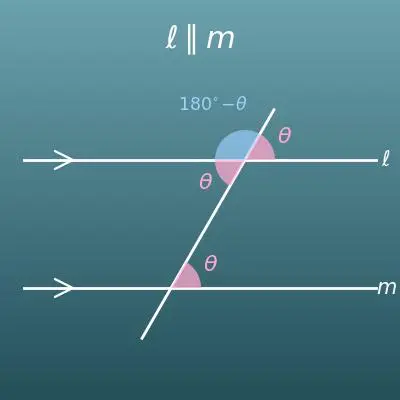
- どの角とどの角が同位角・錯角・対頂角・同側内角の関係かを、色分けした図と表で確かめられます(同じ色の角は等しい大きさ)
- 折れ線モードでは、平行線にはさまれた折れ点の角(いわゆるZ角)\(\angle x = \angle a + \angle b\) を、「折れ点を通る平行な補助線を引いて錯角で分ける」解法の途中式付きで計算できます
- 「平行線の同位角・錯角は等しい」「対頂角は等しい」「同側内角の和は \(180^\circ\)」がなぜ成り立つのかも、図付きの式カードでわかりやすく解説します
この計算は何の役に立つ?
太陽の光は非常に遠くから届くため、地上では平行な光線とみなせます。約2200年前、ギリシャの学者エラトステネスは、シエネの町で太陽が真上に来る日に、離れたアレクサンドリアで棒の影から太陽光線と棒の角度(約7.2°)を測りました。「平行線の錯角は等しい」ことから、この7.2°は地球の中心で2つの町を見込む角と等しくなります。7.2°は360°のちょうど50分の1なので、2つの町の距離を50倍して、地球一周の長さをかなりの精度で見積もりました。
人工衛星のない時代に地球の大きさを測ったこの方法は、平行線と錯角の最も有名な応用例として、今も教科書で紹介されています。
定規に三角定規を当てて滑らせ、同じ向きの線を何本も引くと、それらはすべて平行になります。定規に沿って滑らせても三角定規の角度(定規の線と引く線が作る角=同位角)が変わらないため、「同位角が等しければ2直線は平行」という性質がそのまま作図の方法になっています。
建築や機械の製図で使われてきた平行定規という道具も、定規を平行に保ったまま上下に動かす、同じ原理の道具です。
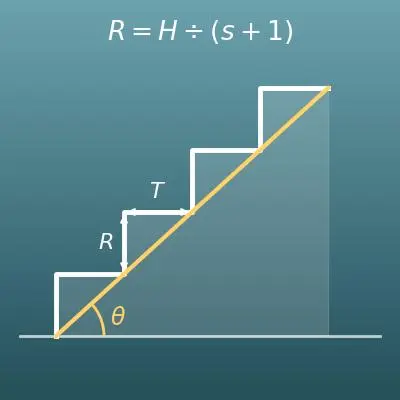
階段の手すりは斜めの1本の線、それを支える支柱は何本も立つ垂直の平行線です。「平行線の同位角は等しい」ので、手すりと支柱が作る角度はどの支柱でも同じになり、支柱の上端は全部同じ角度で切ればよいことがわかります。
1本ずつ現物合わせをしなくても同じ部材を量産できるのは、この性質のおかげです。
潜水艦や工作でおなじみの潜望鏡は、筒の上下に45°傾けた鏡を2枚、平行に向かい合わせた道具です。上の鏡で折れ曲がった光は、下の鏡でもう一度折れ曲がって目に届きます。2枚の鏡が平行なので、入ってきた光と出ていく光は錯角の関係で平行になり、景色が傾かずにそのまま見えます。
光の道すじが平行線の間で2回折れ曲がる形は、このページの折れ線モードの図とよく似た構図です(実際の光の向きは反射の法則で決まります)。
式と図
用語・記号の解説
記号
| \(\angle\) | かく | 角を表す記号。\(\angle a\) は「\(a\) と名前を付けた角」を表します。\(\angle APB\) のように3文字で書くときは、真ん中の文字が角の頂点です。 |
| \(\ell,\ m\) | エル・エム | 直線に付ける名前。\(\ell\) は line(直線)の頭文字 l の筆記体で、数字の 1 やアルファベットの大文字 I と見分けやすくするためにこの形で書く慣例です。2本目以降は \(m\)・\(n\) とアルファベット順に付けます。 |
| \(\parallel\) | へいこう | 平行を表す記号。\(\ell \parallel m\) で「直線 \(\ell\) と直線 \(m\) は平行」という意味です。平行線を縦線2本で表した形に由来するといわれます。 |
| \(x\) | エックス | わからない数(求めたい角)に付ける文字。わからない数を \(x\) と置くのは教科書でもおなじみの慣例です。 |
| \(^\circ\) | ど | 角度の単位「度」の記号。1回転を 360 等分した角の大きさが \(1^\circ\) です。1回転が 360 という数になったのは、約数が多く等分しやすいからだといわれています。 |
用語
| 平行線 | へいこうせん | 同じ平面の上にあって、どこまで延ばしても交わらない2本の直線。記号では \(\ell \parallel m\) と書きます。平行な2直線の間の距離(幅)は、どこで測っても等しくなります。 |
| 横断線 | おうだんせん | 2本の直線を横切る1本の直線。教科書では特に名前を付けずに「2直線に1つの直線が交わるとき」と書くことが多いですが、このページでは横断線と呼びます。平行線と横断線が交わると、2つの交点に4つずつ、合計8つの角ができます。 |
| 対頂角 | たいちょうかく | 2本の直線が交わったときにできる4つの角のうち、向かい合っている角のペア。対頂角は必ず等しくなります。2直線が平行かどうかは関係なく、交わってさえいれば成り立つ性質です。 |
| 同位角 | どういかく | 横断線が2本の直線と交わるとき、2つの交点で同じ位置(例:どちらも交点の右上)にある角のペア。2直線が平行なとき、同位角は等しくなります。逆に、同位角が等しければ2直線は平行です。 |
| 錯角 | さっかく | 2本の直線の内側(はさまれた側)で、横断線について反対側にある角のペア。「錯」は「互い違い」という意味です。2直線が平行なとき、錯角は等しくなります。2つの角と横断線がZの形に見えるので「Z角」という覚え方が有名です。 |
| 同側内角 | どうそくないかく | 2本の直線の内側で、横断線について同じ側にある角のペア。2直線が平行なとき、同側内角の和は \(180^\circ\) になります。台形の平行な辺にはさまれた隣り合う2つの角が、まさにこの関係です。 |
| 補助線 | ほじょせん | 問題を解くために、自分で図に描き足す線。平行線にはさまれた折れ線の角では、「折れ点を通る、平行線に平行な補助線」を引くことが解き方の決め手になります。 |
| 平行になるための条件 | へいこうになるためのじょうけん | 「同位角が等しければ2直線は平行」「錯角が等しければ2直線は平行」という、定理の逆向きの性質。角の大きさから2直線が平行であることを証明するときに使います。 |
| 一直線の角 | いっちょくせんのかく | 半回転の角 \(180^\circ\) のこと。直線の上に点を取ると、その点の周りの片側の角の合計は必ず \(180^\circ\) です。「隣り合う角を足すと \(180^\circ\)」「対頂角は等しい」の土台になります。 |
前提として理解しておくといいこと
このページの計算を「意味がわかって」使えるようになるために、前提として理解しておくといいことをまとめました。
つまずいたら、この表の内容に戻って復習するのが近道です。
| 角度と回転(小学4年) |
|
| 垂直と平行(小学4年) |
|
| 一直線の角と隣り合う角(小学4年〜中学1年) |
|
| 文字を使った式(中学1年) |
|
| 引き算と分数(小学5年〜中学1年) |
|
Excelで計算する方法
| 角 ∠a(度) | 60 |
| ∠c・∠e・∠g(∠aと等しい角)(度) | =B1 |
| ∠b・∠d・∠f・∠h(度) | =180-B1 |
| 上の平行線側の角 ∠a(度) | 35 |
| 下の平行線側の角 ∠b(度) | 25 |
| 折れ点の角 ∠x(度) | =B1+B2 |
「-」が引き算、「+」が足し算の記号です。
1つ目の表は ∠a に 60 を入れる例です。対頂角・同位角・錯角の関係で ∠a と等しい角(∠c・∠e・∠g)は 60、残りの4つの角(∠b・∠d・∠f・∠h)は 180 − 60 で 120 になります。
2つ目の表は折れ線モードの例で、∠a に 35・∠b に 25 を入れると、折れ点の角 ∠x は 35 + 25 で 60 になります。
Googleスプレッドシートで計算する方法
| 角 ∠a(度) | 60 |
| ∠c・∠e・∠g(∠aと等しい角)(度) | =B1 |
| ∠b・∠d・∠f・∠h(度) | =180-B1 |
| 上の平行線側の角 ∠a(度) | 35 |
| 下の平行線側の角 ∠b(度) | 25 |
| 折れ点の角 ∠x(度) | =B1+B2 |
Pythonで計算する方法
from fractions import Fraction

# 平行線と横断線:1つの角から8つの角すべて
angle_a = Fraction(60)        # 250/7° のような分数は Fraction(250, 7) と書ける
angle_b = 180 - angle_a       # 隣り合う角(一直線の角 180° から引く)
print(f"∠a = ∠c = ∠e = ∠g = {angle_a}°(対頂角・同位角・錯角で等しい)")
print(f"∠b = ∠d = ∠f = ∠h = {angle_b}°")
print(f"同側内角の和の確認: {angle_a}° + {angle_b}° = {angle_a + angle_b}°")

# 折れ線(Z角):平行線にはさまれた折れ点の角
bend_a = Fraction(35)
bend_b = Fraction(25)
angle_x = bend_a + bend_b
print(f"折れ点の角 ∠x = {bend_a}° + {bend_b}° = {angle_x}°")
数式記述言語(LaTeX等)での書き方(コピペ可)
∠a = ∠c
\angle a = \angle c
<math xmlns="http://www.w3.org/1998/Math/MathML" display="block">
<mrow>
<mo>∠</mo><mi>a</mi>
<mo>=</mo>
<mo>∠</mo><mi>c</mi>
</mrow>
</math>
/_ a = /_ c
angleA == angleC
angleA = angleC;
angleA == angleC
∠a = ∠c
∠a = ∠e
\angle a = \angle e
<math xmlns="http://www.w3.org/1998/Math/MathML" display="block">
<mrow>
<mo>∠</mo><mi>a</mi>
<mo>=</mo>
<mo>∠</mo><mi>e</mi>
</mrow>
</math>
/_ a = /_ e
angleA == angleE
angleA = angleE;
angleA == angleE
∠a = ∠e
∠c = ∠e
\angle c = \angle e
<math xmlns="http://www.w3.org/1998/Math/MathML" display="block">
<mrow>
<mo>∠</mo><mi>c</mi>
<mo>=</mo>
<mo>∠</mo><mi>e</mi>
</mrow>
</math>
/_ c = /_ e
angleC == angleE
angleC = angleE;
angleC == angleE
∠c = ∠e
∠c + ∠f = 180°
\angle c + \angle f = 180^{\circ}
<math xmlns="http://www.w3.org/1998/Math/MathML" display="block">
<mrow>
<mo>∠</mo><mi>c</mi>
<mo>+</mo>
<mo>∠</mo><mi>f</mi>
<mo>=</mo>
<msup><mn>180</mn><mo>°</mo></msup>
</mrow>
</math>
/_ c + /_ f = 180^circ
angleC + angleF == 180 Degree
angleC + angleF = 180;
angleC + angleF == 180
∠c + ∠f = 180°
∠x = ∠a + ∠b
\angle x = \angle a + \angle b
<math xmlns="http://www.w3.org/1998/Math/MathML" display="block">
<mrow>
<mo>∠</mo><mi>x</mi>
<mo>=</mo>
<mo>∠</mo><mi>a</mi>
<mo>+</mo>
<mo>∠</mo><mi>b</mi>
</mrow>
</math>
/_ x = /_ a + /_ b
angleX == angleA + angleB
angleX = angleA + angleB;
angleX == angleA + angleB
∠x = ∠a + ∠b
ChatGPT に聞いて計算してもらう方法
あなたは数学(平面図形・平行線と角)の計算アシスタントです。次の計算を、必ずPythonコードを実際に実行して行い、実行結果の数値だけを根拠に回答してください(暗算や推測で答えないでください)。

平行な2直線に1本の直線が交わってできる8つの角について、次の内容をそれぞれ示してください。
1. 1つの角が 250/7° のとき、8つの角の大きさ(等しい角のグループ分けも。約分済みの分数と小数の両方で)
2. 同側内角の和が 180° になることの確認
3. 平行線にはさまれた折れ線(Z角)で、上の平行線側の角が 35°・下の平行線側の角が 25° のときの折れ点の角

Pythonでは標準ライブラリの fractions モジュールを使って厳密に計算し、計算に使った式と実行結果の数値を示してください。
計算ドリル(演習問題)
このページの式を、自分の手で計算できるようになるための演習問題です。
図を自分で簡単に描いてから解くと確実です。答えと解説は解答ページにあります。
使い方
-
1数値を入力計算したい数値を入力欄に入力します
-
2計算「計算する」ボタンを押します
-
3結果を確認計算結果がその場に表示されます。計算の考え方や式の解説も同じページで確認できます
DataChefの特徴

専門知識不要、直感的で簡単な操作

個人情報を登録することなく使用できます

「ダウンロード」押下でファイルを自動削除


クレジット表記不要

商用利用許諾の連絡も不要です
関連機能
多角形の内角・外角 計算機(内角の和・外角の和・正多角形の逆算)
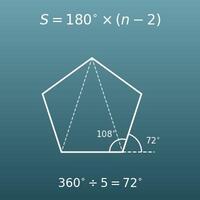
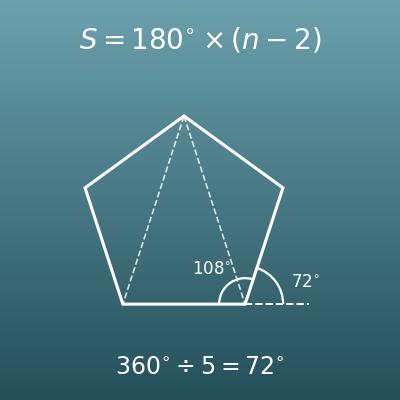
n角形の内角の和 180°×(n−2)・外角の和 360°・正n角形の1つの内角/外角を、三角形に分ける考え方の図付きで計算します
円周角の定理 計算機(円周角⇔中心角・弧の比と円周角・内接四角形の対角)
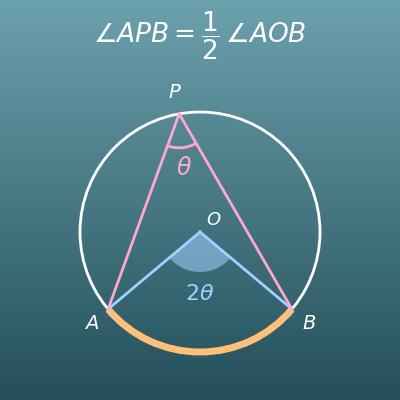
円周角は中心角の半分・同じ弧の円周角は等しい・直径に対する円周角は90°など、円の角の性質を図付きで計算します