


































































Vzorec – prej
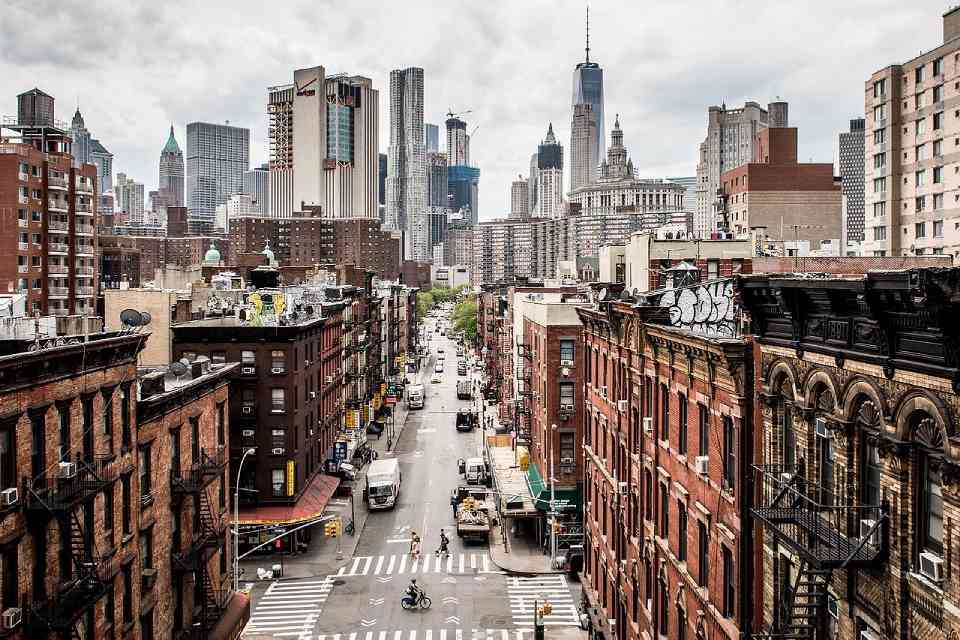
Vzorec – potem

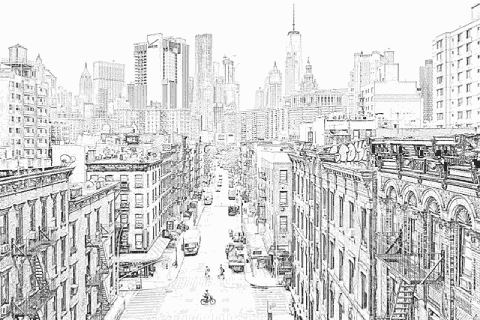
Pretvorjeno z možnostjo "Tanko pero"
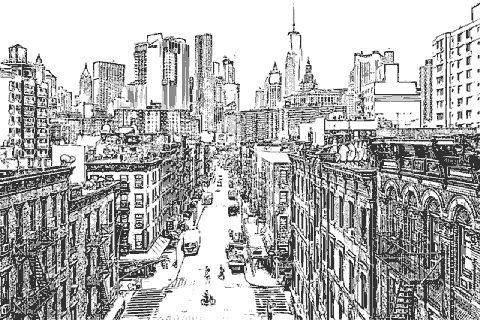
Pretvorjeno z možnostjo "Debelo pero"
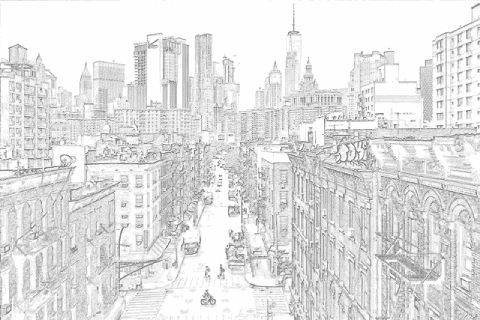
Pretvorjeno z možnostjo "Svinčnik"

Pretvorjeno z možnostjo "Barvni svinčnik"
O tej funkciji
Na tej strani orodje v naloženi fotografiji ali ilustraciji poišče obrise in jih pretvori v črtno risbo (pobarvanko).
Privzete nastavitve dajo dober rezultat že z enim klikom, po želji pa lahko nastavite tudi vrsto črte, pritisk peresa in barvo ozadja.
Podprti zapisi datotek so JPEG, PNG, GIF, WebP in HEIC.
Privzete nastavitve dajo dober rezultat že z enim klikom, po želji pa lahko nastavite tudi vrsto črte, pritisk peresa in barvo ozadja.
Podprti zapisi datotek so JPEG, PNG, GIF, WebP in HEIC.
Kako deluje
-
1Izberite slikoPritisnite gumb "IZBERI DATOTEKO" ali sliko povlecite in spustite na zaslon.
-
2PretvoritePritisnite gumb "PRETVORI BREZPLAČNO".
-
3PrenesitePritisnite gumb "Prenesi".
Prednosti DataChefa

Preprosto in brezplačno
Brezplačno in neomejeno pretvarjanje
Brez predznanja – preprosta in intuitivna uporaba
Brez predznanja – preprosta in intuitivna uporaba

Brez registracije
Na voljo takoj ob obisku
Brez vnosa osebnih podatkov
Brez vnosa osebnih podatkov

Varno in zanesljivo
Šifrirana povezava (SSL)
Datoteka se samodejno izbriše, ko pritisnete "Prenesi"
Datoteka se samodejno izbriše, ko pritisnete "Prenesi"

Hitro
Hitro nalaganje strani in hitro pretvarjanje

Brez vodnega žiga
Brez vodnega žiga
Navedba vira ni potrebna
Navedba vira ni potrebna

Dovoljena komercialna uporaba
Brezplačno tudi za komercialno uporabo
Predhodno dovoljenje ni potrebno
Predhodno dovoljenje ni potrebno
O vrstah črt
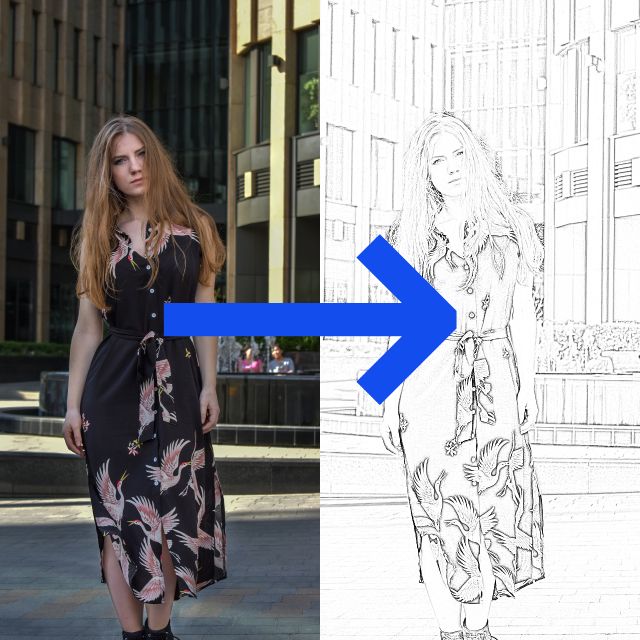
Primer: "Tanko pero"
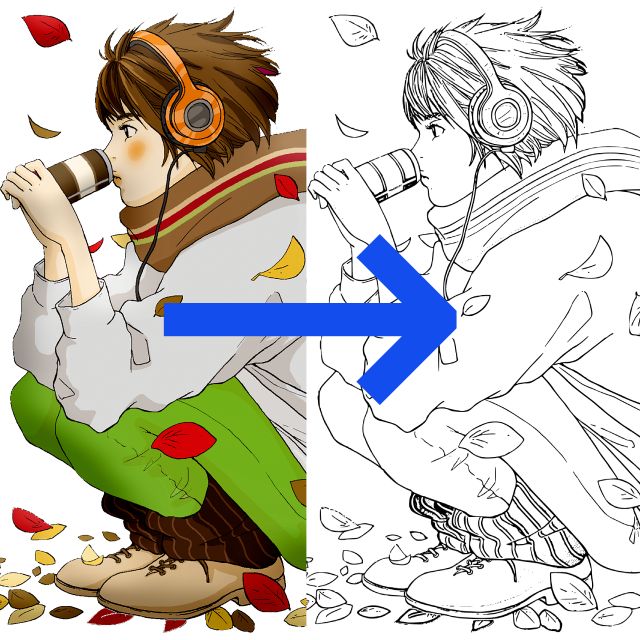
Primer: "Debelo pero"
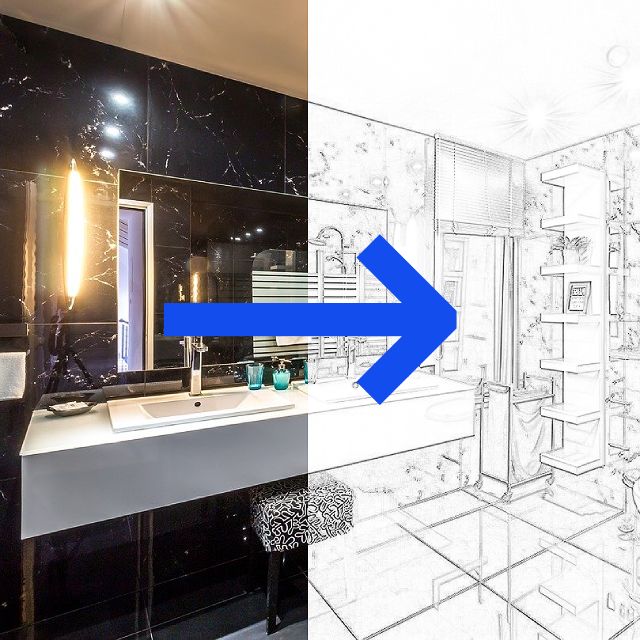
Primer: "Svinčnik"
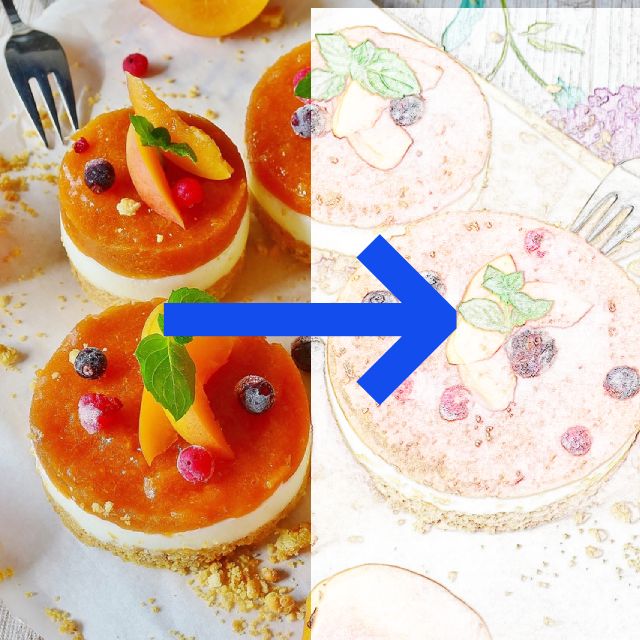
Primer: "Barvni svinčnik"
- Tanko pero (priporočeno)
Daje črte s pridihom tankega risalnega peresa, kakršno se uporablja pri ilustraciji.
Odlično zajame drobne podrobnosti in natančno izlušči črte tudi v majhnih predelih, zato je rezultat najbližje vzdušju izvirne slike.
Primerno je za pobarvanke za odrasle in za umetniški videz, obenem pa daje stabilne rezultate pri skoraj vsaki izvirni sliki.
Ker je uporabno za največ namenov in je obdelava hitra, v dvomih izberite možnost "Tanko pero".
- Debelo pero
Daje črte, kot bi bile narisane z G-peresom, ki se uporablja pri risanju stripov.
Črte so glajene (nazobčani robovi postanejo mehki) in ostre, brez sivih prehodov, zato je rezultat blizu kupljeni pobarvanki za otroke in še posebej primeren za tiskanje.
Možnost "Debelo pero" najbolje deluje na slikah, ki že imajo jasne obrise – na primer stripi in risanke – ter na ilustracijah s ploskimi barvnimi ploskvami.
Manj primerna je za drobne podrobnosti, šumne ali zrnate slike in za pretvorbo obrazov na fotografijah.
Izvirna slika naj meri vsaj 1280 px po daljši stranici, datoteke JPEG pa naj ne bodo močno stisnjene.
- Debelo pero (vektorski zapis)
Samo pri možnosti "Debelo pero" je mogoč izvoz v vektorskem zapisu (datoteka SVG).
Videz je skoraj enak kot pri navadni možnosti "Debelo pero", vendar vektorska slika nikoli ne postane nazobčana, ne glede na to, kako zelo jo povečate – idealno, kadar boste sliko povečevali ali tiskali.
Upoštevajte, da vektorskih datotek ni mogoče shraniti na napravah iPhone in iPad.
Tudi vsi tiskalniki tega zapisa ne podpirajo, zato je ta nastavitev namenjena naprednim uporabnikom.
- Svinčnik
Rezultat je videti kot skica s svinčnikom. Črte so dobro vidne, barva pa svetla, zato je slika odlična podlaga za precrtavanje na roko.
Način je primeren za tehnične motive: fotografije z izrazito perspektivo, na primer stavbe in prostore, ali strojniške načrte, kjer nobena črta ne sme izpasti.
Če pri možnosti "Tanko pero" črte prebelijo ali se zlijejo v črnino, težavo pogosto reši ponovni poskus z možnostjo "Svinčnik".
- Barvni svinčnik
Obrisi dobijo barve iz izvirne slike. To je dobra izbira, kadar želite, da črte pri barvanju ne izstopajo.
Gube so manj poudarjene kot pri črnih črtah, zato je način primeren za portrete. Prav tako lepo deluje na fotografijah hrane, ki naj ostanejo apetitne.
Če želite barvati z enakimi barvami kot na izvirniku, lahko rezultat uporabite kot pobarvanko z vgrajenimi namigi, katera barva sodi kam.
Način je odličen tudi kot osnova za mehak akvarelni videz.
O barvi ozadja
Če boste pobarvanko natisnili in pobarvali na papirju, izberite belo ozadje. Za barvanje na računalniku ali tablici je najboljše prozorno ozadje.
Obrise izluščite s prozornim ozadjem, pod njimi dodajte novo plast in barvajte po spodnji plasti – tako barva nikoli ne prekrije izluščenih črt.
O šumu
Slike z malo šuma dajo lepši rezultat; šum nastane predvsem pri fotografiranju v temi in pri močnem stiskanju JPEG.
Če je izvirnik videti dober tudi pri dvakratni povečavi, šuma tako rekoč ne bo.
Najmanj občutljiva na šum je nastavitev "Tanko pero".
Če vas po pretvorbi šum moti, odprite razdelek "Nastavitve" in povlecite drsnik "Odstranjevanje šuma" v desno.
O vrstah črt
Primer: "Tanko pero"
Primer: "Debelo pero"
Primer: "Svinčnik"
Primer: "Barvni svinčnik"
- Tanko pero (priporočeno)
Daje črte s pridihom tankega risalnega peresa, kakršno se uporablja pri ilustraciji.
Odlično zajame drobne podrobnosti in natančno izlušči črte tudi v majhnih predelih, zato je rezultat najbližje vzdušju izvirne slike.
Primerno je za pobarvanke za odrasle in za umetniški videz, obenem pa daje stabilne rezultate pri skoraj vsaki izvirni sliki.
Ker je uporabno za največ namenov in je obdelava hitra, v dvomih izberite možnost "Tanko pero". - Debelo pero
Daje črte, kot bi bile narisane z G-peresom, ki se uporablja pri risanju stripov.
Črte so glajene (nazobčani robovi postanejo mehki) in ostre, brez sivih prehodov, zato je rezultat blizu kupljeni pobarvanki za otroke in še posebej primeren za tiskanje.
Možnost "Debelo pero" najbolje deluje na slikah, ki že imajo jasne obrise – na primer stripi in risanke – ter na ilustracijah s ploskimi barvnimi ploskvami.
Manj primerna je za drobne podrobnosti, šumne ali zrnate slike in za pretvorbo obrazov na fotografijah.
Izvirna slika naj meri vsaj 1280 px po daljši stranici, datoteke JPEG pa naj ne bodo močno stisnjene. - Debelo pero (vektorski zapis)
Samo pri možnosti "Debelo pero" je mogoč izvoz v vektorskem zapisu (datoteka SVG).
Videz je skoraj enak kot pri navadni možnosti "Debelo pero", vendar vektorska slika nikoli ne postane nazobčana, ne glede na to, kako zelo jo povečate – idealno, kadar boste sliko povečevali ali tiskali.
Upoštevajte, da vektorskih datotek ni mogoče shraniti na napravah iPhone in iPad.
Tudi vsi tiskalniki tega zapisa ne podpirajo, zato je ta nastavitev namenjena naprednim uporabnikom. - Svinčnik
Rezultat je videti kot skica s svinčnikom. Črte so dobro vidne, barva pa svetla, zato je slika odlična podlaga za precrtavanje na roko.
Način je primeren za tehnične motive: fotografije z izrazito perspektivo, na primer stavbe in prostore, ali strojniške načrte, kjer nobena črta ne sme izpasti.
Če pri možnosti "Tanko pero" črte prebelijo ali se zlijejo v črnino, težavo pogosto reši ponovni poskus z možnostjo "Svinčnik". - Barvni svinčnik
Obrisi dobijo barve iz izvirne slike. To je dobra izbira, kadar želite, da črte pri barvanju ne izstopajo.
Gube so manj poudarjene kot pri črnih črtah, zato je način primeren za portrete. Prav tako lepo deluje na fotografijah hrane, ki naj ostanejo apetitne.
Če želite barvati z enakimi barvami kot na izvirniku, lahko rezultat uporabite kot pobarvanko z vgrajenimi namigi, katera barva sodi kam.
Način je odličen tudi kot osnova za mehak akvarelni videz.
O barvi ozadja
Če boste pobarvanko natisnili in pobarvali na papirju, izberite belo ozadje. Za barvanje na računalniku ali tablici je najboljše prozorno ozadje.
Obrise izluščite s prozornim ozadjem, pod njimi dodajte novo plast in barvajte po spodnji plasti – tako barva nikoli ne prekrije izluščenih črt.
O šumu
Slike z malo šuma dajo lepši rezultat; šum nastane predvsem pri fotografiranju v temi in pri močnem stiskanju JPEG.
Če je izvirnik videti dober tudi pri dvakratni povečavi, šuma tako rekoč ne bo.
Najmanj občutljiva na šum je nastavitev "Tanko pero".
Če vas po pretvorbi šum moti, odprite razdelek "Nastavitve" in povlecite drsnik "Odstranjevanje šuma" v desno.