































































範例(之前)
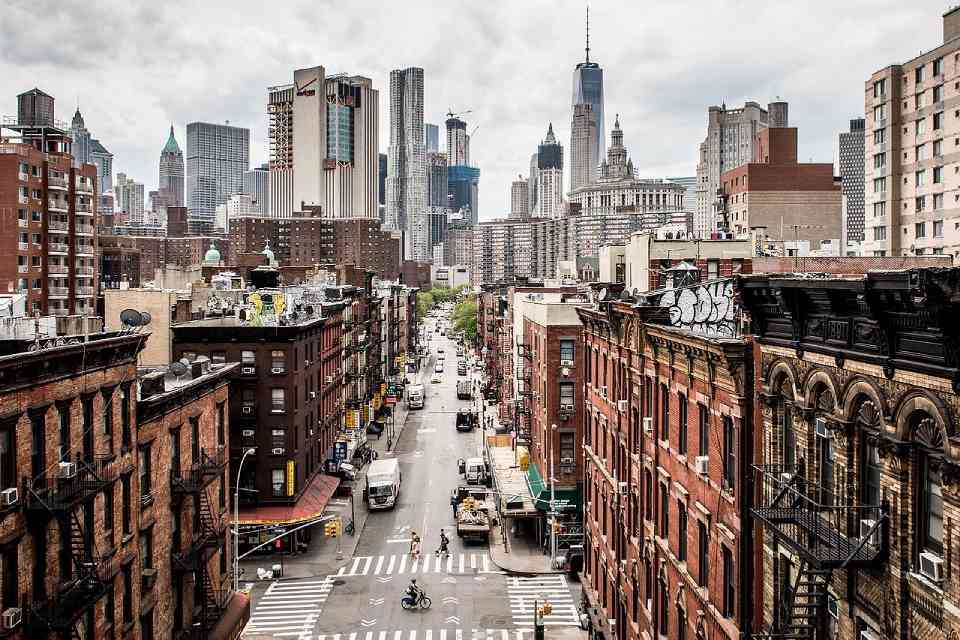
範例(之後)

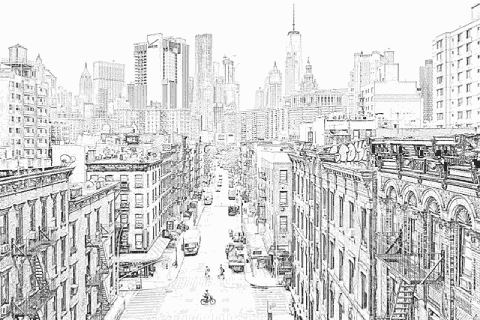
以「細筆」轉換
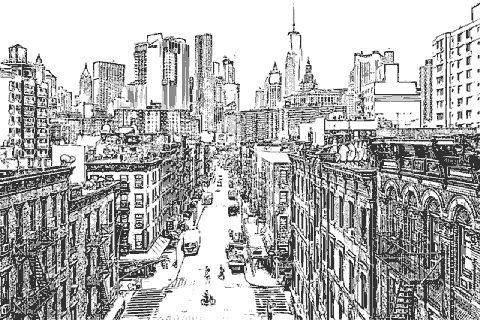
以「粗筆」轉換
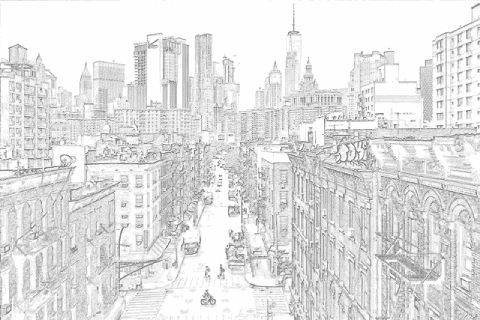
以「鉛筆」轉換

以「彩色鉛筆」轉換
關於此功能
在這個頁面,工具會偵測您照片與插圖中的輪廓,並將其轉成線稿(著色頁)。
使用預設值即可一鍵獲得不錯的結果,您也可以細部調整線條種類、筆壓、背景顏色等。
支援的檔案格式為 JPEG、PNG、GIF、WebP 與 HEIC。
使用預設值即可一鍵獲得不錯的結果,您也可以細部調整線條種類、筆壓、背景顏色等。
支援的檔案格式為 JPEG、PNG、GIF、WebP 與 HEIC。
使用方法
-
1選擇圖片請按下「選擇檔案」按鈕,或將圖片拖放到畫面上。
-
2轉換請按下「免費轉換」按鈕。
-
3下載請按下「下載」按鈕。
DataChef 的特色

簡單又免費
免費且無使用次數限制
不需專業知識,操作直覺又簡單
不需專業知識,操作直覺又簡單

免註冊會員
開啟頁面即可立即使用
無須登錄任何個人資料
無須登錄任何個人資料

安全又安心
通訊全程高度加密
按下「下載」後自動刪除檔案
按下「下載」後自動刪除檔案

高速
顯示與轉換都快速順暢,毫無等待壓力

無浮水印
沒有浮水印
無須標註來源出處
無須標註來源出處

可商業使用
可免費用於商業用途
亦無須事先取得商用授權
亦無須事先取得商用授權
關於線條種類

範例:「細筆」

範例:「粗筆」

範例:「鉛筆」

範例:「彩色鉛筆」
- 細筆(建議)
線條的感覺就像繪製插圖時使用的圓筆(細沾水筆)。
擅長細膩的描繪,連細小部分也能精確擷取線條,因此成品最接近原圖的氛圍。
適合用於成人著色頁或營造藝術感,而且幾乎對任何原圖都能得到穩定的結果。
由於用途廣泛、處理時間又短,拿不定主意時選「細筆」最保險。
- 粗筆
線條看起來像用 G 筆(繪製插圖用的粗沾水筆)所畫。
線條會做抗鋸齒處理(鋸齒邊變平滑),且清晰、沒有濃淡,成品接近市售的兒童著色本,特別適合列印。
「粗筆」最適合用於本身輪廓就很清楚的圖片,例如漫畫、動畫,以及色塊平塗的插圖。
對於細膩的描繪、雜訊多的圖片、粗糙的圖片或真人臉部照片則較不適合。
原圖建議長邊在 1280 像素以上,若為 JPEG 則以未過度壓縮者為佳。
- 粗筆(向量格式)
只有「粗筆」可以輸出成向量格式(SVG 檔)。
感覺與一般「粗筆」幾乎相同,但向量圖無論放大多少倍線條都不會出現鋸齒,因此適合需要放大或列印的場合。
請注意,向量檔無法在 iPhone 或 iPad 上儲存。
也並非所有印表機都支援此格式,因此這是給進階使用者的設定。
- 鉛筆
成品看起來像鉛筆草稿。線條容易辨識且顏色淡,適合當作底圖、用手在上面描繪(描線)。
此模式適合製圖類題材:具透視感的建築、房間照片,或是不能缺漏線條的機械設計圖。
若用「細筆」轉換後線條過白或全黑,改用「鉛筆」重試往往能解決。
- 彩色鉛筆
輪廓會擷取成原圖所使用的顏色。當您上色時希望輪廓線不要太明顯,這個模式最合適。
皺紋比黑線更不明顯,因此適合臉部照片,也適合在保留美味感的情況下轉換食物照片。
若想用與原圖相同的顏色上色,成品可當作帶有上色提示(哪裡該塗什麼顏色)的著色頁使用。
此模式也很適合作為柔和水彩風的底圖。
關於背景顏色
若要列印出來在紙上著色,請選白色背景;若要在數位環境著色,建議使用透明背景。
以透明背景擷取輪廓,在其下方新增圖層並在下層上色,這樣顏色就不會蓋過擷取出的線條。
關於雜訊
轉換雜訊較少的圖片(例如非暗處拍攝、未經強烈 JPEG 壓縮)能得到更乾淨的結果。
若原圖放大兩倍看也不明顯粗糙,幾乎不會產生雜訊。
此外,「細筆」設定最不容易出現雜訊。
若轉換後在意雜訊,請打開「設定」,把「降噪」滑桿往右拉。
關於線條種類
範例:「細筆」
範例:「粗筆」
範例:「鉛筆」
範例:「彩色鉛筆」
- 細筆(建議)
線條的感覺就像繪製插圖時使用的圓筆(細沾水筆)。
擅長細膩的描繪,連細小部分也能精確擷取線條,因此成品最接近原圖的氛圍。
適合用於成人著色頁或營造藝術感,而且幾乎對任何原圖都能得到穩定的結果。
由於用途廣泛、處理時間又短,拿不定主意時選「細筆」最保險。 - 粗筆
線條看起來像用 G 筆(繪製插圖用的粗沾水筆)所畫。
線條會做抗鋸齒處理(鋸齒邊變平滑),且清晰、沒有濃淡,成品接近市售的兒童著色本,特別適合列印。
「粗筆」最適合用於本身輪廓就很清楚的圖片,例如漫畫、動畫,以及色塊平塗的插圖。
對於細膩的描繪、雜訊多的圖片、粗糙的圖片或真人臉部照片則較不適合。
原圖建議長邊在 1280 像素以上,若為 JPEG 則以未過度壓縮者為佳。 - 粗筆(向量格式)
只有「粗筆」可以輸出成向量格式(SVG 檔)。
感覺與一般「粗筆」幾乎相同,但向量圖無論放大多少倍線條都不會出現鋸齒,因此適合需要放大或列印的場合。
請注意,向量檔無法在 iPhone 或 iPad 上儲存。
也並非所有印表機都支援此格式,因此這是給進階使用者的設定。 - 鉛筆
成品看起來像鉛筆草稿。線條容易辨識且顏色淡,適合當作底圖、用手在上面描繪(描線)。
此模式適合製圖類題材:具透視感的建築、房間照片,或是不能缺漏線條的機械設計圖。
若用「細筆」轉換後線條過白或全黑,改用「鉛筆」重試往往能解決。 - 彩色鉛筆
輪廓會擷取成原圖所使用的顏色。當您上色時希望輪廓線不要太明顯,這個模式最合適。
皺紋比黑線更不明顯,因此適合臉部照片,也適合在保留美味感的情況下轉換食物照片。
若想用與原圖相同的顏色上色,成品可當作帶有上色提示(哪裡該塗什麼顏色)的著色頁使用。
此模式也很適合作為柔和水彩風的底圖。
關於背景顏色
若要列印出來在紙上著色,請選白色背景;若要在數位環境著色,建議使用透明背景。
以透明背景擷取輪廓,在其下方新增圖層並在下層上色,這樣顏色就不會蓋過擷取出的線條。
關於雜訊
轉換雜訊較少的圖片(例如非暗處拍攝、未經強烈 JPEG 壓縮)能得到更乾淨的結果。
若原圖放大兩倍看也不明顯粗糙,幾乎不會產生雜訊。
此外,「細筆」設定最不容易出現雜訊。
若轉換後在意雜訊,請打開「設定」,把「降噪」滑桿往右拉。