































































Minta előtte

Minta utána

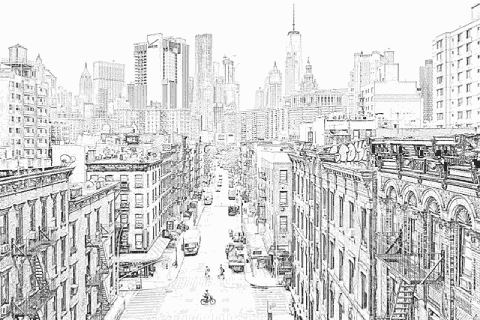
„Vékony toll” stílus
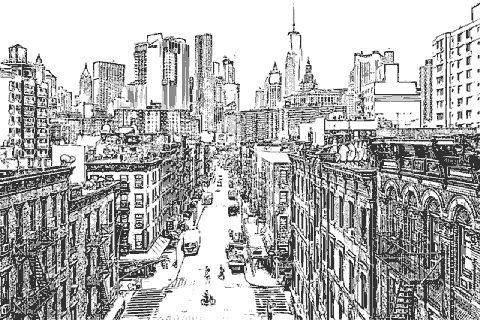
„Vastag toll” stílus
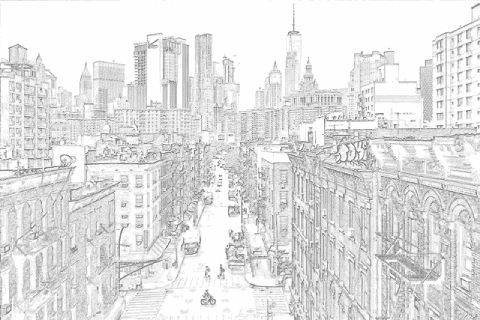
„Ceruza” stílus

„Színes ceruza” stílus
Tartalomjegyzék
A funkcióról
Ez az oldal felismeri a feltöltött fotók és illusztrációk körvonalait, és vonalrajzzá (kifestővé) alakítja a képet.
Az alapbeállításokkal egyetlen kattintással is jó eredményt kap, de igény szerint a rajzeszköz, a vonalerősség és a háttérszín is finomhangolható.
Támogatott fájlformátumok: JPEG, PNG, GIF, WebP és HEIC.
Az alapbeállításokkal egyetlen kattintással is jó eredményt kap, de igény szerint a rajzeszköz, a vonalerősség és a háttérszín is finomhangolható.
Támogatott fájlformátumok: JPEG, PNG, GIF, WebP és HEIC.
Használat
-
1Válassza ki a képetKattintson a „FÁJL KIVÁLASZTÁSA” gombra, vagy húzza a képet az oldalra.
-
2KonvertáljaKattintson az „INGYENES KONVERTÁLÁS” gombra.
-
3Töltse leKattintson a „LETÖLTÉS” gombra.
A DataChef előnyei

Egyszerű és ingyenes
Ingyenes, korlátlan számú konvertálás
Szakértelem nélkül is egyszerűen, intuitívan használható
Szakértelem nélkül is egyszerűen, intuitívan használható

Regisztráció nélkül
Azonnal használható, amint megnyílik az oldal
Személyes adatok megadása nem szükséges
Személyes adatok megadása nem szükséges

Biztonságos és megbízható
Titkosított kapcsolat (SSL)
A fájl automatikusan törlődik a „Letöltés” gombra kattintva
A fájl automatikusan törlődik a „Letöltés” gombra kattintva

Gyors
Gyors betöltés és konvertálás, várakozás nélkül

Vízjel nélkül
Nincs vízjel
Forrásmegjelölés nem szükséges
Forrásmegjelölés nem szükséges

Kereskedelmi célra is használható
Kereskedelmi célra is ingyenes
Előzetes engedélykérés nem szükséges
Előzetes engedélykérés nem szükséges
A rajzeszközökről

Példa: „Vékony toll”

Példa: „Vastag toll”

Példa: „Ceruza”

Példa: „Színes ceruza”
- Vékony toll (ajánlott)
Olyan vonalakat ad, mint az illusztrátorok által használt finom rajztoll (maru pen).
Kiválóan visszaadja a finom részleteket, és az apró részeknél is pontosan emeli ki a vonalakat, így ez az eszköz adja az eredeti képhez leginkább hasonlító vonalrajzot.
Jól illik felnőtt kifestőkhöz és művészi hatásokhoz, ugyanakkor szinte bármilyen forrásképből kiegyensúlyozott eredményt ad.
Sokoldalú és gyors, ezért ha bizonytalan, válassza a „Vékony toll” eszközt.
- Vastag toll
A vonalak olyanok, mintha a képregényrajzolásban használt G-tollal készültek volna.
A vonalak élsimítást kapnak (a fogazott élek kisimulnak), és kontrasztos, árnyalatok nélküli vonalak jönnek létre, így az eredmény a boltban kapható gyerekkifestőkre hasonlít, és kifejezetten alkalmas nyomtatásra.
A „Vastag toll” a már eleve határozott körvonalú képekhez (pl. manga, anime) és az egyszínű kitöltésű illusztrációkhoz való.
Finom részletekhez, zajos vagy gyenge minőségű képekhez és valódi arcfotókhoz kevésbé ajánlott.
A forráskép hosszabb oldala lehetőleg legalább 1280 px legyen, JPEG esetén pedig kerülje az erősen tömörített fájlokat.
- Vastag toll (vektoros formátum)
Csak a „Vastag toll” eszköz kimenete kérhető vektoros formátumban (SVG-fájl).
A vonások szinte megegyeznek a normál „Vastag toll” stílussal, de a vektoros kép bármekkora nagyításnál is sima marad, ezért nagyításhoz és nyomtatáshoz ideális.
A vektoros fájl azonban iPhone-on és iPaden nem menthető.
Nem minden nyomtató támogatja ezt a formátumot, ezért ez haladóknak szóló beállítás.
- Ceruza
Az eredmény ceruzás vázlatra hasonlít. A vonalak jól láthatók, a színük pedig halvány, így ideális alapréteg, amelyet kézzel átrajzolhat.
Műszaki jellegű képekhez való: erős perspektívájú fotókhoz (épületek, belső terek) vagy műszaki rajzokhoz, ahol egyetlen vonal sem veszhet el.
Ha a „Vékony toll” eredményében a vonalak kifakulnak vagy feketébe olvadnak, gyakran segít, ha a „Ceruza” beállítással próbálja újra.
- Színes ceruza
A körvonalak az eredeti kép színeit veszik fel. Akkor érdemes választani, ha színezéskor nem szeretné, hogy a körvonalak elüssenek a kitöltéstől.
A fekete vonalakhoz képest kevésbé hangsúlyozza a ráncokat, ezért portrékhoz kiváló, és az ételfotók is étvágygerjesztőek maradnak.
Ha az eredetivel azonos színekkel szeretne színezni, az eredmény vezetővonalas kifestőként is használható (a vonalak színe megmutatja, hova milyen szín való).
Lágy, akvarellszerű hatáshoz is jó választás.
A háttérszínről
Ha a kifestőt kinyomtatva, papíron színezi, válasszon fehér hátteret; digitális színezéshez az átlátszó háttér a legjobb.
Állítsa a hátteret átlátszóra, a kapott vonalrajz alá vegyen fel egy új réteget, és azon színezzen – így a kiemelt körvonalakat sosem fedi el a festés.
A zajról
A kevés zajt tartalmazó képek (nem sötétben készült, nem erősen JPEG-tömörített felvételek) szebb eredményt adnak.
Ha az eredeti kép kétszeres nagyításban is tisztának tűnik, a kimenetben alig jelenik meg zaj.
A „Vékony toll” beállítás a legkevésbé érzékeny a zajra.
Ha a konvertálás után zavaró a zaj, nyissa meg a „Beállítások” panelt, és húzza jobbra a „Zajszűrés” csúszkát.
A rajzeszközökről
Példa: „Vékony toll”
Példa: „Vastag toll”
Példa: „Ceruza”
Példa: „Színes ceruza”
- Vékony toll (ajánlott)
Olyan vonalakat ad, mint az illusztrátorok által használt finom rajztoll (maru pen).
Kiválóan visszaadja a finom részleteket, és az apró részeknél is pontosan emeli ki a vonalakat, így ez az eszköz adja az eredeti képhez leginkább hasonlító vonalrajzot.
Jól illik felnőtt kifestőkhöz és művészi hatásokhoz, ugyanakkor szinte bármilyen forrásképből kiegyensúlyozott eredményt ad.
Sokoldalú és gyors, ezért ha bizonytalan, válassza a „Vékony toll” eszközt. - Vastag toll
A vonalak olyanok, mintha a képregényrajzolásban használt G-tollal készültek volna.
A vonalak élsimítást kapnak (a fogazott élek kisimulnak), és kontrasztos, árnyalatok nélküli vonalak jönnek létre, így az eredmény a boltban kapható gyerekkifestőkre hasonlít, és kifejezetten alkalmas nyomtatásra.
A „Vastag toll” a már eleve határozott körvonalú képekhez (pl. manga, anime) és az egyszínű kitöltésű illusztrációkhoz való.
Finom részletekhez, zajos vagy gyenge minőségű képekhez és valódi arcfotókhoz kevésbé ajánlott.
A forráskép hosszabb oldala lehetőleg legalább 1280 px legyen, JPEG esetén pedig kerülje az erősen tömörített fájlokat. - Vastag toll (vektoros formátum)
Csak a „Vastag toll” eszköz kimenete kérhető vektoros formátumban (SVG-fájl).
A vonások szinte megegyeznek a normál „Vastag toll” stílussal, de a vektoros kép bármekkora nagyításnál is sima marad, ezért nagyításhoz és nyomtatáshoz ideális.
A vektoros fájl azonban iPhone-on és iPaden nem menthető.
Nem minden nyomtató támogatja ezt a formátumot, ezért ez haladóknak szóló beállítás. - Ceruza
Az eredmény ceruzás vázlatra hasonlít. A vonalak jól láthatók, a színük pedig halvány, így ideális alapréteg, amelyet kézzel átrajzolhat.
Műszaki jellegű képekhez való: erős perspektívájú fotókhoz (épületek, belső terek) vagy műszaki rajzokhoz, ahol egyetlen vonal sem veszhet el.
Ha a „Vékony toll” eredményében a vonalak kifakulnak vagy feketébe olvadnak, gyakran segít, ha a „Ceruza” beállítással próbálja újra. - Színes ceruza
A körvonalak az eredeti kép színeit veszik fel. Akkor érdemes választani, ha színezéskor nem szeretné, hogy a körvonalak elüssenek a kitöltéstől.
A fekete vonalakhoz képest kevésbé hangsúlyozza a ráncokat, ezért portrékhoz kiváló, és az ételfotók is étvágygerjesztőek maradnak.
Ha az eredetivel azonos színekkel szeretne színezni, az eredmény vezetővonalas kifestőként is használható (a vonalak színe megmutatja, hova milyen szín való).
Lágy, akvarellszerű hatáshoz is jó választás.
A háttérszínről
Ha a kifestőt kinyomtatva, papíron színezi, válasszon fehér hátteret; digitális színezéshez az átlátszó háttér a legjobb.
Állítsa a hátteret átlátszóra, a kapott vonalrajz alá vegyen fel egy új réteget, és azon színezzen – így a kiemelt körvonalakat sosem fedi el a festés.
A zajról
A kevés zajt tartalmazó képek (nem sötétben készült, nem erősen JPEG-tömörített felvételek) szebb eredményt adnak.
Ha az eredeti kép kétszeres nagyításban is tisztának tűnik, a kimenetben alig jelenik meg zaj.
A „Vékony toll” beállítás a legkevésbé érzékeny a zajra.
Ha a konvertálás után zavaró a zaj, nyissa meg a „Beállítások” panelt, és húzza jobbra a „Zajszűrés” csúszkát.